





Você está procurando criar um formulário de registro de afiliado personalizado para o seu site?
Se o seu negócio roda em WordPress, então não poderia ser mais fácil criar um formulário de registro de afiliado personalizado e de alto desempenho.
Neste post, ensinaremos exatamente como você pode criar um formulário de registro de afiliado no WordPress.
Por que seu Formulário de Registro de Afiliado é Importante?
Seu formulário de registro é um dos seus primeiros pontos de contato com um novo afiliado. Juntamente com sua página de inscrição de afiliado, ele define o tom para o restante do relacionamento, portanto, é importante acertar.
Quando você entra em uma grande rede de afiliados, você não tem muito controle sobre essas coisas. Então, é aqui que possuir seu programa de afiliados começa a valer a pena.
Vamos mostrar como criar um formulário de registro de afiliado personalizado, e isso o ajudará a atingir alguns objetivos importantes:
- Crie uma boa primeira impressão do seu programa de afiliados (profissional e com muito potencial de ganhos).
- Cadastre afiliados mais qualificados e engajados.
- Reduza a fraude de afiliados.
- Informe seus processos de integração de afiliados.
Um dos papéis mais importantes do formulário de registro de afiliado é servir como um filtro. Muitas vezes, marketing de afiliados não se trata do número de afiliados. Trata-se de qualidade, e seu registro de afiliado desempenha um papel importante nesta batalha.
Ele o ajudará a identificar os melhores afiliados e a filtrar afiliados fraudulentos que não estão comprometidos com seu programa.
Essas parecem ser boas razões para criar um formulário de registro de afiliado, então como você pode fazer isso?
Como Criar um Formulário de Registro de Afiliado
Configurar um programa de marketing de afiliados e criar um formulário de afiliado é surpreendentemente simples.
Se o seu site roda em WordPress (que é usado por mais de 40% da web), então você pode começar a rastrear referências em apenas alguns minutos.
Com o software certo, você também terá muita personalização. Isso é particularmente verdade para sua página de inscrição e formulário de registro de afiliado.
Então, vamos ver como criar um formulário de registro de afiliado no WordPress.
Essas etapas são incrivelmente fáceis de seguir e permitirão que você crie um formulário de registro de afiliado personalizado rapidamente.
Se você ficar preso em algum ponto, consulte um de nossos tutoriais úteis.
Passo 1: Instalar AffiliateWP

A maneira mais fácil de criar um formulário de registro de afiliado poderoso é com o AffiliateWP.
Ele permite que você configure um programa de marketing de afiliados completo no WordPress, e leva apenas alguns minutos.
Vá para nossa página de preços e selecione o plano que melhor atende às suas necessidades. Se você tiver algum problema para baixar o plugin, siga este guia prático, que o guiará por cada etapa.
Depois de baixar o AffiliateWP, você pode abrir o assistente de configuração passando o mouse sobre AffiliateWP na barra lateral esquerda do seu painel do WordPress e clicando em Configurações.
Role até o final da página e você verá um botão Iniciar Assistente de Configuração, clique nele.
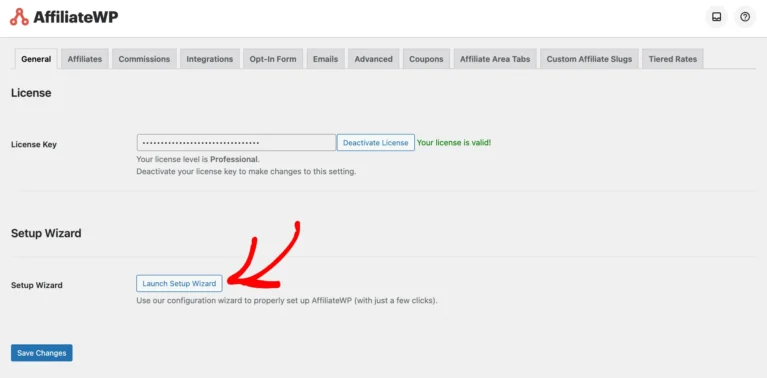
O assistente de configuração permitirá que você integre sua loja de e-commerce com muitos plugins populares do WordPress.
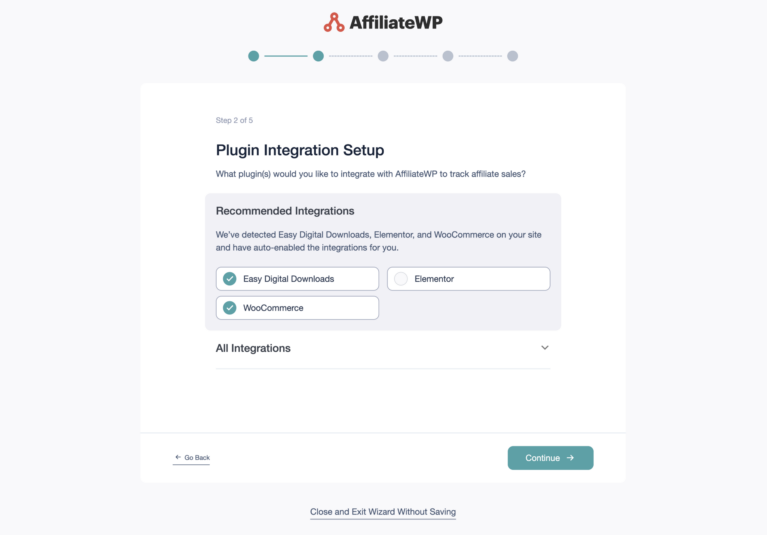
- WooCommerce
- Easy Digital Downloads
- MemberPress
- PayPal
- e muitos outros.
Você pode então escolher sua estrutura de comissão e definir a expiração do seu cookie em apenas alguns cliques!
Depois de concluir o assistente de configuração, seu programa de afiliados estará ativo e pronto para rastrear referências.
Etapa 2: Editar sua página de inscrição de afiliados
Um ótimo formulário de registro de afiliados não adianta nada sem uma boa página de registro.
Cadastrar os melhores afiliados não é tão fácil, então você precisa de uma página de inscrição de afiliados que se destaque da concorrência e converta.
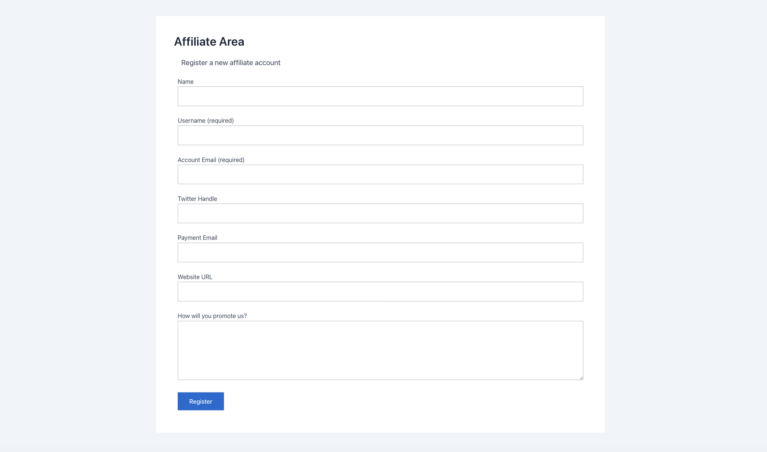
Quando você lançar seu programa de afiliados, o AffiliateWP criará automaticamente uma página de Área de Afiliados que servirá como sua página de inscrição e onde os afiliados farão login em suas contas de afiliados.
Você pode optar por usar esta página como sua página de inscrição ou criar sua própria página de destino no WordPress.
Para alterar sua página da Área de Afiliados, basta ir às suas configurações do AffiliateWP e selecionar uma página no menu suspenso na guia Área de Afiliados.
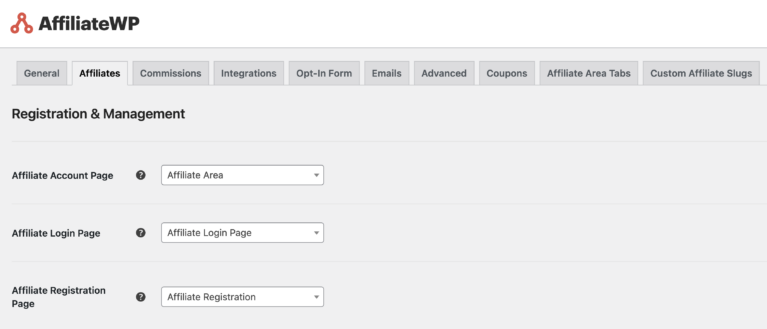
Isso lhe dá controle total sobre sua página de inscrição de afiliados.
Etapa 3: Adicionar o bloco de registro do AffiliateWP à sua página de inscrição
Se você optou por usar a página de modelo da Área de Afiliados do AffiliateWP, ela já terá um formulário de registro de afiliados.
No entanto, se você optar por criar sua própria página de inscrição, poderá adicionar um formulário de registro de afiliados digitando “Afiliado” na barra de pesquisa do seu bloco.
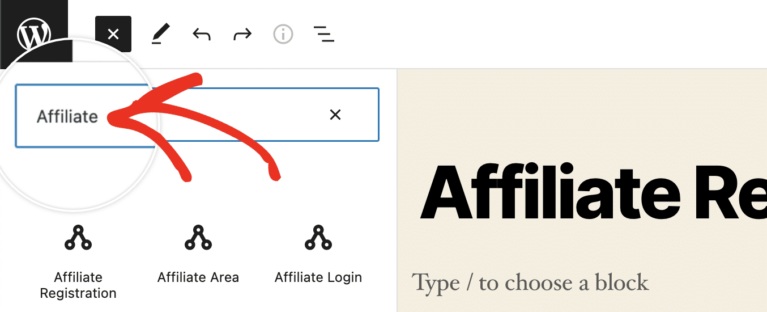
Em seguida, selecione Registro de Afiliados.
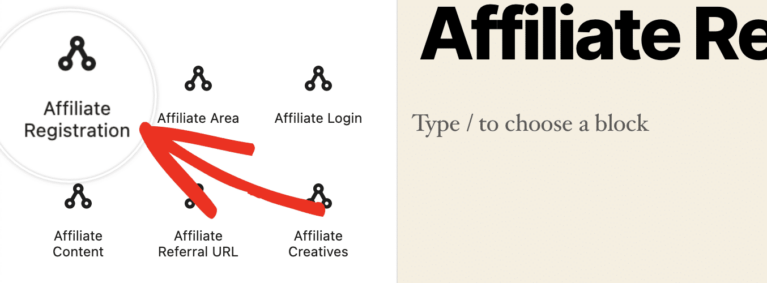
Isso adicionará o modelo de formulário de registro do AffiliateWP à sua página, e você poderá começar a personalizá-lo.
Se você quiser que a página sirva como sua página de registro e login (o que recomendamos), a maneira mais fácil é adicionar o bloco Área de Afiliados.
Etapa 4: Adicionar, Renomear, Reordenar e Excluir Campos do Formulário
Não poderia ser mais fácil personalizar seu formulário de registro de afiliados.

- Adicione campos clicando no botão Adicionar Bloco e escolhendo um bloco.
- Renomeie um campo clicando no texto e inserindo o nome do seu novo campo.
- Reordene os campos arrastando-os para a posição desejada.
- Exclua campos clicando no botão Opções e clicando em Remover Nome.
Isso significa que você pode tornar seu formulário de registro específico para o programa e garantir que está coletando as informações necessárias de potenciais afiliados.

Uma opção que recomendamos vivamente é adicionar o bloco Termos de Uso do Afiliado. Isso permitirá que você selecione sua página de termos de uso (ou crie a sua usando nosso gerador de termos de uso) e a exiba em uma caixa de rolagem.
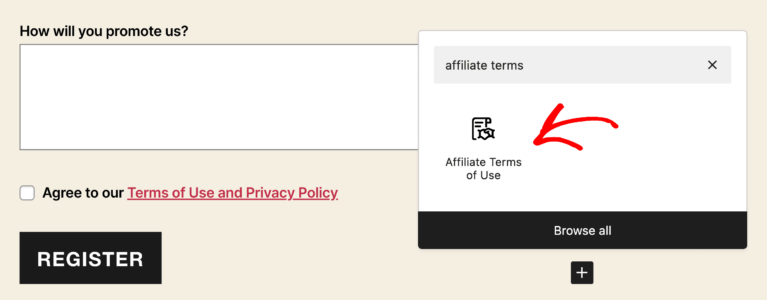
Os afiliados podem ler rapidamente suas condições e concordar com seus termos de uso antes de enviar sua inscrição.
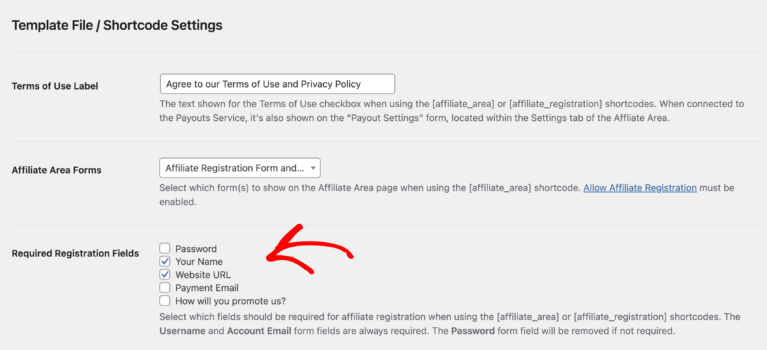
Observação: Você também pode editar o modelo de formulário de inscrição de afiliados nas configurações do AffiliateWP. Vá para AffiliateWP » Configurações » Avançado e role para baixo até ver Configurações de Arquivo de Modelo / Shortcode. Aqui, você encontrará a opção Campos de Registro Obrigatórios , onde você pode usar as caixas de seleção para personalizar seu formulário de registro padrão.
Etapa 5: Marque os Campos como Obrigatórios
Só porque você pede informações às pessoas não significa que elas as fornecerão a você.
Você pode colocar muitos campos em seu formulário, mas as pessoas provavelmente não os preencherão, a menos que sejam obrigatórios.
Definir um campo como obrigatório significa que o formulário não pode ser concluído, a menos que o campo tenha sido preenchido, enriquecendo os dados que você obtém do seu formulário.
Para marcar um campo como obrigatório, abra as configurações do bloco clicando no ícone de engrenagem no canto superior direito e clique na guia Bloco. Ao clicar em um campo, você verá agora uma caixa intitulada Configurações do Campo.
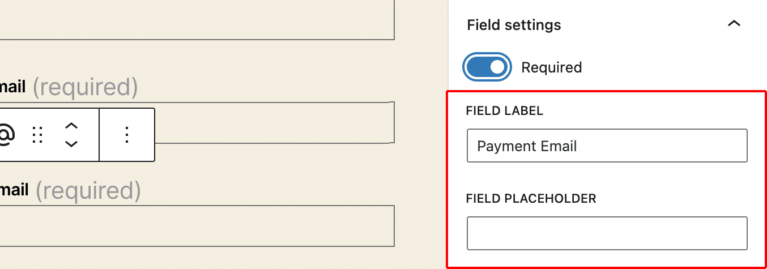
Marque a caixa de seleção ao lado de Obrigatório para tornar um campo obrigatório.
Etapa 6: Editar o Botão de Registro
A última etapa é editar o botão de Registro, e você pode fazer isso simplesmente destacando o texto.
Escolha a chamada para ação que terá o máximo impacto e aumentará sua taxa de conversão.
Agora que seu formulário de inscrição está completo, ele deve refletir melhor seu negócio, atrair afiliados de alta qualidade e ajudar a proteger contra fraudes.
No entanto, se você quiser ir ainda mais longe, pode integrar seu construtor de formulários com nossos add-ons pro Ninja Forms ou Gravity Forms.
Agora Otimize Sua Página de Inscrição de Afiliados
Gostaríamos de pensar em sua página de inscrição de afiliados da mesma forma que pensamos em uma página de produto.
Você está tentando vender algo, e a página de destino do seu programa de afiliados precisa refletir isso. Use todas as técnicas de vendas que você usa para vender seus produtos para vender seu programa de afiliados.
Há muita concorrência por afiliados, e você precisa se destacar. A única maneira de fazer isso é se você tiver uma ótima página de inscrição e processos para inscrever os melhores afiliados.
Confira nosso guia útil sobre como criar sua página de inscrição de afiliados!
Você tem um ótimo formulário de registro de afiliados, e agora é hora de garantir que sua página de inscrição seja uma máquina de recrutamento.
FAQs: Como Criar um Formulário de Registro de Afiliados
Um formulário de afiliado permite que os afiliados se inscrevam para fazer parte do seu programa de afiliados. Ele pode coletar informações básicas como nome do afiliado, e-mail, URL do site e informações sobre como pretendem promover os produtos. Os envios de formulário serão coletados em seu painel, e você poderá aprovar a inscrição do afiliado.
Um registro de afiliado é onde um afiliado se inscreve em um programa de afiliados. Eles fornecerão informações sobre como pretendem promover os produtos do programa de afiliados, e um gerente de programa usará essas informações para decidir se o afiliado deve ser aceito.
A maneira mais fácil de iniciar um programa de marketing de afiliados é com o AffiliateWP. Ele permite que sites WordPress configurem marketing de afiliados em apenas alguns cliques. Assim que seu programa estiver pronto, você poderá trabalhar com blogueiros inovadores, influenciadores de mídia social e outros profissionais de marketing para expandir seus negócios.
Você pode editar seu formulário de registro do AffiliateWP no construtor de páginas do WordPress. Basta escolher o bloco de Registro de Afiliados e começar a editar. Você também pode editar suas configurações de notificação acessando a guia de e-mails nas configurações do seu AffiliateWP.
A personalização gera vendas de afiliados
Um dos motivos pelos quais o AffiliateWP é o melhor plugin de afiliados para WordPress é sua personalização, que, juntamente com uma funcionalidade incrível, ajuda a aumentar as vendas.
A ótima notícia é que é incrivelmente fácil de configurar. Damos a você controle total sobre seu programa (não há limites para afiliados, criativos ou vendas), mas também tornamos o gerenciamento incrivelmente simples.
Isso fica evidente em nossos formulários de registro de afiliados, que você pode criar em apenas alguns cliques e personalizar facilmente.
Pronto para dar os próximos passos na construção de um programa de afiliados? Aqui estão mais alguns recursos:
- Como Conseguir Mais Afiliados: 13+ Maneiras de Expandir Seu Programa
- Como configurar marketing de afiliados para o seu negócio SaaS (Guia)
- 15 melhores estratégias para recrutar afiliados de alto desempenho (Guia)
- 10 melhores plugins de afiliados WooCommerce para um programa de afiliados próspero
- Um guia completo para definir taxas de comissão de afiliados
Agora, é hora de você criar seu primeiro formulário de registro de afiliados e expandir seu programa.



Não há opção para inserir senha quando o afiliado se registra. Agora, como o afiliado saberá qual é a senha dele quando fizer login? Plugin inútil por esse motivo específico.
Olá Raees,
A senha é gerada automaticamente para um afiliado e enviada a ele. Você também tem a opção de adicionar um campo de senha ao formulário de registro de afiliados, que permite aos afiliados escolherem sua própria senha.
Aprendi muito. Eu não tenho uma conta de afiliado e estou interessado em criar uma. Você pode me ajudar?
Olá Sen – Teríamos o maior prazer em ajudar! Quando tiver um tempo, entre em contato com nosso suporte para que possamos ajudar.
Se você tiver uma licença do AffiliateWP, terá acesso ao nosso suporte por e-mail, então por favor envie um ticket de suporte.
Obrigado :)
Vá para AffiliateWP > Configurações > Geral, role até ver Campos de Registro e use as caixas de seleção para personalizar seu formulário de registro padrão.
– Isso não existe em lugar nenhum.
Olá Joe – Peço desculpas por qualquer confusão! Você pode personalizar o formulário de registro padrão acessando AffiliateWP > Configurações > Avançado > Configurações de Arquivo de Modelo / Shortcode > Campos de Registro Obrigatórios. Caso tenha mais alguma dúvida, sinta-se à vontade para enviar um ticket de suporte.