





Vous pouvez intégrer AffiliateWP avec Zapier pour automatiser et rationaliser votre programme d'affiliation. L'addon Zapier connecte de nombreux services Web, améliorant la gestion et les opérations. Il automatise la création d'affiliés, synchronise les mises à jour avec MailChimp, et plus encore, pour augmenter la productivité. Cet addon prend en charge les actions et les déclencheurs Zapier, vous permettant d'automatiser les notifications, de gérer les affiliés, les références, les visites, les créations et les paiements en toute simplicité.
Dans ce guide, nous vous montrerons comment installer et configurer l'addon Zapier.
Vous aurez besoin d'une licence Pro pour accéder à l'addon Zapier.
Installation de l'addon Zapier
Avant de commencer, assurez-vous d'installer et d'activer AffiliateWP sur votre site WordPress.
Une fois qu'AffiliateWP est installé et que votre licence est vérifiée, vous pourrez rapidement installer et activer l'addon Zapier.
Comment fonctionne l'addon Zapier ?
Cet article explique les concepts et termes principaux utilisés concernant l'addon Zapier.
Cet article est divisé dans les sections suivantes :
- Qu'est-ce que Zapier ?
- Qu'est-ce qu'un « déclencheur » ?
- Qu'est-ce qu'une « action » ?
- Comment Zapier se connecte-t-il à AffiliateWP ?
- Quelles informations sont envoyées à Zapier ?
- Que puis-je faire avec cet addon ?
Qu'est-ce que Zapier ?
Zapier est un service qui facilite la communication et le partage de données entre différentes applications non connectées. Disponible sur zapier.com, il propose des plans gratuits et payants. Le service fonctionne comme un traducteur entre des utilisateurs parlant différentes langues, en connectant diverses applications (plus de 700) pour permettre le flux de données.
Finalement, Zapier reçoit des données d'une de ces applications ou en envoie à une de ces applications. Lorsque Zapier reçoit des données d'une de ces applications, comme l'application Zapier d'AffiliateWP, Zapier appelle cela un déclencheur.
Lorsque Zapier envoie des données à une de ces applications, Zapier appelle cela une action. Les déclencheurs provoquent des actions.
Qu'est-ce qu'un « déclencheur » ?
Les déclencheurs sont des données entrantes que Zapier reçoit d'une source externe. Vous pouvez ensuite utiliser ces données pour faire des choses ailleurs. Lorsque Zapier reçoit des données d'une des applications Zapier, comme votre site Web sur lequel AffiliateWP est installé, Zapier appelle cela un déclencheur.
Qu'est-ce qu'une « action » ?
Les actions sont des choses que Zapier peut faire en votre nom, sur une variété de services et de sites Web externes (comme un site WordPress avec AffiliateWP !). Lorsque Zapier envoie des données à quelque chose (peut-être en créant un affilié sur votre site, ou en mettant à jour une référence), Zapier appelle cela une action.
Comment Zapier se connecte-t-il à AffiliateWP ?
Zapier se connecte à votre installation AffiliateWP de manière sécurisée en utilisant l'API REST introduite dans AffiliateWP 2.0.
Quelles informations Zapier peut-il recevoir ?
Pratiquement tout ce qui se passe dans AffiliateWP peut être utilisé comme déclencheur dans Zapier.
Zapier ne reçoit que les données que vous avez activées dans le module complémentaire AffiliateWP Zapier Pro. Pour plus d'informations sur la manière d'activer ou de désactiver les données que Zapier peut recevoir, consultez la section Déclencheurs du guide de configuration et de paramétrage du module complémentaire AffiliateWP Zapier Pro.
Que puis-je faire avec ce module complémentaire ?
Il existe une infinité de combinaisons de zaps qui peuvent être créées. Consultez les exemples suivants pour découvrir ce que vous pouvez faire. Plus important encore, vous pouvez créer des zaps en utilisant n'importe laquelle des applications répertoriées par Zapier – pas seulement celles que nous avons utilisées comme exemples !
- Guide de configuration et de paramétrage (3 exemples)
- Ajouter automatiquement des affiliés à MailChimp (article de blog)
- Article de lancement de Zapier pour AffiliateWP, contenant plusieurs idées de zaps exemples
Configuration et paramétrage
Vous aurez besoin de quelques éléments pour commencer avec ce module complémentaire :
- Un compte Zapier gratuit.
- Le module complémentaire Zapier se compose de deux parties : le plugin que vous installez sur votre site et une application Zapier que nous avons créée dans la marketplace d'applications Zapier. Tant que l'application AffiliateWP Zapier est en version bêta, vous devrez utiliser notre code d'invitation pour ajouter l'application AffiliateWP Zapier à votre compte Zapier. Cliquez ici pour accepter une invitation pour l'application AffiliateWP Zapier.
Après avoir installé et activé le module complémentaire Zapier, visitez l'écran AffiliateWP » Paramètres et cliquez sur l'onglet Zapier. Activez le module complémentaire en cochant la case Activer Zapier :
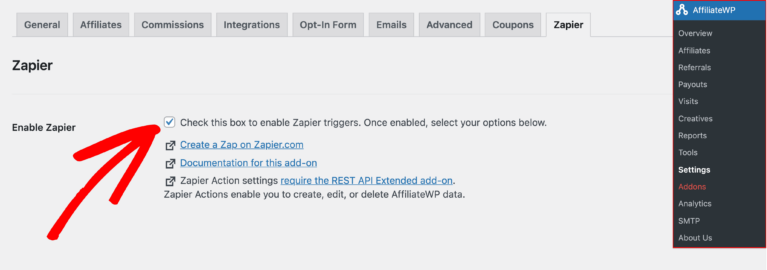
Vous devrez également installer et activer le module complémentaire REST API Extended Pro pour pouvoir utiliser les clés API pour des fonctionnalités supplémentaires avec les déclencheurs et les actions de Zapier.
Déclencheurs ou Actions ?
Les déclencheurs sont des données entrantes que Zapier reçoit d'une source externe. Vous pouvez ensuite utiliser ces données pour effectuer des actions ailleurs. Lorsque Zapier reçoit des données de quelque chose, comme votre site Web sur lequel AffiliateWP est installé, Zapier appelle cela un déclencheur.
Les actions sont des choses que Zapier peut faire en votre nom, sur une variété de services et de sites Web externes (comme un site WordPress avec AffiliateWP !). Lorsque Zapier envoie des données à quelque chose (peut-être en créant un affilié sur votre site, ou en mettant à jour une référence), Zapier appelle cela une action.
En savoir plus sur le fonctionnement du module complémentaire Zapier, ce qu'il peut faire, et plus encore dans notre guide Comment fonctionne le module complémentaire Zapier ?
Ci-dessous, des exemples sont fournis pour les déclencheurs et les actions.
Déclencheurs
Commençons par un déclencheur pour lancer les choses. Suivez le guide ci-dessous pour configurer votre premier déclencheur AffiliateWP Zapier.
1. Sélectionnez les cases à cocher à côté des déclencheurs que vous souhaitez activer pour une utilisation dans Zapier en naviguant vers AffiliateWP » Zapier. Les options disponibles sont :
- Affiliés
- Parrainages
- Créations
- Visites
- Paiements

Pour chacun des éléments ci-dessus que vous activez, vous pouvez créer des déclencheurs Zapier pour n'importe lequel des événements suivants :
- Tout élément est créé (par exemple, « Nouvel affilié »)
- Tout élément est mis à jour (sauf les paiements, car ils ne peuvent pas être modifiés)
- Tout élément est supprimé
Par exemple, si vous activez les déclencheurs de parrainage, vous pourrez déclencher un événement Zapier dans l'une des conditions suivantes :
- Chaque fois qu'un compte d'affilié est créé sur le site, qu'il soit ajouté manuellement par un administrateur ou via une inscription d'affilié, Zapier est notifié, ce qui peut ensuite être utilisé pour déclencher autre chose dans Zapier.
- Chaque fois que les informations du compte d'un affilié sont mises à jour de quelque manière que ce soit sur le site*.
- Chaque fois qu'un affilié est supprimé sur le site.
La même chose peut être faite pour les parrainages, les visites, les créations et les paiements ! Cependant, les paiements ne peuvent pas être modifiés, donc l'option de paiement mis à jour n'est pas disponible pour les paiements.
Sauf lors du recalcul des gains d'affilié en raison d'une modification d'un parrainage, telle qu'un rejet de parrainage. Ceci est effectué par AffiliateWP chaque fois qu'un parrainage est modifié, afin que les informations d'affilié restent toujours précises et à jour.
Connecter votre site WordPress à votre compte Zapier
AffiliateWP ne s'authentifiera qu'avec la méthode des clés API définie dans ce guide d'installation ci-dessous. Bien qu'il existe une application Zapier appelée WordPress sur zapier.com, qui permet diverses fonctionnalités génériques sur un site WordPress, elle ne s'authentifie pas avec AffiliateWP, ni ne fournit de fonctionnalités pour AffiliateWP.
Tout d'abord, terminons le reste de la configuration, puis nous créerons un exemple de zap !
Après avoir créé votre compte sur Zapier.com en utilisant l'invitation de l'application Zapier AffiliateWP, accédez à l'éditeur Créer un Zap. Cliquez sur Déclencheur pour ouvrir la fenêtre contextuelle

Recherchez AffiliateWP, sélectionnez la dernière version et ajoutez-la comme première étape.

Sélectionnez maintenant l'événement AffiliateWP souhaité (ou l'action si vous créez une action). Il existe de nombreuses options, mais l'authentification est la même pour les déclencheurs et les actions.
Les événements disponibles sont :
- Nouvel affilié
- Affilié supprimé
- Affilié mis à jour
- Nouveau parrainage
- Parrainage supprimé
- Parrainage mis à jour
- Nouvelle visite
- Visite supprimée
- Visite mise à jour
- Nouvelle création
- Création supprimée
- Création mise à jour
- Nouveau paiement
- Paiement supprimé
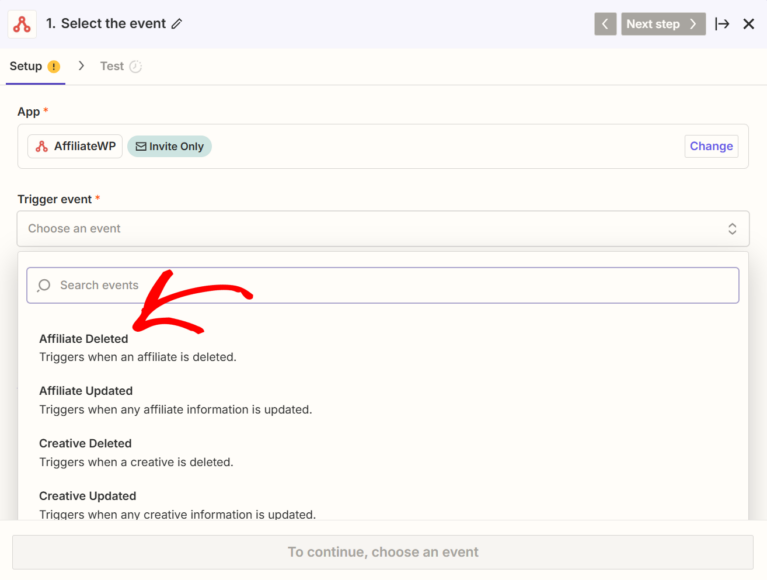
Une fois que vous avez sélectionné l'événement souhaité, cliquez sur Connecter AffiliateWP dans le champ du compte.
Connexion de Zapier à AffiliateWP
Cliquer à l'intérieur de Connect AffiliateWP ouvrira une fenêtre contextuelle de Zapier.

Pour obtenir les informations demandées par Zapier, nous devrons retourner sur votre site où AffiliateWP et le module complémentaire Zapier sont installés. Gardez cette fenêtre Zapier ouverte – nous y reviendrons dans un instant.
Sur votre site, accédez à AffiliateWP » Outils, et cliquez sur l'onglet Clés API.
Dans le champ de saisie en haut, entrez le nom d'utilisateur d'un utilisateur administrateur sur votre site que vous souhaitez utiliser pour vous authentifier auprès de Zapier. Une fois que le nom d'utilisateur correct apparaît, cliquez sur le bouton Générer de nouvelles clés API.
Remarque : La clé API doit être créée pour un utilisateur qui possède les capacités nécessaires afin de se connecter avec succès. Généralement, cela signifie que l'utilisateur doit avoir le rôle Administrateur. Le compte n'a pas besoin d'être un affilié. C'est simplement le compte qui sera utilisé pour communiquer avec Zapier.
Vous recevrez quelque chose qui ressemble à ceci, mais les valeurs de chaque clé seront uniques.

Copiez la clé publique et retournez à la fenêtre contextuelle Zapier. Collez-la dans le champ intitulé Clé publique.
Faites maintenant de même pour le champ Jeton.
Enfin, ajoutez l'URL de votre site. Si vous n'êtes pas sûr de l'URL du site, vous pouvez la trouver sur la page principale des paramètres de WordPress, Paramètres » Général » Adresse du site.
Une fois que tout est rempli, cliquez sur le bouton Oui, Continuer en bas de la fenêtre contextuelle.

Si vous recevez un message d'erreur tel que (403) Interdit « Désolé, vous n'êtes pas autorisé à faire cela. » lorsque vous essayez d'autoriser l'accès à votre site où le module complémentaire Zapier est installé, veuillez consulter notre page de dépannage.
Vous devriez maintenant voir votre site sélectionné, similaire à la capture d'écran ci-dessous.

Cliquez sur Continuer. Maintenant, testons pour nous assurer que tout fonctionne avant de créer le zap.
Cliquez sur le bouton Tester le déclencheur.
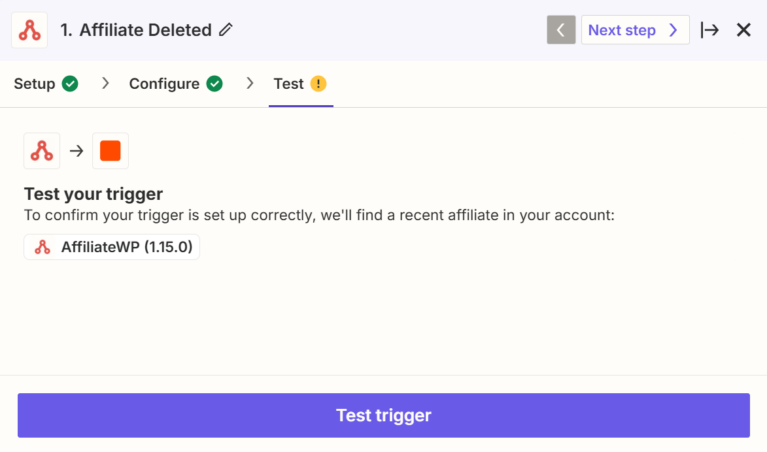
Nous allons maintenant créer l'action, où nous pouvons choisir quoi faire lorsque Zapier reçoit des données AffiliateWP de votre site. En raison des combinaisons pratiquement infinies dans lesquelles vous pouvez intégrer des applications sur Zapier, vous verrez peut-être des choses qui ressemblent un peu à ce que vous voyez dans ce guide. Cependant, le même principe s'applique à tous les déclencheurs Zapier : vous voudrez maintenant faire quelque chose avec les informations qu'AffiliateWP fournit à votre compte Zapier.
En cas de succès, vous recevrez un message indiquant qu'un compte d'affilié a été trouvé avec des informations sur ce compte.

Dans ce cas, l'action consiste à créer un document Google. Dans cet exemple, un nouveau document sera créé lorsqu'un nouvel affilié sera créé à partir du site.

Les champs AffiliateWP sont disponibles dans un menu déroulant de champs de déclenchement. Ci-dessous un exemple de création d'un nouveau document Google incluant l'e-mail, le prénom et le nom de l'affilié.
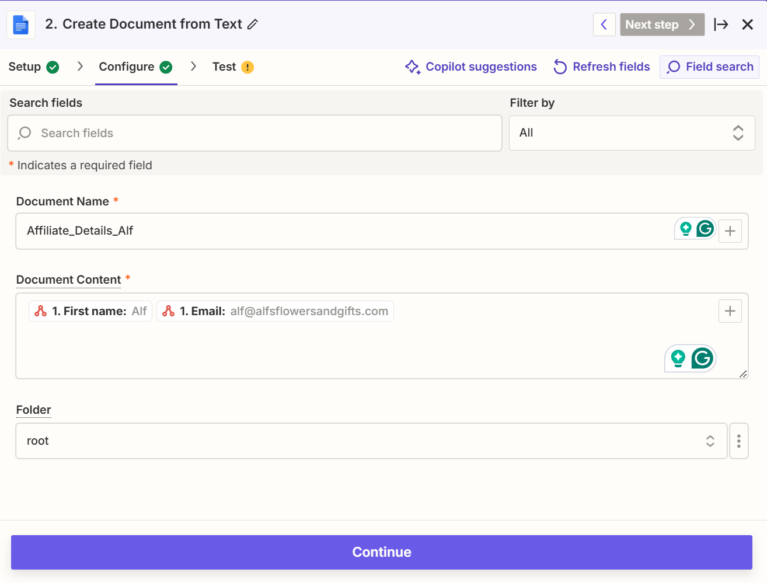
Vous aurez également la possibilité de tester cette étape.
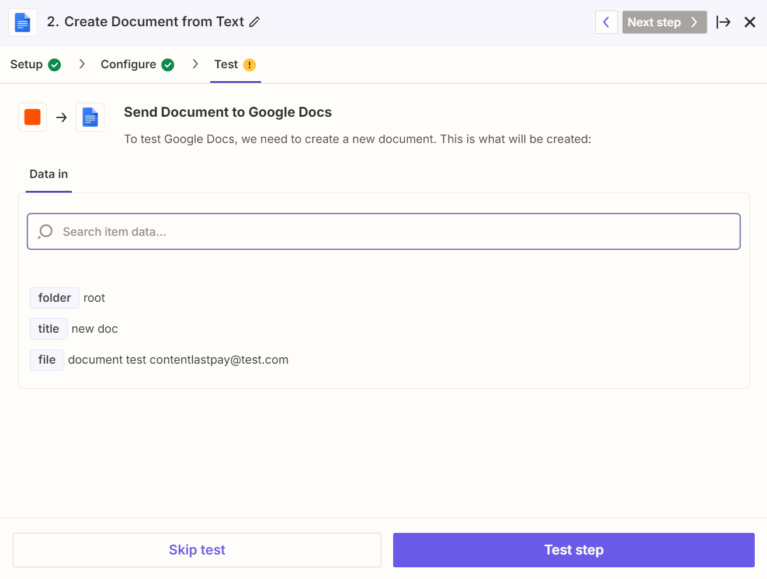
Une fois l'étape terminée (ou si vous préférez ignorer le test), vous avez la possibilité de nommer le zap et de l'activer. Ce zap se déclenchera désormais sur tout événement AffiliateWP valide.
Actions
Les actions Zapier permettent de créer, mettre à jour ou supprimer des éléments dans AffiliateWP sur votre site ; elles sont l'opposé des déclencheurs. Vous pouvez en apprendre davantage sur les actions Zapier et leur fonctionnement au sein du module complémentaire AffiliateWP Zapier en lisant notre guide Comment fonctionne le module complémentaire Zapier ?.
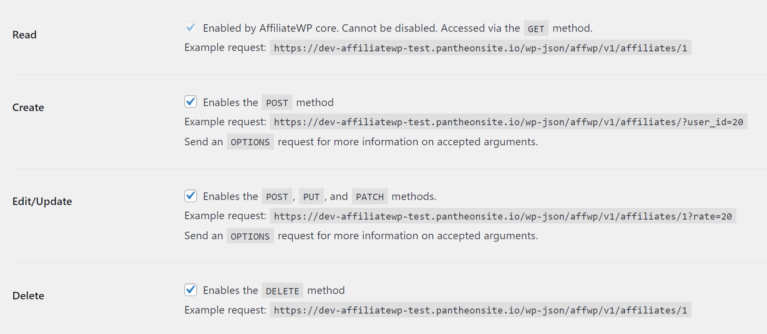
Pour que les actions fonctionnent, vous devrez installer un module complémentaire supplémentaire sur votre site, AffiliateWP REST API Extended. Pour chaque action, assurez-vous d'activer le point de terminaison correspondant dans l'onglet REST API, situé dans l'écran AffiliateWP » Paramètres.
Par exemple, si vous souhaitez pouvoir créer des affiliés, activez le point de terminaison Créer sous Points de terminaison d'affiliés :
Actions, Exemple Un : Création d'un affilié
Maintenant, créons une action dans Zapier. Pour cet exemple, vous aurez besoin d'un compte Google Drive gratuit. Nous utiliserons Google Sheets pour créer une feuille de calcul. Lorsque des données seront ajoutées à cette feuille de calcul, Zapier les récupérera et créera un affilié sur votre site en utilisant ces données.
Créez une feuille de calcul contenant les données d'affiliés que vous souhaitez saisir dans AffiliateWP. Pour cet exemple, vous pouvez copier celle que nous utilisons ici à ce lien, ou l'utiliser comme modèle de départ pour créer la vôtre.
Assurez-vous de spécifier, au minimum, l'e-mail de paiement de l'affilié, qui est requis pour créer un affilié. Le nom d'utilisateur de l'utilisateur WordPress peut être fourni, avec le champ nom d'utilisateur. Si aucun champ nom d'utilisateur n'est fourni, le nom d'utilisateur sera généré à l'aide de l'e-mail de paiement.
Remarque : Les données contenues dans la feuille de calcul sont fictives et fournies à titre d'exemple. Vous devrez copier la feuille de calcul dans votre propre compte Google afin de pouvoir modifier les données.
Voici à quoi ressemble notre exemple de feuille de calcul :

Maintenant que nous avons chargé cette feuille de calcul, allons sur Zapier, connectons-nous et créons un Zap.
Cette fois, la première étape, le déclencheur, sera Google Sheets. Commencez à le taper dans la zone de saisie du déclencheur :

Sélectionnez Nouvelle ligne dans la feuille de calcul dans l'événement Déclencheur.
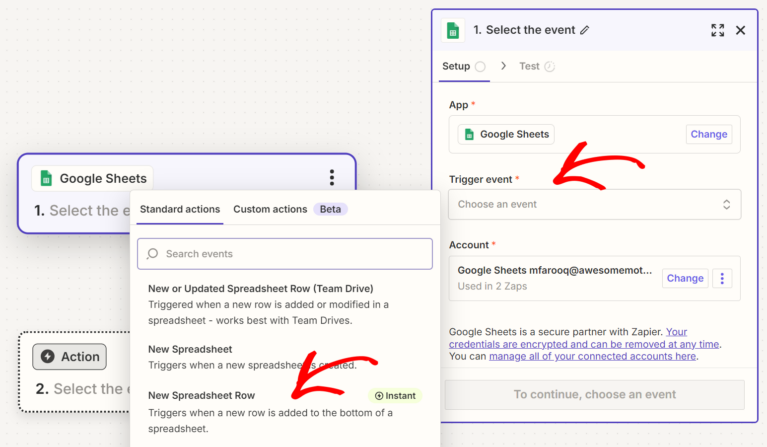
Si vous ne vous êtes pas encore connecté, connectez votre compte Google.
Maintenant, indiquons à Zapier quelle feuille de calcul utiliser, puis cliquez sur Continuer.
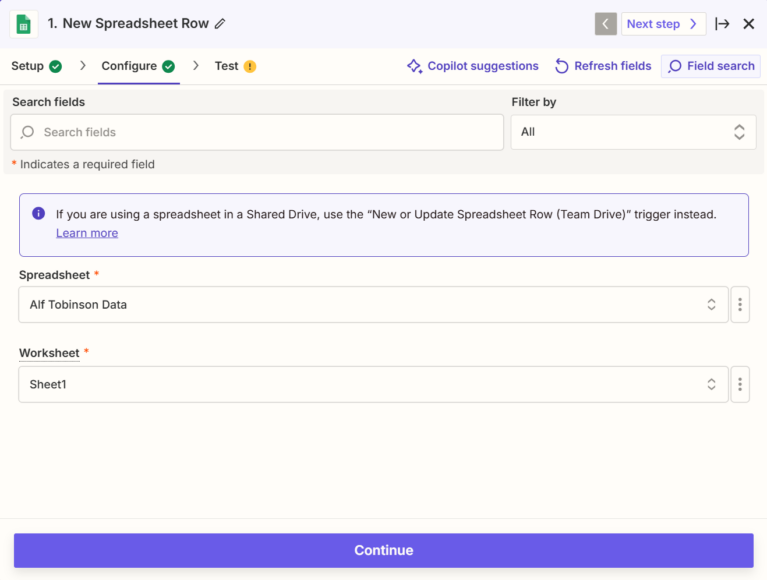
Tout comme le déclencheur AffiliateWP que nous avons configuré dans la section Déclencheurs de ce guide, Zapier vous demandera si vous souhaitez effectuer un test.

Effectuez le test et, en cas de succès, Zapier vous indiquera qu'une ligne de feuille de calcul a été trouvée.
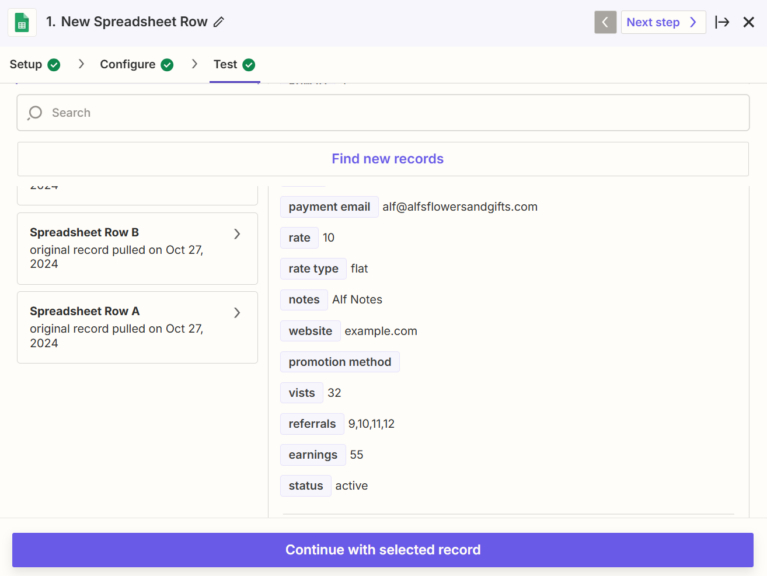
Cliquez sur Continuer, puis nous ajouterons l'action.
Tout comme les déclencheurs Zapier, il existe de nombreuses options ici. Pour cet exemple, nous allons utiliser Créer un affilié, car nous voulons créer un affilié sur votre site chaque fois qu'une ligne de feuille de calcul est créée dans la feuille de calcul Google Sheets précédemment sélectionnée.
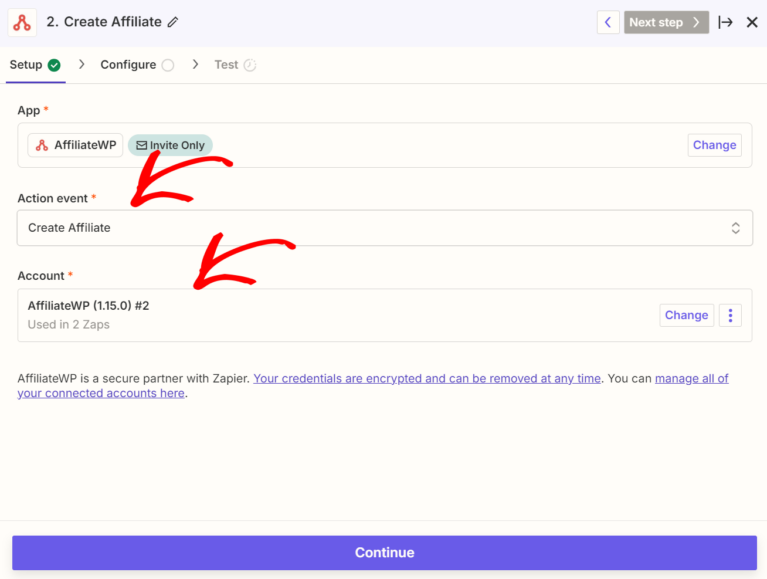
Les actions disponibles sont :
- Créer un paiement – Crée un paiement dans AffiliateWP.
- Mettre à jour une visite – Met à jour une visite dans AffiliateWP.
- Créer une visite – Crée une visite dans AffiliateWP.
- Créer un affilié – Crée un affilié dans AffiliateWP. Cela crée également le compte utilisateur WordPress requis. L'e-mail de paiement est requis.
- Supprimer un créatif – Supprime le créatif spécifié dans AffiliateWP.
- Créer une référence à partir de l'ID utilisateur – Crée une référence dans AffiliateWP.
- Créer une référence à partir du nom d'utilisateur – Crée une référence dans AffiliateWP.
- Créer un affilié à partir de l'ID utilisateur – Crée un affilié à partir d'un ID utilisateur WordPress existant. Un ID utilisateur WordPress existant doit être spécifié.
- Supprimer une visite – Supprime la visite spécifiée dans AffiliateWP.
- Créer une référence à partir de l'ID d'affilié – Crée une référence dans AffiliateWP.
- Créer un créatif – Crée un créatif dans AffiliateWP.
- Mettre à jour une référence – Met à jour une référence avec les données spécifiées.
- Mettre à jour un affilié – Met à jour un compte d'affilié avec les données spécifiées.
- Supprimer une référence – Supprime une référence.
- Mettre à jour un paiement – Met à jour un paiement avec les données spécifiées.
- Supprimer un paiement – Supprime un paiement.
- Supprimer un affilié – Supprime un affilié.
- Mettre à jour un créatif – Met à jour un créatif dans AffiliateWP.
Sélectionnez le déclencheur Créer un affilié, cliquez sur Continuer et connectez votre compte AffiliateWP en utilisant la même méthode mentionnée ci-dessus.
Nous devons maintenant mapper les champs de la feuille de calcul Google aux champs AffiliateWP correspondants. Sélectionnez chaque champ que vous souhaitez envoyer à AffiliateWP, pour être utilisé lors de la création d'un affilié.
Ici, vous pouvez spécifier le nom d'utilisateur, si vous le souhaitez. Sinon, l'e-mail de paiement sera utilisé pour générer le nom d'utilisateur. Veuillez noter que le champ de l'e-mail de paiement est requis :
Remarque : Le champ de l'e-mail de paiement est requis lors de la création d'affiliés via Zapier.
Zapier vous demandera à nouveau si vous souhaitez tester cette étape.
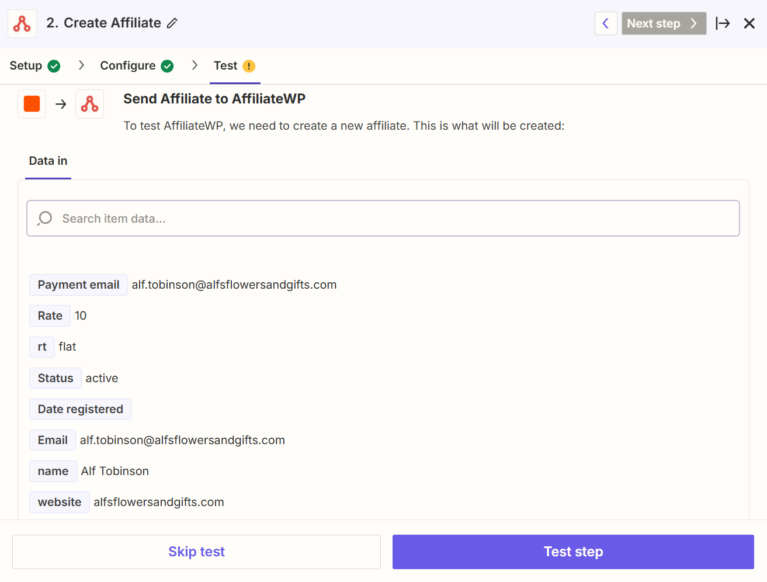
Testez si vous le souhaitez, puis le zap est prêt à être Publié.
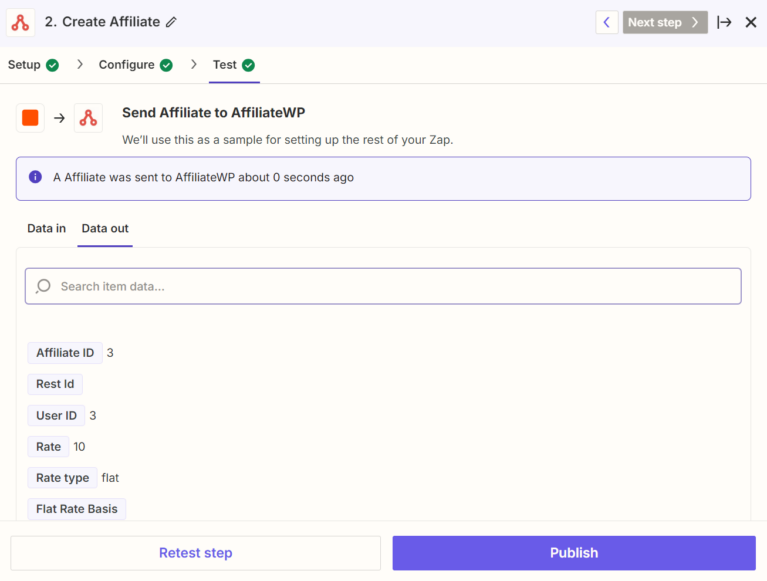
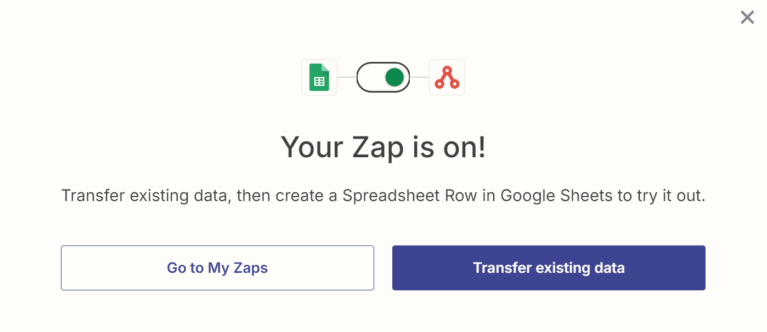
Après avoir cliqué sur Publier le Zap, vous verrez une confirmation indiquant que votre Zap est « activé ».
T
Pour tester le zap à tout moment, vous pouvez créer une nouvelle ligne de feuille de calcul dans votre feuille de calcul Google. Zapier la détectera toutes les cinq minutes, ou toutes les quinze minutes, en fonction du type de compte dont vous disposez.
Actions, Deuxième exemple : Mise à jour d'un affilié lorsqu'un abonné est mis à jour dans MailChimp
Si vous avez suivi l'exemple des premières actions ci-dessus, les affiliés peuvent désormais être créés à partir de n'importe quel déclencheur Zapier. C'est excellent, mais que se passe-t-il si les données d'un affilié changent ? Comment AffiliateWP disposera-t-il d'informations précises ? En utilisant un autre zap pour mettre à jour l'affilié, c'est ce que nous examinons ci-dessous.
Dans cet exemple, nous allons créer un déclencheur MailChimp, puis utiliser une action AffiliateWP différente – l'action Mettre à jour l'affilié.
Créez un compte (ou connectez-vous à un compte existant) sur mailchimp.com.
Sélectionnez MailChimp comme source de déclenchement, et sélectionnez Abonné mis à jour comme déclencheur :
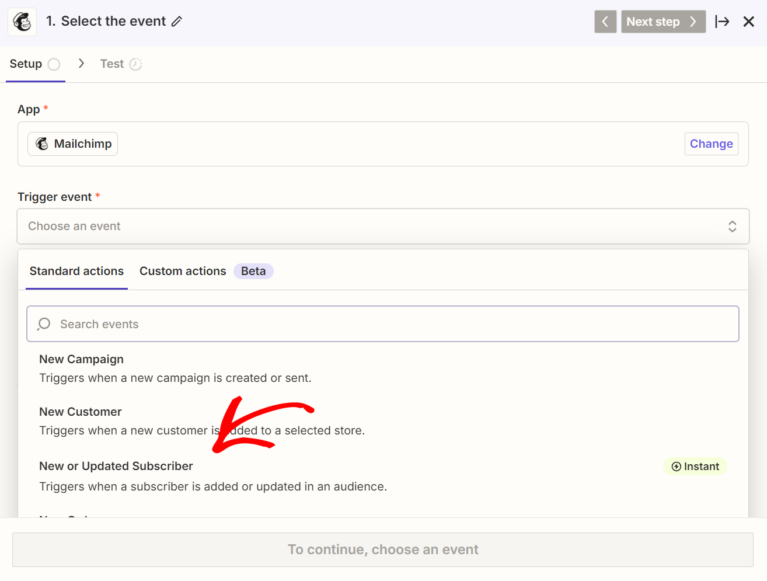
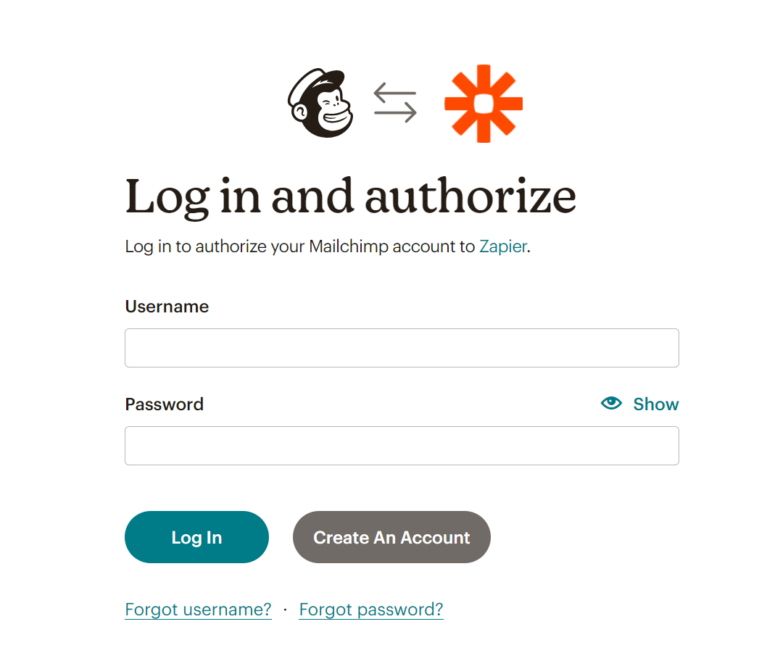
Cliquez sur Continuer, puis connectez votre compte Zapier à votre compte MailChimp :
Cliquez sur Continuer, puis sélectionnez la liste/audience souhaitée :
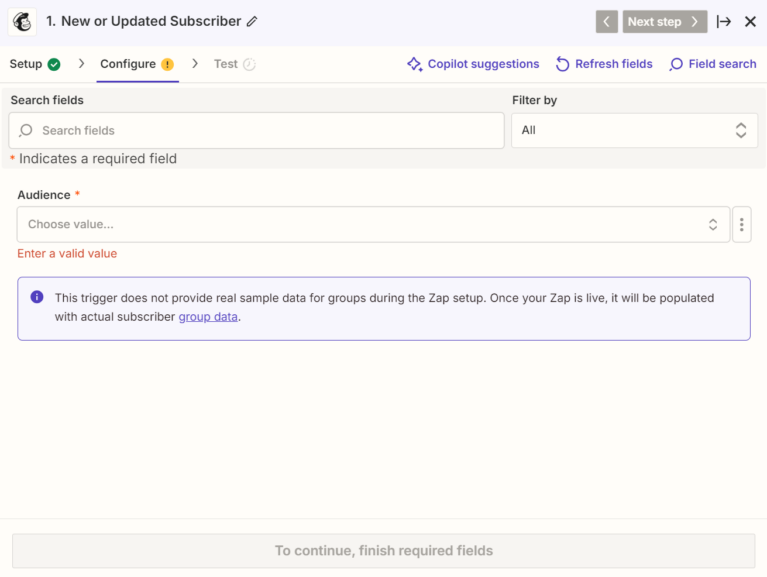
Une note importante sur les champs personnalisés
Avant d'aller plus loin, prenons un moment pour explorer quelles informations sont requises par AffiliateWP pour l'action Mettre à jour l'affilié, quels champs sont disponibles dans votre liste MailChimp déjà, et comment ajouter de nouveaux champs personnalisés dans MailChimp.
Par défaut, seuls les champs qui sont déjà définis dans MailChimp sont importés pour les abonnés importés dans MailChimp. Il s'agit généralement du prénom, du nom de famille et de l'adresse e-mail.
AffiliateWP nécessite soit l'ID de l'affilié, soit l'ID de l'utilisateur WordPress associé pour mettre à jour un affilié. Assurez-vous de définir ce champ dans MailChimp.
Si, par exemple, vous souhaitiez importer le taux d'affiliation, le statut ou d'autres informations dans MailChimp, vous recevrez une notification indiquant que les champs doivent être ignorés, car il n'y a pas de champ MailChimp dans lequel les placer :
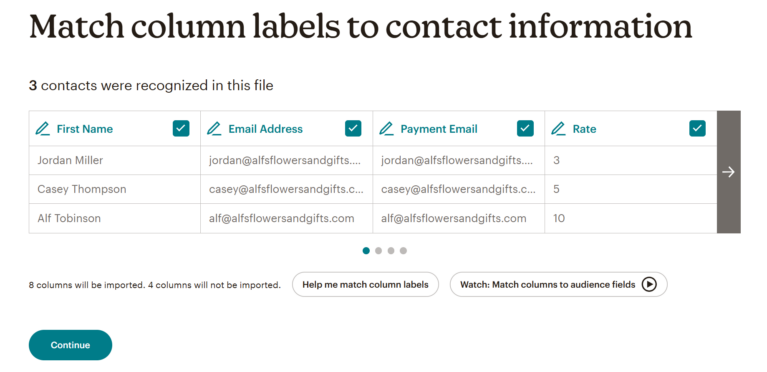
Cependant, vous pouvez créer autant de champs personnalisés que vous le souhaitez, en allant dans Paramètres » Champs d'audience et balises *MERGE* dans le menu des listes sélectionnées :
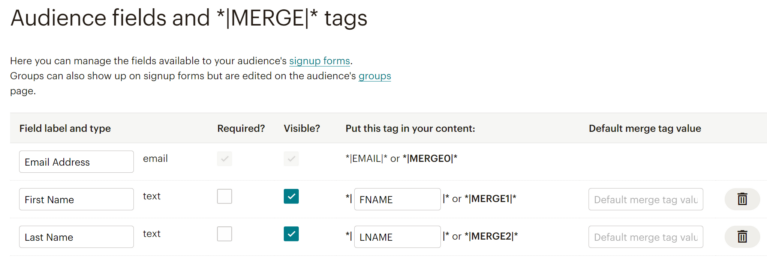
Au minimum, créez le champ ID de l'affilié (ou un champ pour fournir l'ID de l'utilisateur WordPress associé de l'affilié) :
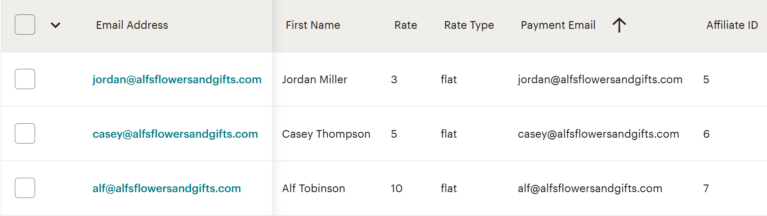
À l'exception de l'ID de l'affilié (ou de l'ID de l'utilisateur WordPress associé), qui est un champ requis pour l'action Mettre à jour l'affilié (noté ci-dessus), vous n'avez pas besoin de créer de champs personnalisés supplémentaires dans MailChimp pour l'utiliser avec AffiliateWP, mais cela le rend certainement beaucoup plus puissant.
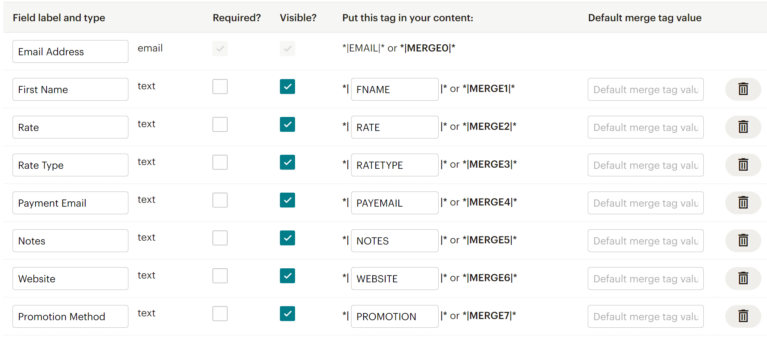
Nous utilisons ce zap ici chez AffiliateWP tous les jours, ce qui nous aide à maintenir les informations des affiliés à jour dans plusieurs endroits, automatiquement. Voici un exemple de champs que vous pourriez choisir d'inclure – qui sont tous répertoriés lors de la création d'un zap dans Zapier :
Lors de l'importation des abonnés, les champs nouvellement créés seront désormais disponibles pour être mappés. Vous pouvez également créer de nouvelles colonnes de champs ici, si vous le souhaitez :
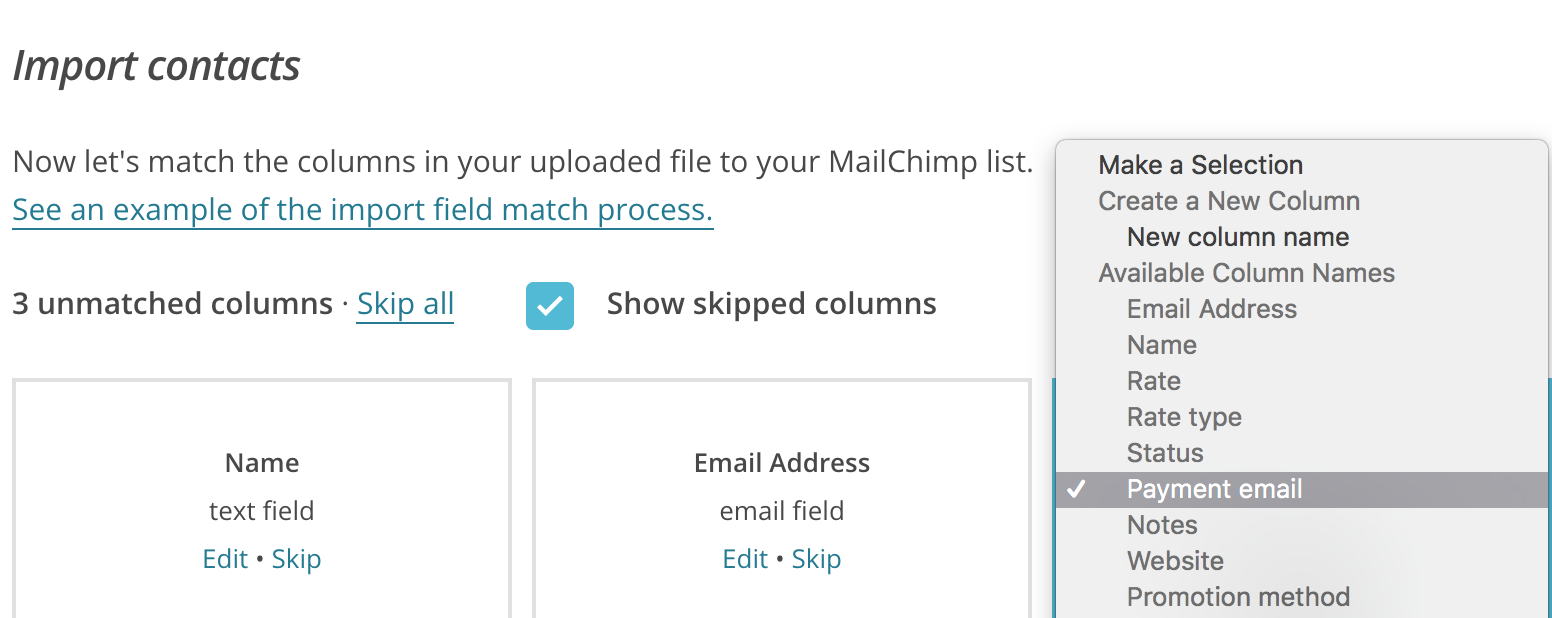
Une fois que vous avez la liste comme vous le souhaitez, s'il s'agit d'une nouvelle liste, vous devrez importer des abonnés.
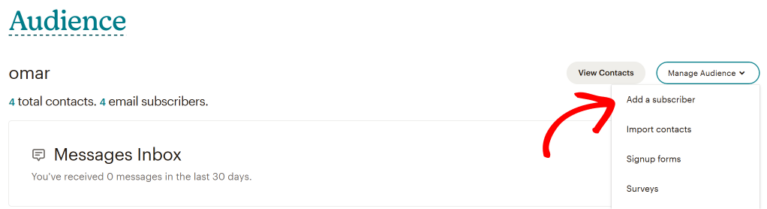
Importer un seul abonné :
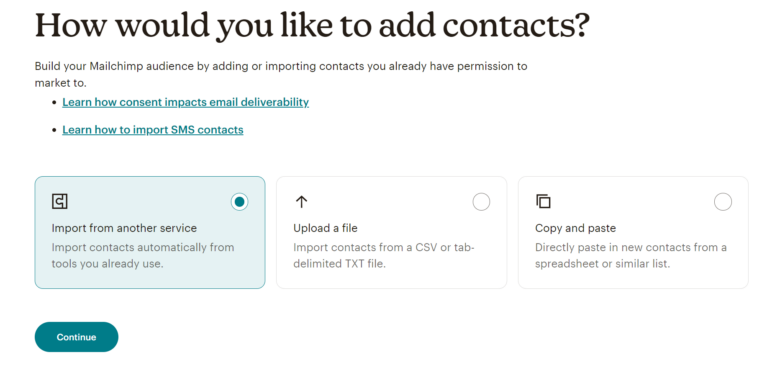
Importer plusieurs abonnés :
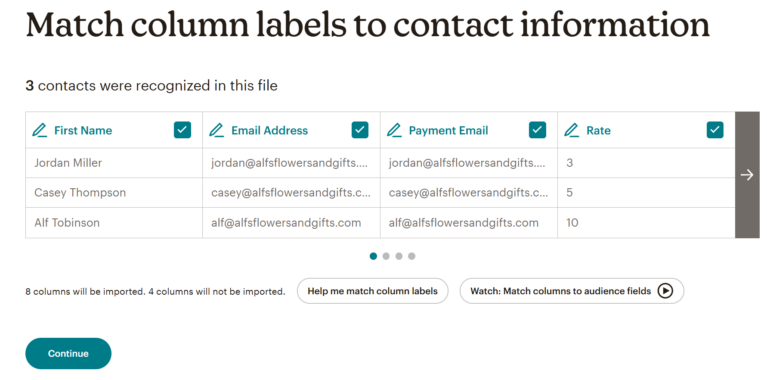
Vous obtiendrez quelque chose comme la capture d’écran ci-dessous une fois que vous aurez terminé. Cliquez sur Terminer quand vous êtes prêt à importer la liste.
Connectons maintenant les données MailChimp à AffiliateWP. Zapier vous demandera à nouveau si vous souhaitez tester votre étape avant de continuer.
Notez que pour tous les champs MailChimp personnalisés que vous avez créés, ils seront précédés de merges__, suivi du nom de votre champ personnalisé.
Assurez-vous que l’ID d’affilié (ou l’ID d’utilisateur WordPress associé à l’affilié) est bien vu par Zapier

Assurez-vous que l’ID d’affilié (ou l’ID d’utilisateur WordPress associé à l’affilié) est bien vu par Zapier
Cliquez sur Continuer, puis sélectionnez AffiliateWP comme application d’action :
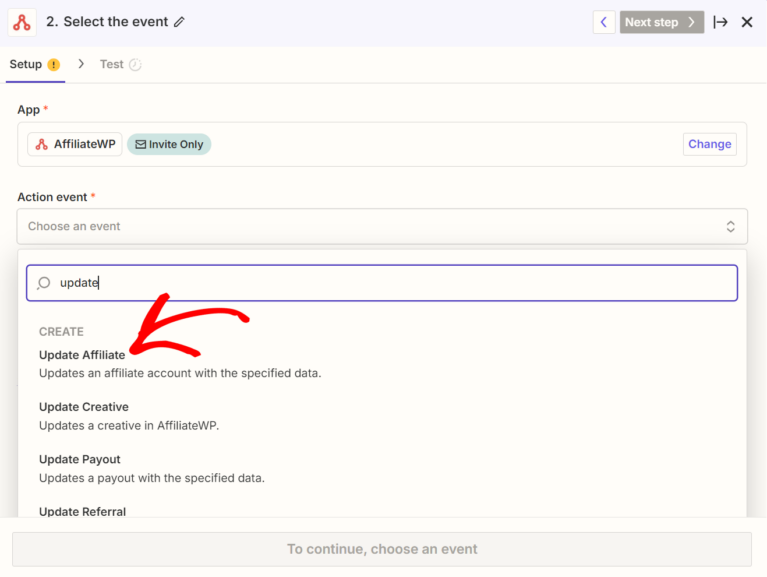
Choisissez Mettre à jour l’affilié comme action, et connectez votre compte AffiliateWP comme indiqué ci-dessus.
Mappez le champ ID d’affilié que vous avez configuré dans MailChimp au champ obligatoire AffiliateWP correspondant, et cliquez sur Continuer.
Zapier vous demandera si vous souhaitez également tester cette étape. Testez si vous le souhaitez, puis créez le zap ! Comme les autres exemples, cela peut être déclenché toutes les cinq minutes, ou toutes les quinze minutes, en fonction de votre plan de compte Zapier.com.
T
Dépannage des erreurs de connexion Zapier
Si vous recevez une erreur comme celle-ci en tentant de connecter votre site à Zapier, consultez ci-dessous pour des conseils sur la façon de la résoudre :
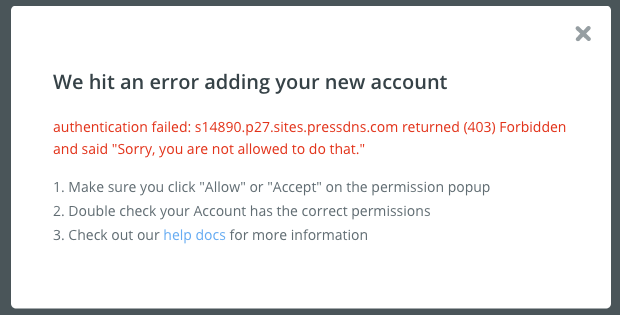
Tout d’abord, vérifiez que le module complémentaire Zapier est installé et activé. Vous recevrez cette erreur si, par exemple, le plugin est installé mais pas activé. Le nom du plugin sera indiqué comme AffiliateWP – Zapier – Automated Tasks.
Ensuite, vérifiez que vos valeurs de Clé publique et Jeton ont été saisies correctement. Celles-ci se trouvent dans AffiliateWP » Outils, et cliquez sur l’onglet Clés API.
Vérifiez également que l’URL de votre site a été saisie correctement. Sinon, vous pourriez voir des messages d’erreur tels que ceux-ci :
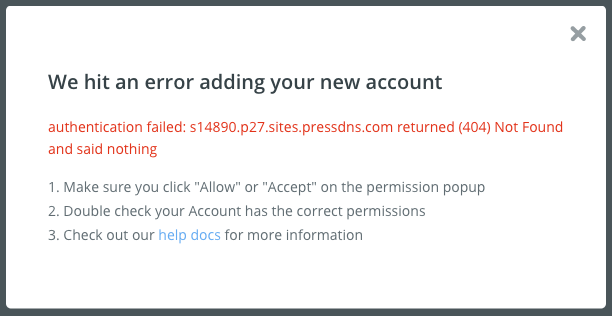
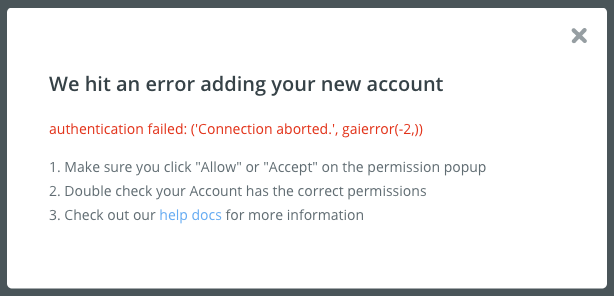
Vous pourriez rencontrer l’erreur suivante, ce qui signifie que vous devez installer et activer le module complémentaire REST API Extended Pro :
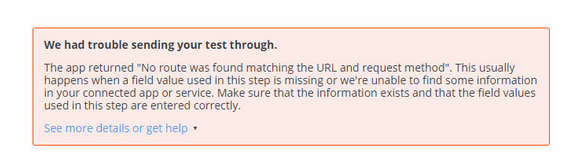
Autres conseils pour enquêter
- Une adresse IP est bloquée, possiblement en raison d’un conflit avec un autre plugin.
- Votre hébergeur bloque l’adresse IP que Zapier souhaite utiliser.
- Ou, votre hébergeur pourrait désactiver l’authentification à distance. Pour le savoir, pouvez-vous demander à votre hébergeur si l’authentification HTTP à distance est désactivée de quelque manière que ce soit sur votre site, telle que
$_SERVER['PHP_AUTH']? - Zapier dispose d’un document de dépannage qui peut vous aider de leur côté : https://zapier.com/help/troubleshoot/behavior/cant-access-or-use-zapier-with-other-apps
Remarque : Pour les comptes d’hébergement GoDaddy : Entrez les règles suivantes en haut de votre fichier .htaccess, après la première occurrence de RewriteEngine On. Si vous avez besoin d’aide pour modifier ce fichier, veuillez contacter le support GoDaddy.
RewriteCond %{HTTP:Authorization} ^(.)
RewriteRule ^(.) - [E=HTTP_AUTHORIZATION:%1]
Si vous ne parvenez pas à résoudre l’erreur après avoir essayé les étapes ci-dessus, veuillez contacter notre équipe de support pour obtenir de l’aide supplémentaire !
Questions fréquemment posées
Comment fonctionne le module complémentaire Zapier ?
Le module complémentaire vous permet de connecter AffiliateWP avec plus de 700 applications via Zapier, en utilisant des déclencheurs (données envoyées depuis AffiliateWP) et des actions (tâches effectuées par Zapier).
Que sont les déclencheurs et les actions dans le contexte d'AffiliateWP et de Zapier ?
Les déclencheurs envoient des données d'AffiliateWP à Zapier lorsque des événements spécifiques se produisent (par exemple, un nouvel affilié enregistré). Les actions effectuent des tâches dans d'autres applications en fonction des données reçues d'AffiliateWP.
Puis-je utiliser Zapier pour mettre à jour les données d'AffiliateWP ?
Oui, les actions peuvent être configurées pour créer, mettre à jour ou supprimer des affiliés, des références, des paiements, etc., dans AffiliateWP.
Quels sont les problèmes courants lors de la connexion à Zapier et comment puis-je les résoudre ?
Les problèmes courants incluent le module complémentaire installé mais non activé, des clés API ou une URL de site incorrectes. La vérification de ces paramètres et la garantie que le module complémentaire REST API Extended Pro est installé sont de bonnes premières étapes pour le dépannage.
C'est tout ! Pour conclure, le module complémentaire Zapier transforme la façon dont vous gérez votre programme d'affiliation en automatisant les flux de travail entre AffiliateWP et plus de 700 autres applications. Cette intégration simplifie non seulement le processus de gestion des affiliés, des références, des visites, des créations et des paiements, mais améliore également l'efficacité de votre programme d'affiliation.