





Souhaitez-vous demander à un assistant IA quels étaient vos meilleurs affiliés le mois dernier, ou lui faire approuver une demande en attente ? AffiliateWP fonctionne avec des assistants IA tels que Claude, ChatGPT et Cursor. Vous pouvez consulter les données du programme et gérer les affiliés et les références en langage clair.
Dans ce guide, nous vous guiderons à travers la connexion d'un assistant IA à AffiliateWP, l'activation de l'accès en écriture et l'essai de vos premières invites. Tout ce dont vous avez besoin est WordPress 6.9 ou une version ultérieure et AffiliateWP 2.37.0 ou une version ultérieure.
Prérequis : Les assistants IA fonctionnent avec tous les niveaux de licence AffiliateWP. Votre site nécessite WordPress 6.9 ou une version ultérieure, qui inclut l'API WordPress Abilities.
Avant de commencer, assurez-vous qu'AffiliateWP est installé et activé sur votre site WordPress.
Que peuvent faire les assistants IA avec AffiliateWP ?
Les assistants IA se connectent à votre site via le Model Context Protocol (MCP). C'est une norme ouverte qui permet à un outil IA d'utiliser une application en votre nom. AffiliateWP leur donne un ensemble de capacités. Chacune est une tâche unique, comme lister les affiliés ou ajouter une référence. Votre assistant choisit la bonne capacité en fonction de votre demande, il n'y a donc pas de commandes à apprendre.
Les assistants peuvent toujours rechercher des informations. Ils lisent les totaux du programme pour toute période donnée, vos paramètres de programme, les affiliés et leurs codes promotionnels, les références, les paiements, les visites, les campagnes et les créations. Ils classent également vos meilleurs gagnants et montrent comment un affilié a performé cette semaine ou ce mois-ci.
Avec l'accès en écriture activé, les assistants peuvent également apporter des modifications. Ils ajoutent des affiliés, les approuvent, les rejettent ou les suspendent, et mettent à jour le nom, le taux, les notes, l'e-mail de paiement ou le groupe d'un affilié. Ils ajoutent et modifient des références, changent le statut d'une référence, et ajoutent des créations de liens texte, d'images et de codes QR.
Les assistants ne peuvent rien supprimer, modifier vos paramètres AffiliateWP ou envoyer de l'argent à un affilié. Ceux-ci restent avec vous dans l'administration d'AffiliateWP.
Installation de WPVibe
Pour commencer, nous allons installer WPVibe, un plugin gratuit de SeedProd qui connecte votre site WordPress aux assistants IA via MCP. AffiliateWP peut l'installer pour vous depuis son onglet IA MCP.
Depuis la barre latérale d'administration de WordPress, allez dans AffiliateWP » Outils. Cliquez ensuite sur l'onglet IA MCP.
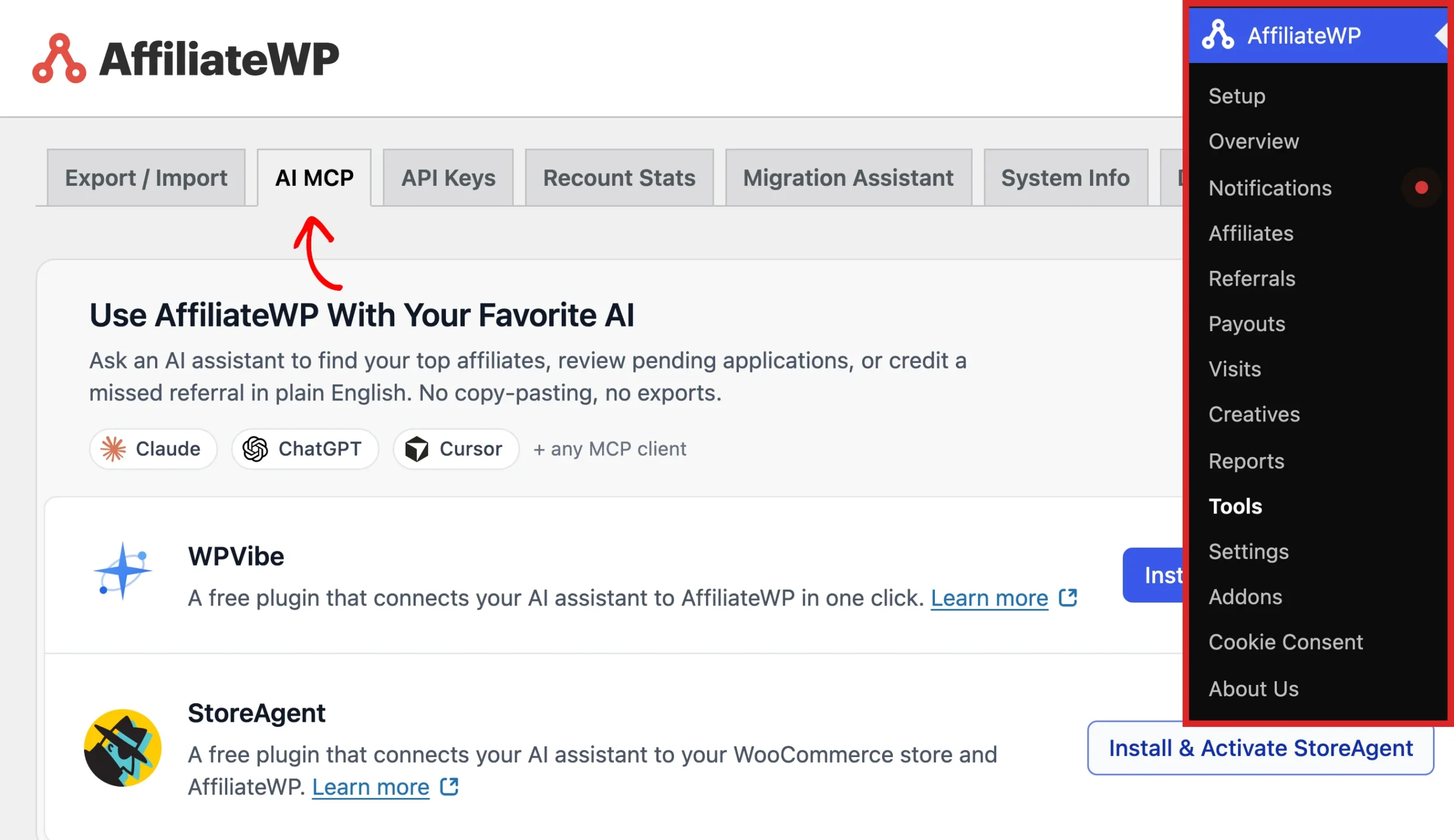
Cet onglet rassemble tout ce qui concerne l'IA dans AffiliateWP. Il installe un plugin connecteur pour vous, contient le paramètre d'accès en écriture et répertorie ce que les assistants peuvent faire avec votre programme.
Remarque : L'onglet IA MCP n'apparaît que sur WordPress 6.9 ou version ultérieure, et uniquement pour les utilisateurs qui peuvent gérer les paramètres d'AffiliateWP.
Sur l'onglet IA MCP, cliquez sur Installer et activer WPVibe.
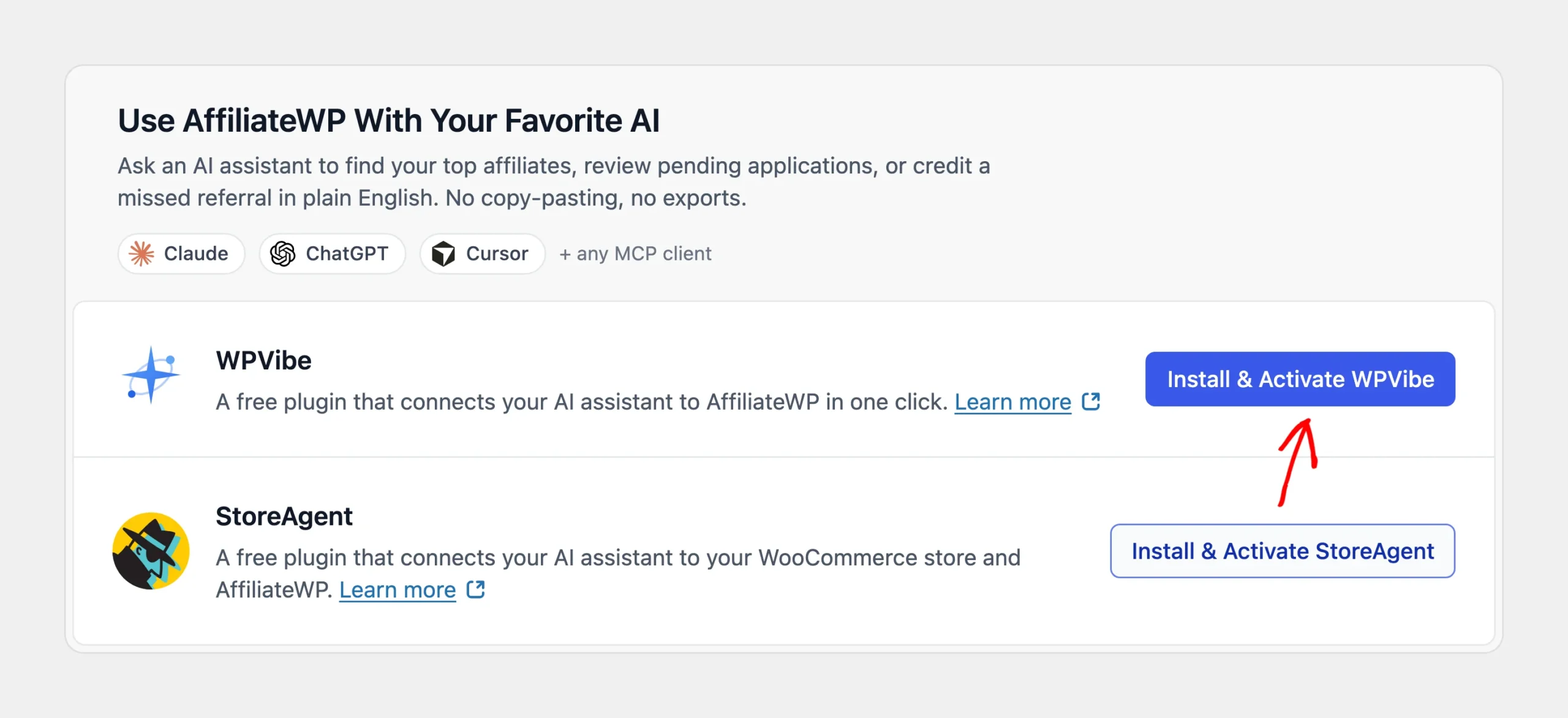
Si votre utilisateur WordPress ne peut pas installer de plugins depuis le tableau de bord, le bouton indique Installer depuis WordPress.org à la place. Il ouvre la page de WPVibe sur WordPress.org, où il est répertorié sous le nom de Vibe AI. De là, installez-le et activez-le de la même manière que n'importe quel autre plugin. Voir Comment installer un plugin WordPress.
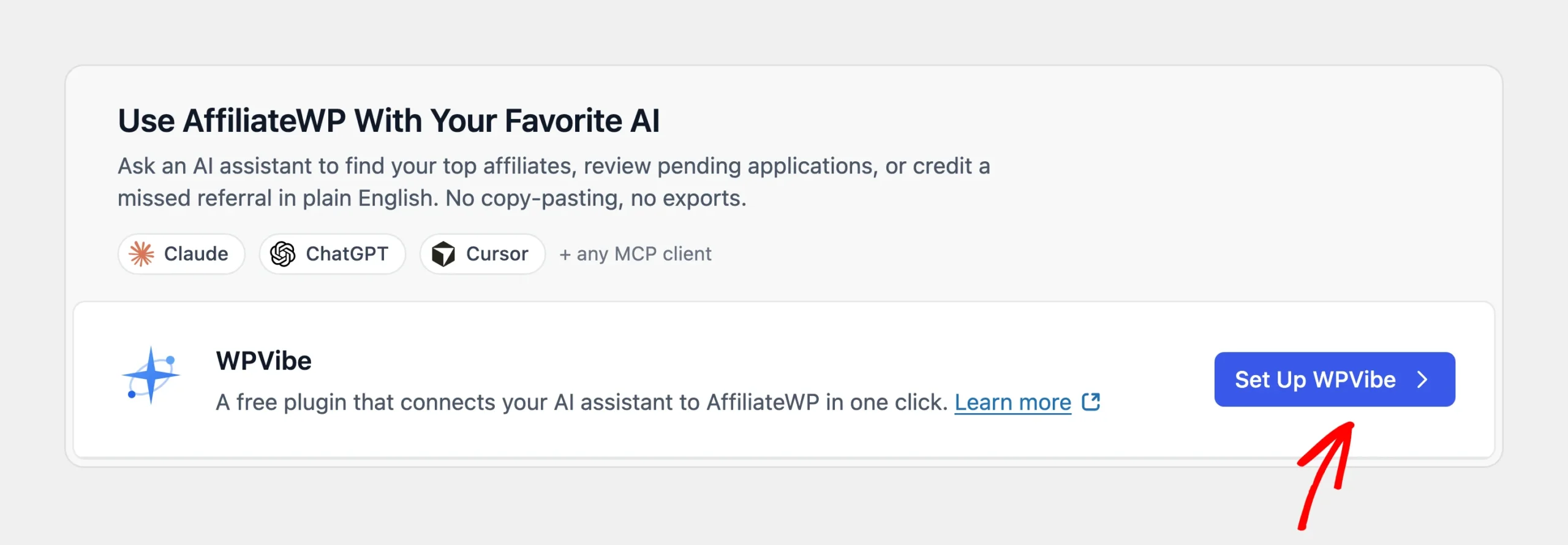
Une fois WPVibe actif, son bouton change. Ensuite, cliquez sur Configurer WPVibe pour ouvrir la page WPVibe dans votre tableau de bord.
Utiliser StoreAgent avec WooCommerce
Si vous gérez une boutique WooCommerce, StoreAgent est une autre excellente option. C'est un plugin gratuit qui connecte votre assistant IA à la fois à WooCommerce et à AffiliateWP. Pour l'utiliser, cliquez sur Installer et activer StoreAgent.
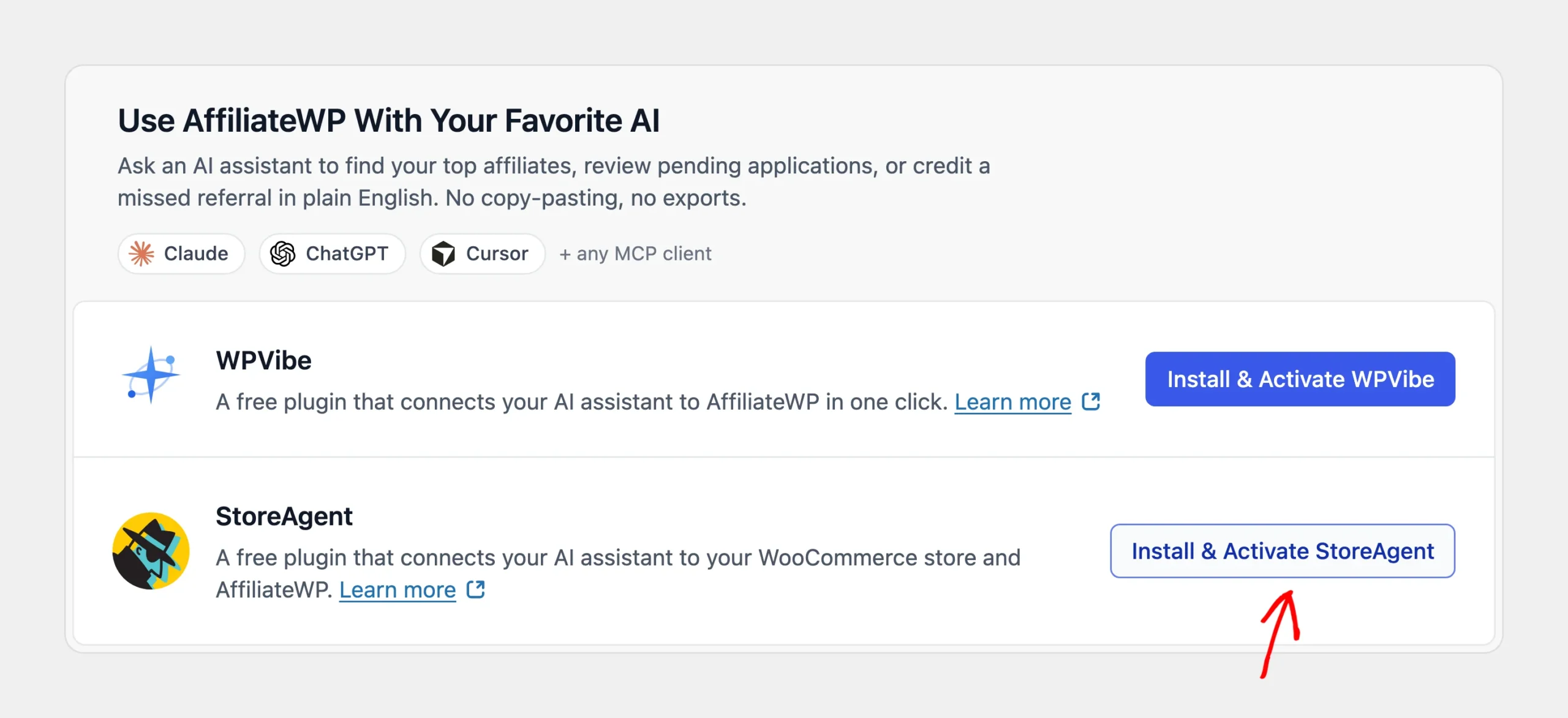
Une fois StoreAgent actif, son bouton devient Connecter StoreAgent, ce qui ouvre le tableau de bord StoreAgent pour finaliser la connexion.
Le reste de ce guide suit la configuration de WPVibe, et les étapes d'accès en écriture s'appliquent également à StoreAgent.
Connecter votre assistant IA
La page WPVibe vous guide tout au long de la connexion sous forme de courte liste de contrôle. Elle vérifie que WPVibe peut atteindre votre site, vous demande d'approuver la connexion et vous donne une invite à coller dans votre assistant IA.
Pour les étapes dans Claude, ChatGPT, Cursor et d'autres assistants, consultez le guide de configuration du client IA WPVibe.
Une fois que votre assistant a utilisé la connexion, la ligne WPVibe sur l'onglet IA MCP affiche un badge Connecté. Son bouton change également pour Gérer WPVibe.
Pour vérifier que tout fonctionne, posez à votre assistant une question simple, telle que « Combien d'affiliés ai-je ? ». Il répond avec les totaux de votre programme.
Activer l'accès en écriture MCP
À ce stade, votre assistant peut lire les données de votre programme mais ne peut rien modifier. AffiliateWP désactive l'accès en écriture par défaut, de sorte que rien dans votre programme ne change tant que vous ne décidez pas qu'il le devrait. Les assistants IA peuvent faire des erreurs, et cette décision vous appartient.
Pour permettre à votre assistant d'effectuer des modifications, activez le bouton bascule Activer l'accès en écriture MCP dans la section Permissions IA. Un message Enregistré apparaît à côté du bouton bascule lorsque le changement prend effet.
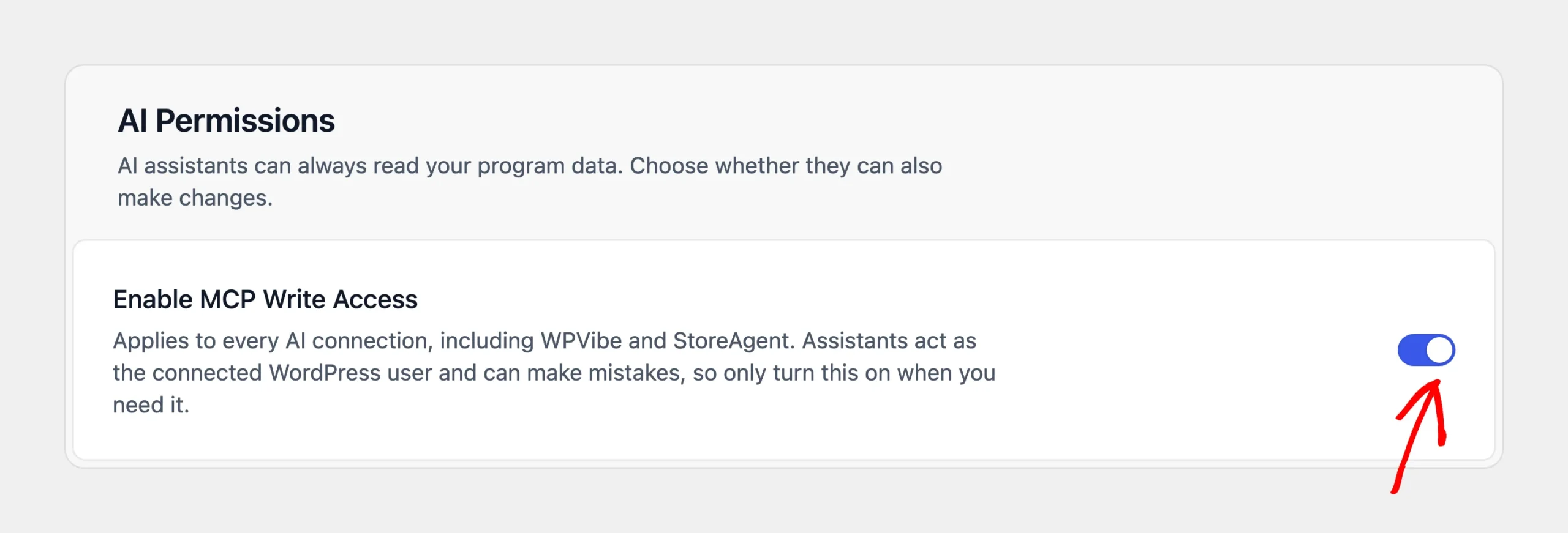
Le paramètre s'applique à toutes les connexions IA sur votre site, y compris WPVibe, StoreAgent et les connexions directes. Votre assistant agit en tant qu'utilisateur WordPress qui l'a connecté. Il ne peut faire que ce que cet utilisateur peut faire dans l'administration d'AffiliateWP. Voir Capacités des rôles utilisateur.
Sous le bouton bascule, les cartes de capacités répertorient ce que les assistants peuvent faire. Les actions avec un badge Écriture nécessitent un accès en écriture.
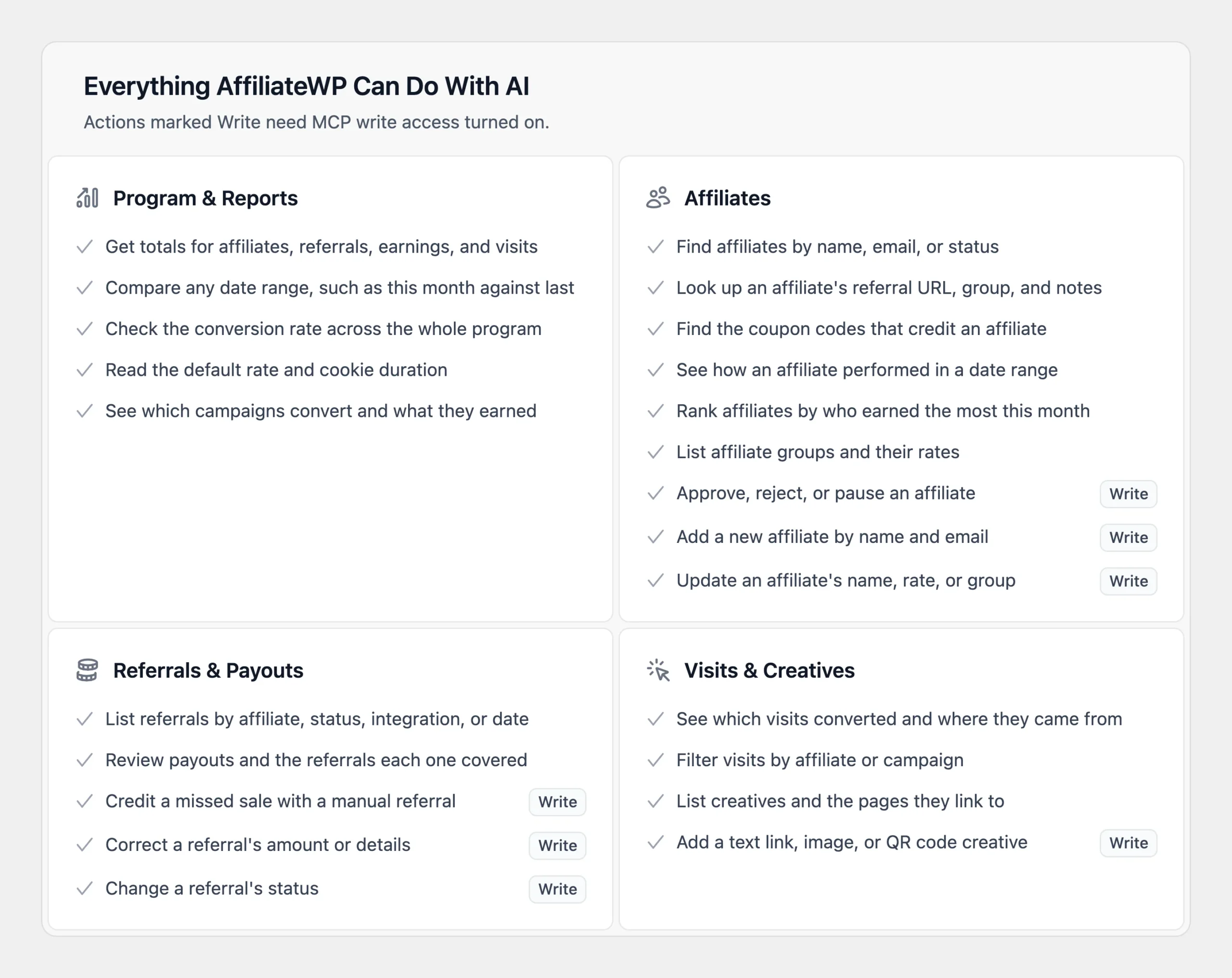
Vous pouvez désactiver l'accès en écriture à tout moment. Le changement s'applique immédiatement. Tant qu'il est désactivé, votre assistant ne voit pas les actions qui apportent des modifications ou reçoit un message lui indiquant où activer l'accès en écriture.
Note : Avec l’accès en écriture activé, votre assistant apporte des modifications réelles à votre programme actif. Vous pouvez examiner chaque modification sur l’écran AffiliateWP correspondant, tel que les Affiliés ou les Références.
Essayer vos premières invites
La meilleure façon de commencer est par une question, puis par une petite modification. Voici quelques invites à essayer :
- « Comment mon programme d’affiliation s’est-il comporté ce mois-ci par rapport au mois dernier ? » Votre assistant compare les totaux pour les deux périodes.
- « Qui étaient mes cinq meilleurs affiliés le mois dernier ? » Il classe les affiliés en fonction de ce qu’ils ont gagné pendant cette période.
- « Quelles candidatures d’affiliés sont toujours en attente ? » Il liste les affiliés en attente d’approbation.
- « Quels codes promo créditent cet affilié ? » Nommez l’affilié, et il liste ses codes promo et la remise que chacun offre.
- « Approuvez la candidature en attente de cette adresse e-mail. » Une modification qui nécessite l’accès en écriture.
- « Ajoutez une référence de 25 $ pour cet affilié pour la commande 1234. » Cela crédite une vente qui n’a pas été suivie et nécessite également l’accès en écriture.
Lorsque votre assistant ajoute un nouvel affilié, il n’envoie pas l’e-mail de bienvenue à l’affilié, sauf si vous le lui demandez. Lorsqu’il approuve ou rejette une candidature en attente, AffiliateWP envoie le même e-mail que celui que reçoit l’affilié lorsque vous le faites dans l’administration.
C'est tout ! Votre assistant IA peut désormais répondre aux questions sur votre programme d’affiliation et, lorsque vous l’autorisez, gérer les affiliés et les références pour vous. Ensuite, lisez Fonctionnalités IA d’AffiliateWP pour découvrir les outils IA intégrés à AffiliateWP.
FAQ
Ci-dessous, nous avons répondu à certaines des questions les plus courantes concernant l’utilisation d’AffiliateWP avec des assistants IA.
Est-il sûr de donner un accès en écriture à un assistant IA ?
L’accès en écriture est désactivé par défaut. Seul un utilisateur pouvant gérer les paramètres d’AffiliateWP peut l’activer. Même lorsqu’il est activé, votre assistant a les mêmes autorisations que l’utilisateur WordPress qui l’a connecté. Il ne peut rien supprimer, modifier vos paramètres AffiliateWP, ni envoyer d’argent à un affilié. Les assistants IA peuvent faire des erreurs, alors n’activez l’accès en écriture que lorsque vous en avez besoin.
Un assistant IA peut-il payer mes affiliés ?
Non. Votre assistant peut examiner vos paiements et, avec l’accès en écriture, marquer une référence comme payée. Marquer une référence comme payée l’enregistre uniquement comme payée. Aucun argent n’est envoyé. Pour payer les affiliés, utilisez l’écran Paiements, qui crée également un enregistrement de paiement.
Pourquoi ne vois-je pas l’onglet IA MCP ?
L’onglet nécessite WordPress 6.9 ou une version ultérieure, car cette version a ajouté l’API Abilities de WordPress. Il apparaît également uniquement pour les utilisateurs qui peuvent gérer les paramètres d’AffiliateWP. Si votre site exécute une version plus ancienne de WordPress, mettez-le à jour. L’onglet apparaît alors sous AffiliateWP » Outils. Voir Comment mettre à jour WordPress en toute sécurité.
Quels assistants IA fonctionnent avec AffiliateWP ?
Tout outil IA qui prend en charge le protocole Model Context fonctionne avec AffiliateWP, y compris Claude, ChatGPT et Cursor. Certaines plateformes IA n’offrent des connecteurs personnalisés que dans certains plans, alors consultez la documentation de votre assistant.
Puis-je l'utiliser sur un site local ou de staging ?
WPVibe et StoreAgent accèdent à votre site via Internet. Ils nécessitent un site accessible publiquement. Pour un site local, connectez-vous directement via l’adaptateur WordPress MCP à la place. Il peut également s’exécuter sur votre propre ordinateur via WP-CLI.
Quelles données un assistant IA peut-il voir ?
Votre assistant voit les mêmes données de programme que l’utilisateur WordPress qui l’a connecté. AffiliateWP omet les adresses IP des visiteurs, les clés d’API et autres secrets, même pour un administrateur.
Je suis développeur. Puis-je utiliser ces capacités sans WPVibe ou StoreAgent ?
Oui. AffiliateWP enregistre chaque capacité auprès de WordPress, qu’un plugin connecteur soit installé ou non. Pour connecter directement un client MCP, installez l’adaptateur WordPress MCP, puis créez un mot de passe d’application pour un utilisateur disposant des capacités AffiliateWP dont vous avez besoin. Votre adresse de serveur MCP est /wp-json/mcp/mcp-adapter-default-server sur votre site.
Pour appeler des capacités sans MCP, utilisez l’API REST des capacités WordPress à l’adresse /wp-json/wp-abilities/v1/abilities. Elle répertorie chaque capacité AffiliateWP avec sa description et ses schémas d’entrée et de sortie. Chaque capacité vérifie la capacité de l’utilisateur connecté avant de s’exécuter, consultez donc les capacités des rôles utilisateur. Pour décider de l’accès en écriture dans le code au lieu du curseur, utilisez le filtre affwp_abilities_allow_write.