





¿Buscas formas de crear una caja de producto de afiliado en WordPress?
Usar una caja de producto puede hacer que tus productos de afiliado parezcan más atractivos y capten la atención de tus usuarios. Ayuda a aumentar las posibilidades de que tus clientes hagan clic en tus enlaces de afiliado.
En esta guía, te mostraremos cómo crear fácilmente una caja de producto de afiliado para tu sitio web de marketing de afiliación en pocos pasos.
La importancia de crear una caja de producto de afiliado en WordPress
Una caja de producto de afiliado es una herramienta crucial para cualquier afiliado que utilice un sitio web de WordPress.
Esta caja está dedicada a destacar y promocionar productos específicos a tus lectores.
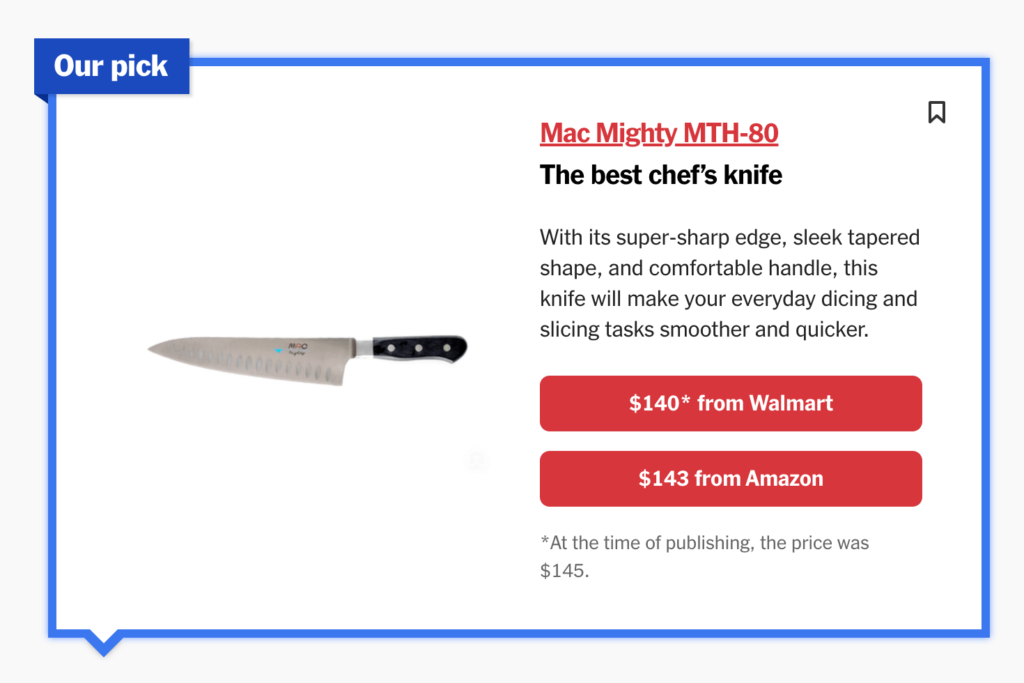
Una caja de producto de afiliado típicamente incluye un título de producto, imágenes atractivas, una descripción detallada y una llamada a la acción (CTA) clara.
Tener una caja de producto de afiliado no se trata solo de estética; es crucial para potenciar tus esfuerzos de marketing.
Implementar esto en tu sitio web puede mejorar tus ventas, ampliar la visibilidad de tu marca y ahorrarte tiempo y esfuerzo considerables.
Además, es una estrategia inteligente para captar la atención de clientes potenciales y ganar comisiones por sus ventas.
La parte más emocionante es que no necesitas ser un genio de la tecnología para crear una caja de producto de afiliado en WordPress.
Exploremos cómo puedes añadir fácilmente una caja de producto de afiliado de alta conversión a tu sitio web.
Pasos para crear una caja de producto de afiliado en WordPress
Como afiliado, tu objetivo es promocionar tus productos de afiliado de la manera más efectiva posible.
Una de las formas de lograr esto en tu sitio de WordPress es creando una Caja de Producto de Afiliado atractiva y llamativa.
Aquí, veremos dos métodos para lograr esto: usar Pretty Links, una herramienta excepcional de marketing de afiliación, y el editor de bloques nativo de WordPress.
Sigue esta guía paso a paso para crear tu caja de producto de afiliado fácilmente.
Método 1: Crear una caja de producto de afiliado usando Pretty Links
Pretty Links es una herramienta popular utilizada en marketing de afiliación, que simplifica la creación y gestión de enlaces de afiliado en WordPress.

Para crear una caja de producto de afiliado, instala y activa el plugin Pretty Links en tu sitio de WordPress.
Recuerda que necesitarás la versión pro del plugin para el complemento Product Displays.
Una vez que actives el plugin, dirígete a la sección Complementos (Add-ons) bajo Pretty Links desde tu panel de administración.
Localiza el complemento Product Displays, instálalo y actívalo.

Con el complemento listo, crea tu enlace de afiliado navegando a Pretty Links » Añadir Nuevo.
Aquí, debes introducir el nombre de tu producto de afiliado en el campo Añadir Título (Add Title), que se mostrará como encabezado en tu caja de producto de afiliado.

También debes introducir la URL de afiliado en el campo URL de Destino (Target URL) y definir una 'slug' de URL personalizada en el campo Enlace Bonito (Pretty Link).
Tras definir las configuraciones de URL, ve a la pestaña Visualización de producto. Aquí es donde puedes modificar cómo aparece tu caja de afiliado de producto.
Puedes empezar eligiendo un tema del menú desplegable y subiendo una imagen haciendo clic en el botón Actualizar imagen.

El cuadro Descripción es donde escribes los detalles del producto, y puedes establecer un precio en el cuadro Precio.

El complemento te permite añadir una insignia para mayor visibilidad. Si el producto está en oferta, este es un gran lugar para mostrar esa información.
Introduce el texto de la insignia en el cuadro Texto de la insignia y una llamada a la acción (CTA) en el cuadro Texto del botón principal.

Si has reseñado el producto en tu blog, puedes añadir la URL en el cuadro URL de la reseña y una CTA complementaria en la opción Texto del botón de reseña.
Una vez hecho, actualiza o publica el enlace.
Para incluir la caja de afiliado de producto en tus publicaciones o páginas, abre una publicación nueva o existente. Usa el botón Añadir bloque en la esquina superior izquierda para añadir el bloque Visualización de producto PL.
Haz clic en el botón Añadir visualización para que aparezca un cuadro de diálogo.

Elige la opción Enlace único del menú desplegable y busca el enlace de afiliado que creaste.

Después de seleccionar el enlace, la caja de visualización del producto se añade a tu publicación o página.
Guarda tus cambios haciendo clic en Actualizar/ Publicar, ¡y podrás promocionar tu producto!
Método 2: Crear una caja de producto de afiliado usando el editor de bloques de WordPress
El segundo método consiste en utilizar el editor de bloques nativo de WordPress para crear una caja de producto de afiliado.
Esta función es útil si no quieres usar un plugin externo.
Comienza abriendo una publicación nueva o existente desde la barra lateral de administración de WordPress.
Haz clic en el botón Añadir bloque para abrir el menú de bloques, luego selecciona el bloque Columnas.
Elige la variación 50/50 para añadir dos bloques uno al lado del otro en tu publicación.

Haz clic en el botón + en el bloque izquierdo para añadir el bloque Imagen. Desde la biblioteca de medios de WordPress, sube la imagen del producto de afiliado.

Cambia a la columna derecha y añade el bloque Encabezado. Aquí, escribe el título del producto.

Haz clic en el botón Seleccionar columna en la barra de herramientas del bloque para abrir el menú de bloques, luego añade el bloque Párrafo. Escribe una descripción concisa y atractiva del producto en este bloque.

Guarda tu borrador y vuelve al panel de administración de WordPress para crear un enlace de afiliado.
Usaremos Pretty Links de nuevo para esto. Instala y activa el plugin, luego navega a Pretty Link » Añadir nuevo.
Introduce el nombre del producto en el campo Añadir título y la URL de tu producto de afiliado en el cuadro URL de destino.

Una vez hecho, haz clic en el botón Actualizar para generar tu enlace de afiliado.
Serás redirigido a la página de Enlaces, donde podrás copiar el enlace de afiliado desde la columna de Enlaces Bonitos.

Vuelve a tu entrada de blog y haz clic en la columna derecha de tu bloque de Columnas para acceder a la barra de herramientas del bloque. A continuación, el botón Seleccionar Columnas, esto mostrará el menú del bloque.
Desde aquí, añade el bloque de Botones.

Para enlazar tu URL de afiliado, haz clic en el icono de Enlace en la barra de herramientas del bloque de Botones. Pega el enlace de afiliado copiado en el cuadro emergente que aparece.

Por último, no olvides añadir una frase atractiva a tu botón de llamada a la acción (CTA) que anime a los clientes a hacer clic en el enlace.

Puedes personalizar aún más tu caja de producto de afiliado utilizando los ajustes del bloque.
Haz clic en el icono de Estilos en la columna de Ajustes del Bloque, tendrás opciones para seleccionar el color de fondo y de texto de tu caja de producto de afiliado utilizando el Selector de Color.

Una vez que estés satisfecho con tus cambios, haz clic en el botón Publicar o Actualizar para guardarlos.

¡Tu caja de producto de afiliado personalizada ya está lista!
Preguntas frecuentes: Cómo crear una caja de producto de afiliado
Una caja de producto de afiliado es un widget que se utiliza en sitios web para mostrar y promocionar productos de afiliados específicos. Normalmente incluye una imagen del producto, título, descripción, precio y una llamada a la acción (CTA) que dirige a los usuarios a comprar el producto, lo que te genera una comisión de afiliado.
Sí, puedes añadir una caja de producto de afiliado a cualquier entrada o página de tu sitio web de WordPress, lo que la convierte en una herramienta versátil para promocionar productos en diferentes contenidos.
AffiliateWP es un potente plugin de WordPress que te ayuda a gestionar tu programa de afiliados directamente desde tu panel de WordPress. Permite la creación sencilla de enlaces de afiliado personalizados, el seguimiento eficiente de referencias, informes en tiempo real y mucho más, lo que lo convierte en una herramienta esencial para hacer crecer tu negocio de afiliación.
Es hora de impulsar tu programa de afiliados
Habiendo entendido cómo crear una caja de producto de afiliado en WordPress, es hora de llevar tu programa de afiliados al siguiente nivel utilizando AffiliateWP.
Este software de afiliación de primer nivel agiliza el proceso, asegurando que tus afiliados puedan centrarse en lo que mejor saben hacer.
Elegir AffiliateWP no es solo una decisión acertada, es un paso necesario para aquellos que quieren que su marketing de afiliación prospere.
¿Deseas más información sobre cómo mejorar tu programa de afiliados? Nuestras guías completas te llevarán más profundo:
- Cómo crear enlaces de afiliado personalizados (5 pasos)
- ¿Qué es el seguimiento de afiliados y por qué lo necesitas? (Guía esencial para 2023)
- Los 5 mejores plugins de gestión de afiliados para WordPress
- ¿Qué es el Fraude de Afiliados y Cómo Puedes Detenerlo? (2023)
Nada te detiene ahora. Estás a una sola decisión de darle un impulso significativo a tu negocio.
Consigue AffiliateWP hoy mismo. Es hora de potenciar tu programa de afiliados como nunca antes.


