





¿Necesitas aceptar pagos con tarjeta de crédito en tu sitio web de WordPress?
No te preocupes, no podría ser más fácil, y te mostraremos exactamente cómo hacerlo.
Empieza a aceptar pagos con tarjeta de crédito en WordPress en solo unos sencillos pasos.
Cosas importantes a recordar al aceptar pagos con tarjeta de crédito en WordPress
Aceptar pagos con tarjeta de crédito en línea es más que solo software.
Es una parte fundamental de tu proceso comercial donde conviertes a clientes potenciales en clientes que pagan, y no puedes permitirte equivocarte. Como cualquier vendedor te diría, a menudo es el último pequeño paso en el viaje de un cliente, pero puede ser el más difícil.

Eso se debe a que los clientes pasan por una compleja decisión de compra antes de comprometerse a comprar tu producto. Un pequeño cambio en la ecuación (no ver sus opciones de pago con tarjeta de crédito preferidas, por ejemplo), y han abandonado su carrito, para no volver a ser vistos.
Para llevar a la gente a la página de pago, has invertido una enorme cantidad de trabajo, por lo que es importante que tu proceso de pago no lo arruine.
Entonces, ¿qué deberías intentar lograr cuando aceptas pagos con tarjeta de débito y crédito en WordPress?
- Fácil: Cuantos más pasos hagas dar a la gente, más probable es que abandonen su carrito.
- Rápido: Quieres capitalizar la emoción que tiene la gente cuando decide comprar tu producto.
- Múltiples Opciones de Pago: La gente necesita poder pagar con su método de pago preferido.
- Seguro: Tu proceso de pago debe inspirar confianza y crear credibilidad.
Entonces, ahora sabes lo que quieres lograr, pero ¿cómo puedes hacerlo?
Cómo aceptar pagos con tarjeta de crédito en WordPress
Veamos la forma más fácil de empezar a aceptar pagos con tarjeta de crédito en WordPress de inmediato.
Esto es lo que vamos a cubrir:
- Instalar WP Simple Pay
- Conectar WP Simple Pay al procesador de pagos Stripe
- Crear un formulario de pago
- Crear un botón de pago
Una vez que hayas completado estos pasos, podrás empezar a aceptar pagos con tarjeta de crédito en tu sitio web de WordPress o tienda de comercio electrónico de inmediato.
Debería ser sencillo de configurar, pero si tienes algún problema, consulta la documentación para un tutorial rápido.
Paso 1: Instalar WP Simple Pay

WP Simple Pay es el mejor plugin de pago para WordPress.
¿Por qué es esto?
Porque cumple con todos los requisitos que mencionamos en la sección de cosas importantes a recordar.
- Hace que sea increíblemente fácil para los clientes realizar pagos con tarjeta de crédito en línea.
- Los clientes pueden pagar en solo unos pocos clics.
- Hay una gran cantidad de opciones de pago avanzadas (Apple Pay, Google Pay, compra ahora, paga después y más).
- Tiene una alta calificación y te permite aceptar pagos de Stripe en solo unos minutos.
No necesitas invertir en una plataforma de comercio electrónico, crear un carrito de compras o un proceso de pago complicado. Simplemente agrega un botón de Stripe a tu sitio y comienza a aceptar pagos directamente desde las cuentas bancarias de las personas.
Te mostraremos cómo aceptar pagos con tarjeta de crédito en línea con la versión gratuita de WP Simple Pay Lite. Es un excelente plugin gratuito para WordPress, pero para las funciones más avanzadas (como comprar ahora, pagar después y pagos por suscripción) vale la pena actualizar a WP Simple Pay Pro.
Simplemente dirígete a tu panel de WordPress y selecciona Plugins > Añadir nuevo en la barra lateral izquierda.
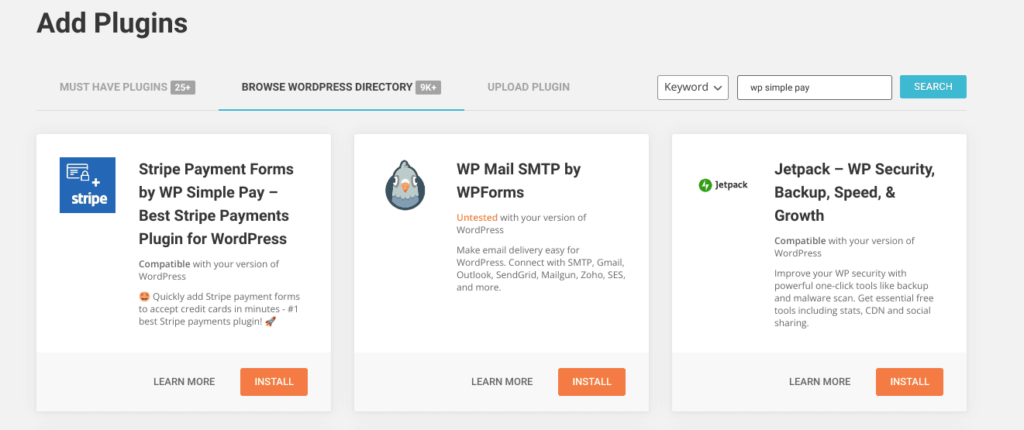
Usa la barra de búsqueda para buscar WP Simple Pay.
Haz clic en Instalar y luego en Activar para abrir el asistente de configuración de WP Simple Pay.
Paso 2: Conecta WP Simple Pay con Stripe
Comienza haciendo clic en Empezar para iniciar el Asistente de Configuración.
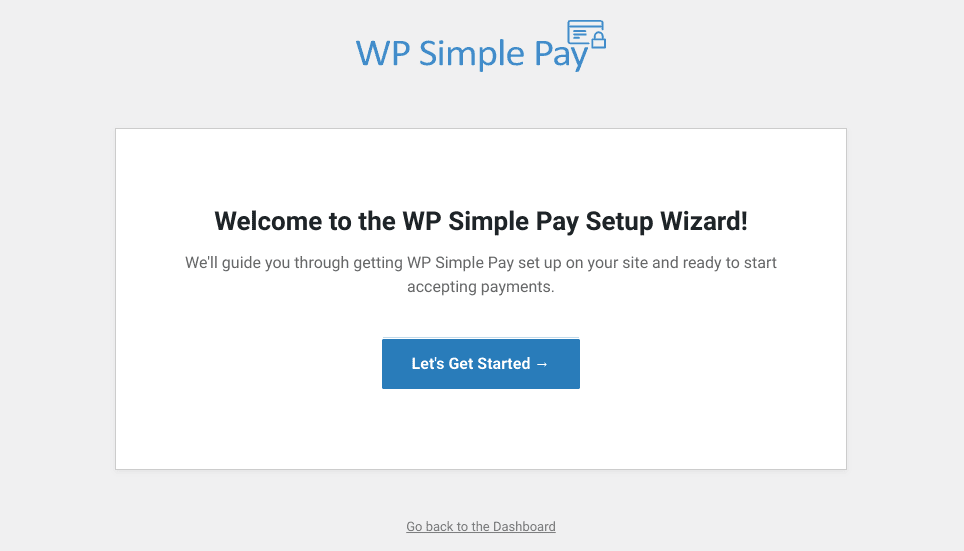
WP Simple Pay utiliza Stripe como su pasarela de pago de WordPress, por lo que el primer paso es vincular tu cuenta de Stripe. Si aún no tienes una, el asistente de configuración te guiará a través del proceso para crear una.
Pulsa el botón Conectar con Stripe.
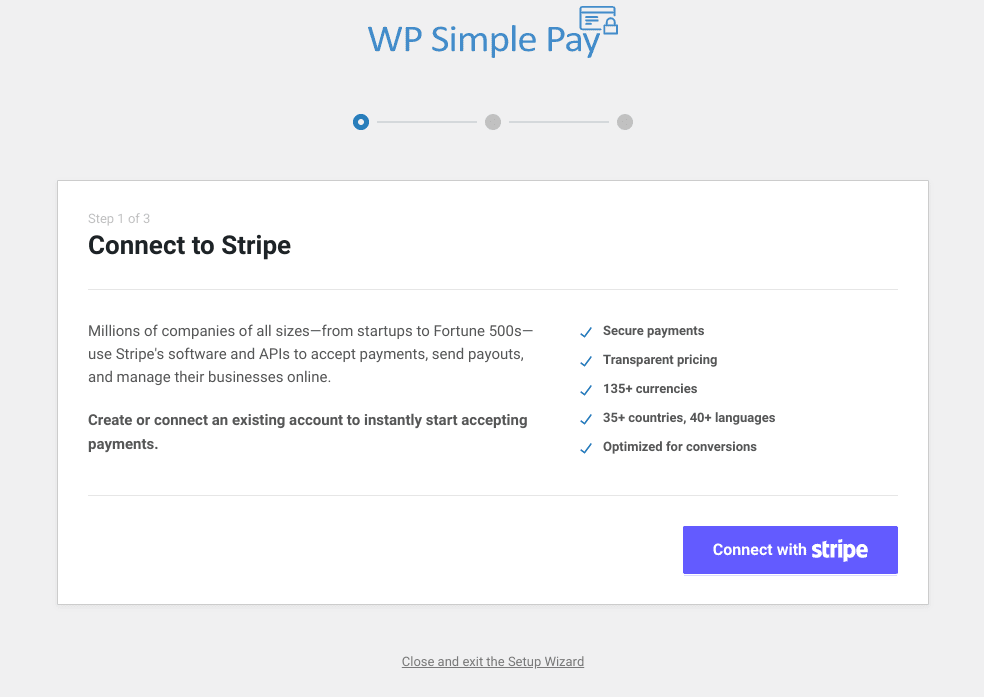
Si tienes una cuenta de Stripe existente, introduce el correo electrónico vinculado a esa cuenta; si no, no te preocupes. Simplemente introduce el correo electrónico con el que deseas abrir una cuenta y pulsa Continuar.
Para aquellas personas con una cuenta de Stripe existente, solo introduce tu contraseña para sincronizar tu cuenta. Luego sigue los últimos pasos del asistente de configuración de WP Simple Pay para completar.
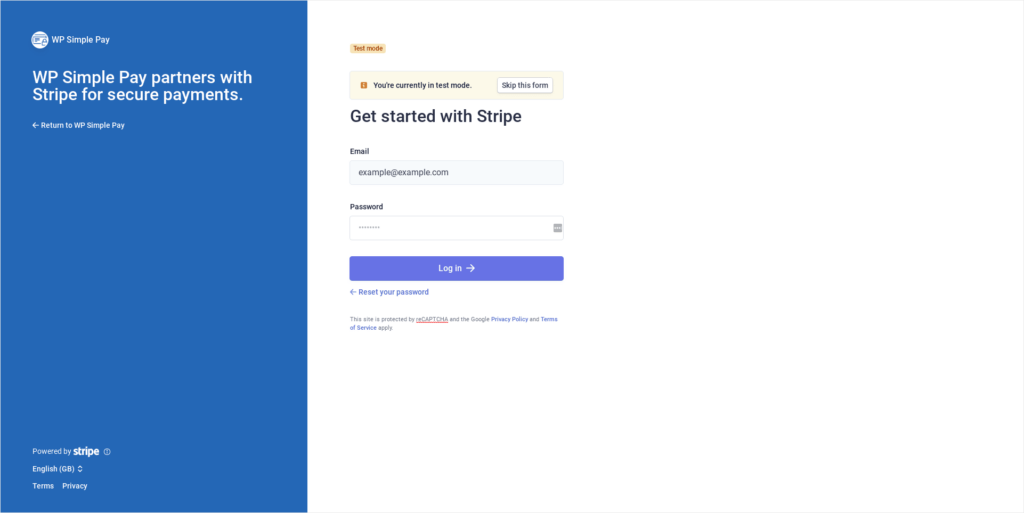
Si aún no tienes una cuenta de Stripe, se te pedirá que establezcas una nueva contraseña antes de pulsar Continuar.
Introduce tu número de móvil para autenticar la solicitud y luego introduce el código de seguridad en el cuadro.
A continuación, se te pedirá que completes información básica sobre tu negocio y sigas los pasos para completar tu cuenta de Stripe.
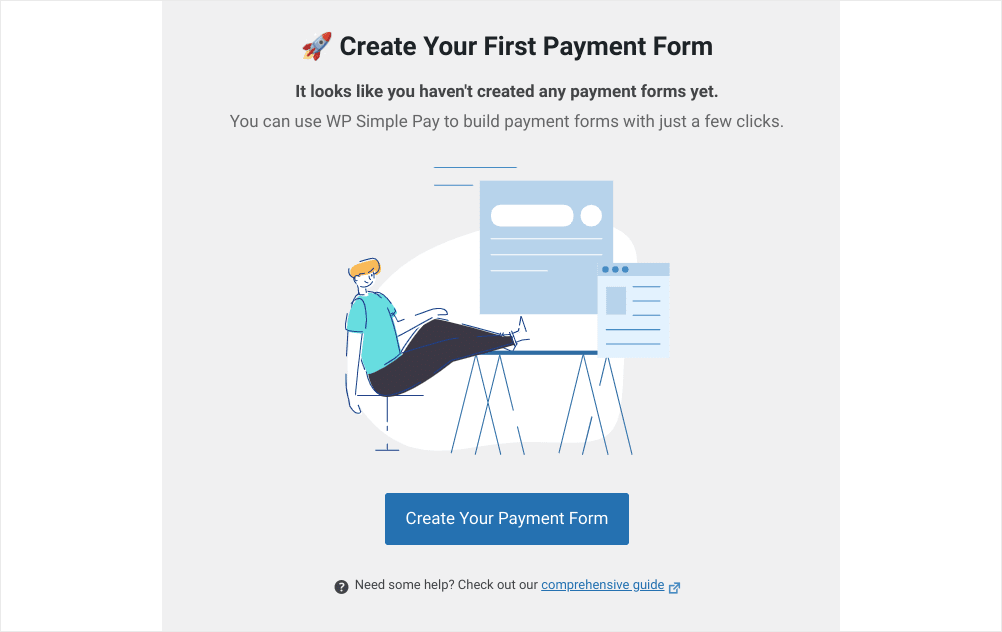
Una vez que hayas completado el asistente de configuración, verás una opción para crear tu primer formulario de pago.
En este punto, también podrías querer cambiar la configuración de tus notificaciones yendo a WP Simple Pay > Ajustes > Correos electrónicos.
Paso 3: Crea tu primer formulario de pago
Para configurar tu primer formulario de pago, haz clic en Crear tu formulario de pago en el asistente de configuración o dirígete a Formularios de pago en la pestaña WP Simple Pay en la barra lateral izquierda de tu panel de WordPress.
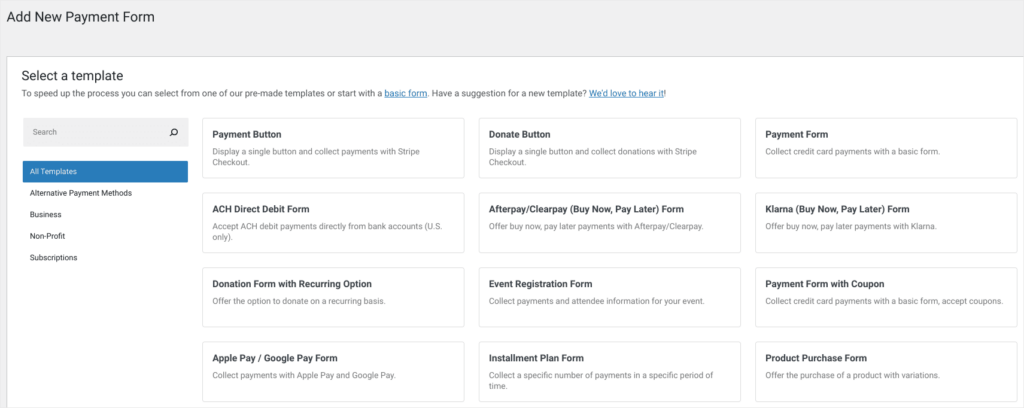
Se te presentará una gran selección de plantillas, pero por ahora, vamos a elegir la plantilla simple de Formulario de Pago.
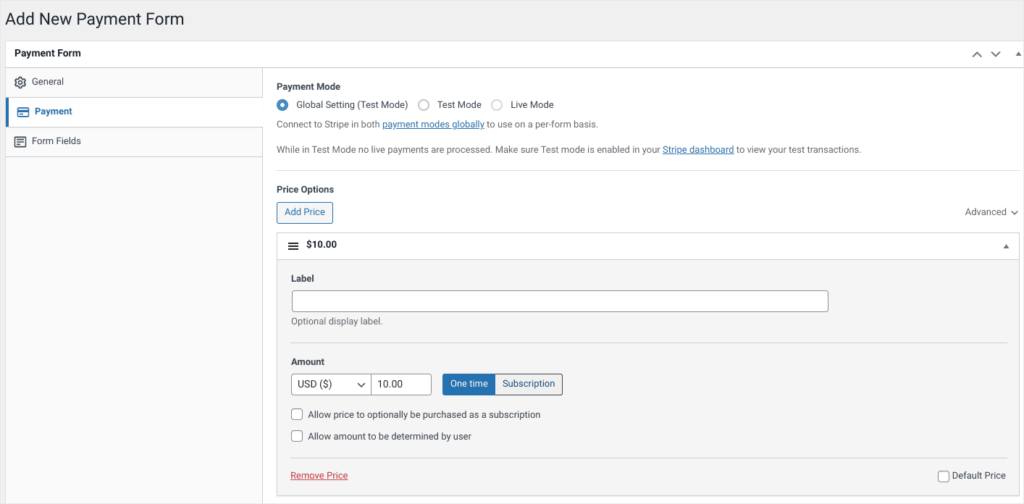
Introduce el nombre de tu formulario, la descripción, el tipo de formulario que deseas crear y a dónde deseas enviar a los clientes una vez que hayan completado su compra desde la pestaña General. Luego selecciona la pestaña Pago para introducir los detalles de precios.
A continuación, puedes hacer clic en la pestaña Formulario para editar los campos del formulario y asegurarte de que recopilas toda la información que necesitas.
Cuando quieras ver cómo quedará tu formulario, simplemente haz clic en el botón Vista previa en el cuadro de publicación en la esquina superior derecha. Una vez que estés satisfecho con tu formulario de pago, simplemente pulsa Publicar y se publicará en las páginas que hayas elegido.
Tan pronto como pulses Publicar, estarás listo para aceptar pagos en línea en WordPress.
Nota: Por defecto, tu cuenta de WP Simple Pay comenzará en modo de prueba, lo que significa que no podrá aceptar pagos en tiempo real. Esto es ideal cuando estás configurando, ya que te permite probar todo sin cometer errores. Sin embargo, cuando estés listo para aceptar pagos, querrás ir a la pestaña Stripe en la configuración de WP Simple Pay y hacer clic en Desactivado junto a la opción Modo de prueba.
Paso 4: Crea tu primer botón de pago
¿Qué pasa si ya tienes un formulario de WordPress excelente (WPForms es la opción perfecta si buscas crear formularios de alta conversión) y simplemente quieres añadirle una opción de pago?
WP Simple Pay te cubre aquí con Botones de Pago.
Selecciona Añadir nuevo en el menú de WP Simple Pay y elige la plantilla de Botón de Pago.
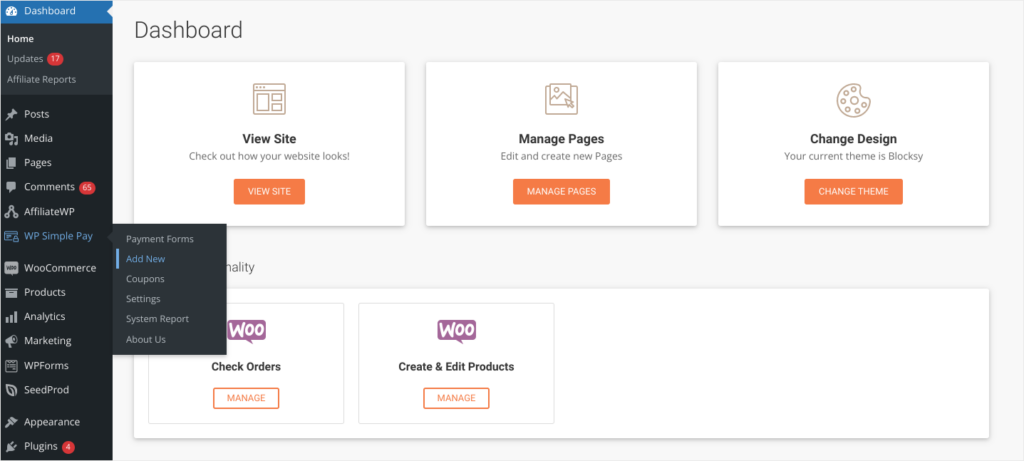
Utiliza las pestañas General, Pago, Campos del formulario y Stripe Checkout para personalizar tu botón y configurar las opciones de pago. Una vez que estés satisfecho con tu trabajo, comprueba cómo queda pulsando el botón Vista previa antes de publicar.
Cuando se publique, se creará un shortcode, lo que te permitirá colocar tu Botón de Pago en cualquier lugar de tu sitio web de comercio electrónico. Podría ser en un formulario de contacto, una entrada de blog (ideal para blogueros) o prácticamente en cualquier lugar.
Simplemente copia el shortcode y dirígete a la página, entrada o formulario donde quieras colocar el botón. En tu editor de páginas, busca un bloque titulado shortcode y pega el shortcode del botón en el bloque.
Tu Botón de Pago ya está listo para aceptar pagos.
Notas: Por defecto, tu cuenta de WP Simple Pay comenzará en modo de prueba, lo que significa que no podrá aceptar pagos en tiempo real. Esto es ideal cuando estás configurando, ya que te permite probar todo sin cometer errores. Una vez que estés listo para aceptar pagos, querrás ir a la pestaña Stripe en la configuración de WP Simple Pay y hacer clic en Desactivado junto a la opción Modo de prueba.
También consideramos otras pasarelas de pago como PayPal y Authorize.net, pero finalmente nos decidimos por WP Simple Pay por su facilidad de uso, potentes complementos de Stripe y gran funcionalidad.
Tu próximo paso es el marketing de afiliados
Ahora que puedes aceptar pagos con tarjeta de crédito y débito en tu sitio de WordPress, has abierto una nueva y enorme oportunidad.
El marketing de afiliados es una de las formas más rápidas de hacer crecer tu tienda en línea.
Te permite reclutar a los mejores especialistas en marketing que venden tus productos a cambio de una comisión. Esto significa que puedes expandir inmediatamente tu audiencia y poner tus productos en manos de nuevos clientes.
La gran noticia es que WP Simple Play se conecta directamente con AffiliateWP para crear un potente programa de marketing de afiliados. En solo unos pocos clics, puedes configurar el seguimiento de referencias y reclutar a los mejores afiliados para ayudar a comercializar tus productos.
AffiliateWP es el mejor plugin de WordPress para marketing de afiliados, y se integra con una gran cantidad de otros plugins de WordPress:
- WooCommerce
- Easy Digital Downloads
- MemberPress
- Una gran cantidad de constructores de formularios como WPForms
- PayPal
- Y más…
Suena desalentador, pero no podría ser más fácil.
Ya tienes dominado el proceso de pago, ahora es el momento de llevarlo al siguiente nivel con un programa de afiliados de AffiliateWP.
¡Echa un vistazo a AffiliateWP!
Preguntas frecuentes: Aceptar tarjetas de crédito en WordPress
La forma más fácil de aceptar pagos con tarjeta de crédito en WordPress es con WP Simple Pay. Todo lo que tienes que hacer es ir a la página de Plugins en tu administrador de WordPress y buscar WP Simple Pay. Sigue unos sencillos pasos para descargar el plugin y configurar tu cuenta, y podrás empezar a aceptar pagos con tarjeta de crédito en WordPress en cuestión de minutos.
Puedes aceptar pagos a través de sitios web de WordPress y, de hecho, es muy fácil de configurar. Plugins como WP Simple Pay y WPForms hacen que sea increíblemente sencillo empezar a aceptar pagos en WordPress para hacer crecer tu negocio.
La forma más fácil de aceptar un pago con tarjeta de crédito en tu sitio web es con WP Simple Pay. Te guiará a través de la configuración y te simplificará la vida enormemente. No tienes que preocuparte por configurar un carrito, simplemente empieza a aceptar pagos con el mínimo esfuerzo.
La forma más fácil de aceptar pagos con tarjeta de crédito en WordPress
WP Simple Pay es la mejor manera de aceptar pagos con tarjeta de crédito en WordPress porque te lo pone fácil a ti y a tus clientes.
El plugin WP Simple Pay Lite es una forma perfecta de realizar pagos sencillos y ofrecer a tus clientes la mejor experiencia posible. Y, si quieres llevar las cosas un paso más allá, el plan pro de WP Simple Pay te ofrece herramientas de pago increíblemente potentes.
Esto significa que WP Simple Pay no es solo una herramienta para ayudarte a aceptar pagos con tarjeta de crédito en WordPress, sino una diseñada para hacer crecer tu pequeño negocio. Eso es lo que todos queremos, ¡así que es un lugar perfecto para empezar!
Aún mejor, una vez que estés configurado para aceptar pagos, podrás crear tu propio programa de marketing de afiliados con AffiliateWP.
¿Buscas más formas de aumentar tus ventas de comercio electrónico? ¡Tenemos algunos recursos geniales para ti!
- 11 formas rápidas de aumentar las ventas de comercio electrónico ahora
- 9 estrategias de ventas de Black Friday infrautilizadas
- 8 Productos Digitales de Tendencia para Vender en 2022 (+ Cómo Aumentar las Ventas)
¡Empieza a poner en práctica estos consejos con WP Simple Pay!


