





Haben Sie Schwierigkeiten, das Beste aus Ihrem Partnerprogramm herauszuholen?
Wenn Ihr aktuelles Provisionsmodell nur einen Einheitsansatz verfolgt, verpassen Sie möglicherweise wichtige Gelegenheiten, Ihre Top-Partner zu engagieren und zu incentivieren.
In diesem Leitfaden zeigen wir Ihnen, wie Sie mit WordPress unterschiedliche Provisionssätze für verschiedene Partner festlegen.
Indem Sie Provisionsstrukturen an die Bedürfnisse und Leistungsniveaus verschiedener Partner anpassen, können Sie diese effektiver motivieren und Ihren Gesamtumsatz steigern.
Legen wir los!
Warum unterschiedliche Provisionssätze für verschiedene Partner festlegen
Es ist eine Herausforderung, Ihre Partner motiviert und engagiert zu halten.
Und es ist eine größere Herausforderung, wenn Sie bei Ihren Provisionssätzen nie kreativ werden, auch wenn einige Ihrer Partner härter arbeiten als andere.
Das Festlegen unterschiedlicher Provisionssätze für verschiedene Partner kann Ihr Partnerprogramm revolutionieren.
Nicht alle Partner sind gleich; einige bringen hohe Umsätze, während andere sich auf die Bewerbung von hochwertigen Produkten spezialisieren.
Durch das Verständnis und die Implementierung unterschiedlicher Provisionssätze können Sie ein dynamisches und motivierendes Umfeld für alle Ihre Partner schaffen.
Lassen Sie uns nun untersuchen, wie Sie diese Sätze in Ihrem WordPress Partnerprogramm festlegen können.
Schritte zur Festlegung unterschiedlicher Provisionssätze für Partner
Die Zuweisung unterschiedlicher Provisionssätze für verschiedene Partner ist mit AffiliateWP ein Kinderspiel.
Befolgen Sie einfach die folgenden Schritte und behandeln Sie Ihr Unternehmen mit höheren Gewinnen und mehr Verkäufen:
Schritt 1: Installieren Sie AffiliateWP

Beginnen Sie mit der Installation von AffiliateWP.
AffiliateWP ist das beste Partner-Plugin für WordPress. Es ist benutzerfreundlich, funktionsreich und integriert sich nahtlos in Ihre Website.
Es macht die Verwaltung Ihres Partnerprogramms einfach und effizient, sodass Sie sich auf das Wesentliche konzentrieren können – das Wachstum Ihres Unternehmens.
Um loszulegen, besuchen Sie die AffiliateWP Preisseite und wählen Sie den Plan, der Ihren Bedürfnissen am besten entspricht.
Mit verschiedenen verfügbaren Optionen können Sie diejenige auswählen, die Ihren Geschäftszielen und Ihrem Budget entspricht. Denken Sie auch daran, dass Sie jederzeit upgraden können, wenn Sie möchten.
Sobald Sie den Plan gekauft haben, melden Sie sich in Ihrem WordPress-Dashboard an und navigieren Sie zum Tab Plugins.
Klicken Sie auf Neu hinzufügen, laden Sie dann die AffiliateWP-Plugin-Datei hoch. Klicken Sie nach dem Hochladen auf Jetzt installieren und dann auf Aktivieren.

Weitere Informationen finden Sie in unserem detaillierten Installationshandbuch.
Schritt 2: Einrichtungsassistent abschließen
Nach der Installation und Aktivierung des Plugins führt Sie der AffiliateWP-Einrichtungsassistent durch die Konfiguration Ihres Partnerprogramms.
Rufen Sie den Einrichtungsassistenten auf, indem Sie im linken Seitenmenü Ihres WordPress-Dashboards mit der Maus über AffiliateWP fahren und auf Einstellungen klicken. Scrollen Sie zum Ende der Seite und wählen Sie Einrichtungsassistent starten.
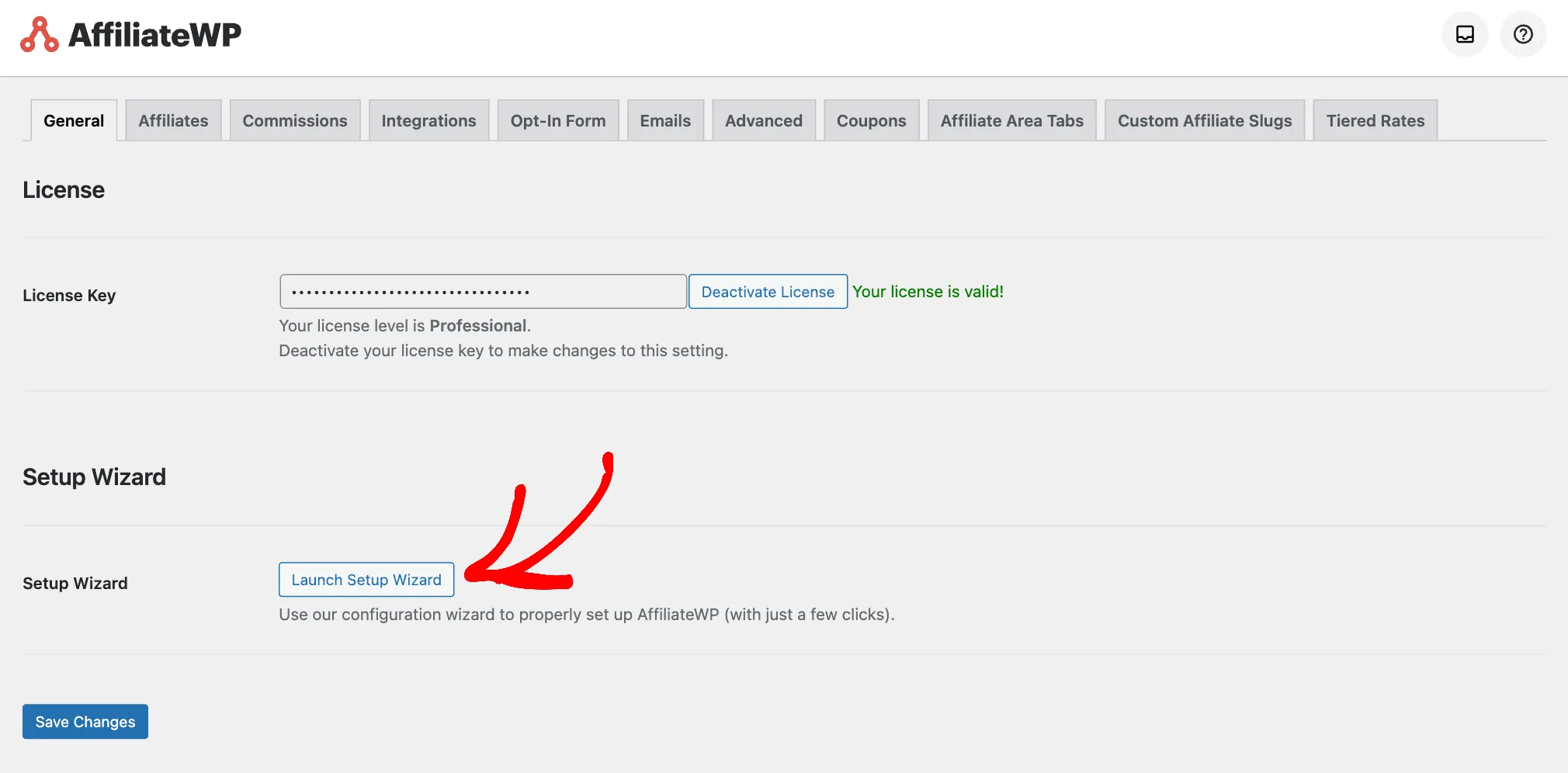
Sie werden aufgefordert, Ihren Lizenzschlüssel einzugeben, den Sie in Ihrer Bestätigungs-E-Mail oder Ihrem AffiliateWP-Konto finden.
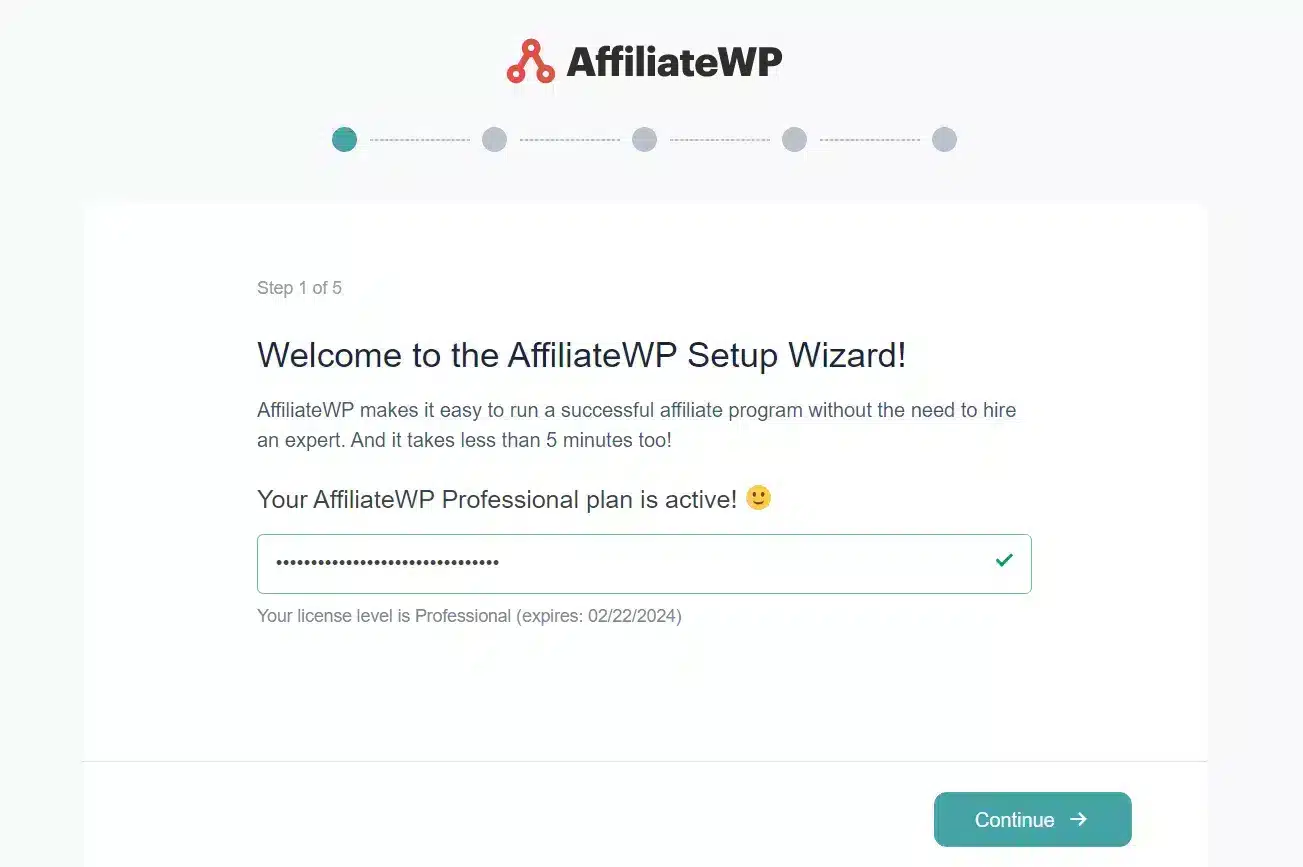
Kopieren Sie den Schlüssel, fügen Sie ihn in das vorgesehene Feld ein und klicken Sie auf Weiter.
Der Einrichtungsassistent führt Sie dann durch die Integration von AffiliateWP mit Ihrem bevorzugten E-Commerce- oder Mitgliedschafts-Plugin.
Über 15+ Integrationen sind verfügbar, darunter beliebte Optionen wie WooCommerce, Easy Digital Downloads und MemberPress. Sie können diejenige auswählen, die am besten zu Ihrer Website passt.

Aktivieren Sie das Kontrollkästchen neben der gewünschten Integration und klicken Sie auf Weiter.
Als Nächstes konfigurieren Sie einige grundlegende Einstellungen, wie z. B. Währung, Provisionsart (fester Satz oder Prozentsatz des Gesamtwerts des Verkaufs) und Provisionsbetrag.
Geben Sie die erforderlichen Informationen ein und klicken Sie auf Weiter.
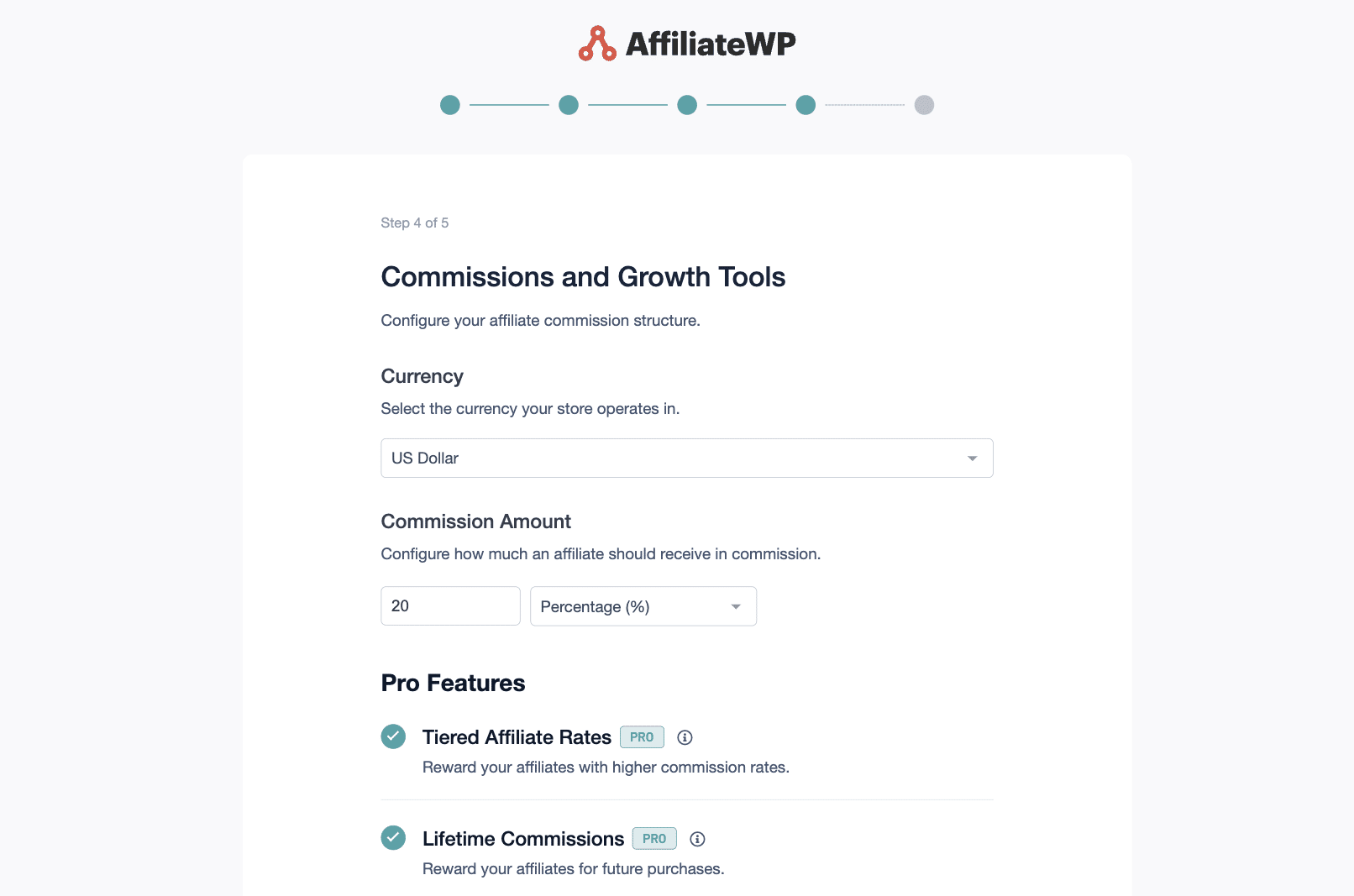
Diese Einstellungen können später im Tab AffiliateWP-Einstellungen angepasst werden.
Klicken Sie abschließend auf Einrichtung abschließen und beenden, um den Einrichtungsvorgang abzuschließen und den Einrichtungsassistenten zu verlassen.

Jetzt ist Ihr AffiliateWP konfiguriert und Sie können verschiedene Provisionssätze für verschiedene Affiliates festlegen.
Schritt 3: Erstellen Sie Affiliate-Gruppen
Jetzt ist es an der Zeit, Ihre Affiliate-Gruppen zu erstellen.
Affiliate-Gruppen ermöglichen es Ihnen, Affiliates einfach in Gruppen einzuteilen und benutzerdefinierte Sätze festzulegen, wodurch Sie Ihr Programm einfach an verschiedene Bedürfnisse und Leistungsniveaus anpassen können.
Klicken Sie zunächst auf Affiliates und dann auf den Tab Gruppen. Sie sehen ein einfaches Formular, das Sie ausfüllen müssen.
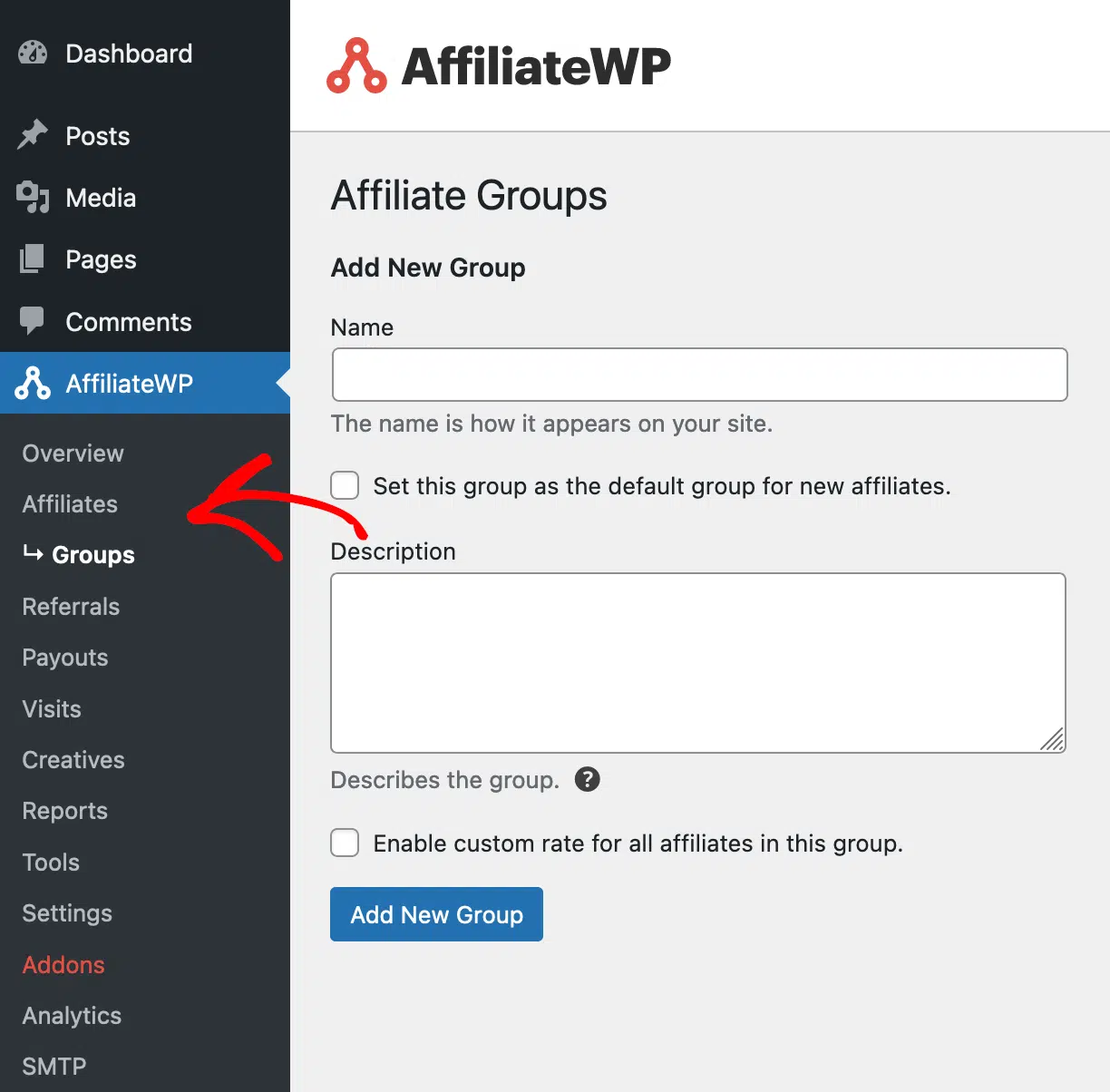
Geben Sie zuerst einen Namen und eine Beschreibung für die Gruppe ein. Der Name wird auf Ihrer Website angezeigt und hilft Ihnen, die Gruppe zu identifizieren. Die Beschreibung dient nur Ihrer Information und wird im Admin-Bereich angezeigt.

Wenn neue Affiliates dieser Gruppe automatisch beitreten sollen, aktivieren Sie das Kontrollkästchen Diese Gruppe als Standardgruppe für neue Affiliates festlegen.

Als Nächstes können Sie einen benutzerdefinierten Provisionssatz für alle Affiliates in dieser Gruppe aktivieren, indem Sie das Kontrollkästchen Benutzerdefinierten Satz für alle Affiliates in dieser Gruppe aktivieren aktivieren.

Dadurch werden die globalen und pro-Affiliate-Satz-Einstellungen überschrieben. Wenn Sie den benutzerdefinierten Satz aktivieren, können Sie den Provisionssatz festlegen und wählen, ob Sie einen Prozentsatz oder einen Pauschalbetrag verwenden möchten.
Sobald Sie das Formular ausgefüllt haben, klicken Sie auf Neue Gruppe hinzufügen, um die Gruppe zu erstellen.
Nachdem Sie die neue Gruppe erstellt und gespeichert haben, wird sie in der Liste angezeigt, wenn Sie zu AffiliateWP » Affiliates » Gruppen navigieren.
Schritt 4: Affiliates zu Gruppen hinzufügen
Nachdem Sie Ihre Affiliate-Gruppen erstellt haben, können Sie nun Affiliates zu ihnen hinzufügen. Klicken Sie dazu auf Affiliates, um die Liste Ihrer Affiliates anzuzeigen.
Um einen Affiliate zu einer Gruppe hinzuzufügen, suchen Sie den Affiliate, den Sie hinzufügen möchten, und klicken Sie auf seinen Namen. Dies führt Sie zur Bearbeitungsansicht für diesen Affiliate.

Unter dem Abschnitt Partnerstatus auf dem Bearbeitungsbildschirm finden Sie eine Gruppenauswahl. Hier können Sie die entsprechende Partnergruppe aus den Optionen im Dropdown-Menü auswählen.

Hinweis: Partner können nur einer Gruppe gleichzeitig zugeordnet werden und nicht mehreren Gruppen.
Nachdem Sie die gewünschte Gruppe ausgewählt haben, klicken Sie auf Partner aktualisieren, um Ihre Änderungen zu speichern.
Sobald Partner ihren jeweiligen Gruppen hinzugefügt wurden, sehen Sie auf dem Hauptbildschirm für Partner unter AffiliateWP » Partner, zu welcher Gruppe ein Partner gehört.

Neben der Partnerprovision wird eine Benachrichtigungsblase angezeigt, die darauf hinweist, dass der Partner Teil einer Partnergruppe ist.
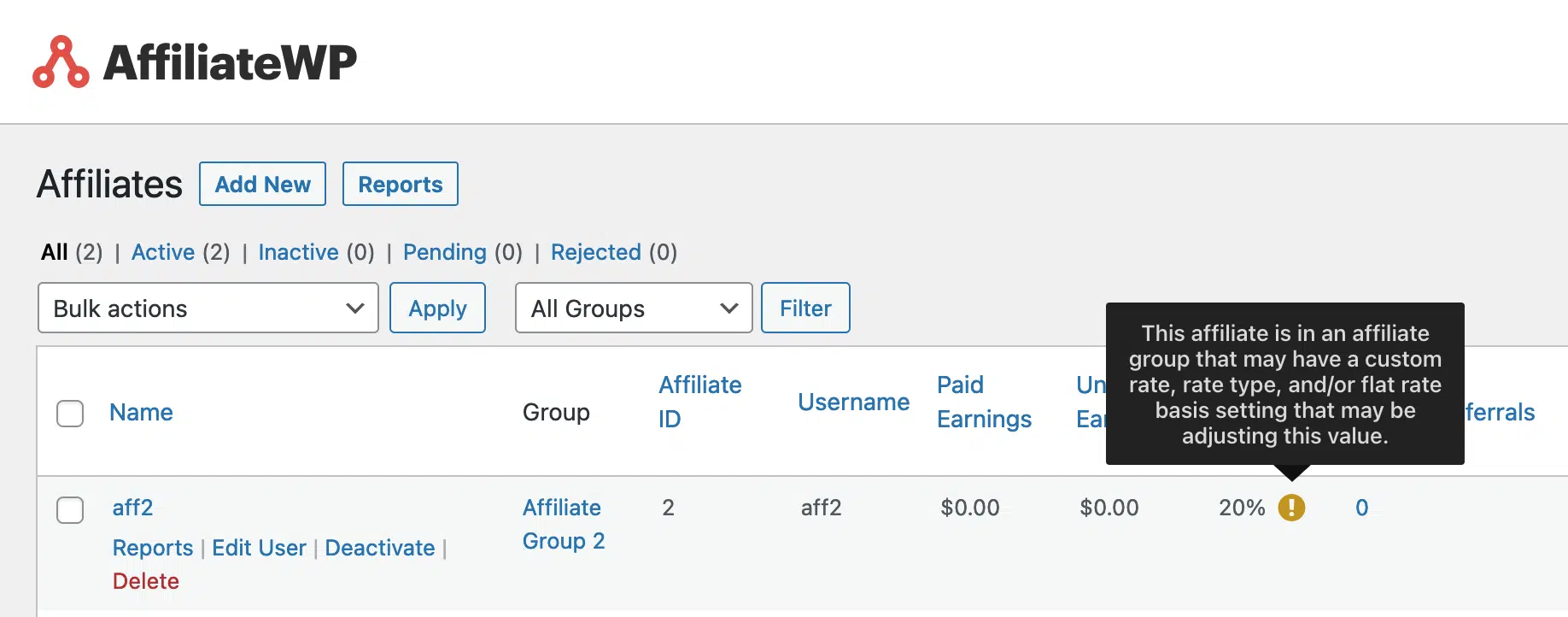
Und so einfach ist es, unterschiedliche Provisionssätze in WordPress für verschiedene Partner festzulegen.
Motivieren Sie Ihre Partner mit maßgeschneiderten Provisionssätzen
Nachdem Sie nun wissen, wie Sie Partnergruppen erstellen und zuweisen, können Sie Ihr Partnerprogramm mit AffiliateWP effektiver verwalten.
Durch die Festlegung unterschiedlicher Provisionssätze für verschiedene Partner begegnen Sie dem Problem eines Einheitsansatzes, der oft Top-Performer nicht motiviert und unterschiedliche Beitragsniveaus nicht anerkennt.
Denken Sie daran, dass Sie eine Standardgruppe für neue Partner festlegen können, um sicherzustellen, dass sie bei der Registrierung automatisch einer Gruppe zugewiesen werden. Jede Gruppe kann ihren spezifischen Empfehlungssatz und -typ haben, was Ihnen mehr Kontrolle über Ihre Provisionsstruktur gibt.
Möchten Sie mehr erfahren? Schauen Sie sich unsere großartigen Ressourcen an:
- So integrieren Sie ein Partnerprogramm mit abonnementbasierten Produkten
- So erstellen Sie ein Partnerprogramm mit Stripe (Anleitung)
- So richten Sie Pauschalprovisionen in einem mehrstufigen Partnerprogramm ein
- 10+ beste WooCommerce Affiliate-Plugins (2024)
- So richten Sie ein Multi-Tier-Affiliate-Programm in WordPress ein (Anleitung)
Worauf warten Sie also noch? Möchten Sie nicht, dass Ihr Unternehmen mehr Kunden anzieht?



Hallo
Ich überlege, das zu kaufen, habe aber einige Fragen vor dem Kauf.
Dieser Artikel scheint darauf hinzudeuten, dass ich jemanden manuell in diese Gruppe aufnehmen und ihn auch manuell zum Partner machen muss. Wie funktioniert das also in der Realität? Müssen sie sich einfach als Benutzer auf meiner Website anmelden? Können also technisch gesehen alle, die bei mir kaufen, ihre Daten bereit haben, um Partner zu werden, wenn sie ein Konto erstellen?
Gibt es eine Möglichkeit, dies zu automatisieren? Es scheint, dass ein einfacher Code, der besagt: 1–4 Verkäufe pro Monat = 15 £ pro Verkauf
5–8 = 25 £ pro Verkauf usw.
Dann werden sie durch mich motiviert, ohne dass ich etwas tun muss. Machen Sie sie einfach darauf aufmerksam, dass sie mehr verdienen, je mehr sie verkaufen.
Ich verkaufe kundenspezifische Artikel, also ein Artikel pro Angebot mit vielen Angeboten. Wie einfach ist es, einen Artikel zu einer Provisionsrate hinzuzufügen? Kann dies über die Woo-Commerce-App erfolgen? Obwohl es vielleicht einfacher ist, einfach einen Prozentsatz festzulegen.
Können Partner andere Partner werben und dann einen kleinen Prozentsatz der Verkäufe der neuen Partner erhalten?
Wie melden sich Partner an?
Danke
Jools
Hallo Jools. Unser Support-Team hilft Ihnen gerne bei allen Fragen zu Affiliate-Gruppen und Affiliate-Anmeldungen. Bitte wenden Sie sich hier an uns: https://affiliatewp.com/contact/