





Mühen Sie sich ab, Ihre WooCommerce-Shop-Kunden in loyale Affiliates zu verwandeln?
Für viele Unternehmen mit WooCommerce-Shops liegt die Herausforderung oft darin, normale Kunden in aktive Affiliates zu verwandeln, die ihre Produkte bewerben. Wenn Sie Ihre Kunden zu Affiliates machen, erweitern Sie Ihre Marketingreichweite und steigern Ihren Umsatz erheblich.
In diesem praktischen Leitfaden führen wir Sie durch die Grundlagen der Umwandlung Ihrer Kunden in Affiliates in Ihrem WooCommerce-Shop.
Legen wir los!
Warum es vorteilhaft ist, Kunden zu Affiliates zu machen

Ihre Kunden zu Affiliates zu machen, ist ein kluger Schachzug für Ihren WooCommerce-Shop.
Stellen Sie es sich so vor: Wenn jemand etwas in Ihrem Shop kauft und es mag, wird er wahrscheinlich seinen Freunden und seiner Familie davon erzählen. Wenn Ihre Kunden über Ihre Produkte sprechen, hören ihre Freunde eher zu und vertrauen dem, was sie sagen.
Stellen Sie sich nun vor, diese zufriedenen Kunden erfahren, dass sie für die Weitergabe ihrer Begeisterung für Ihre Produkte belohnt werden. Das macht sie zu loyalen Affiliates, und Sie erweitern im Gegenzug Ihre Marketingreichweite.
Außerdem fühlen sich Ihre Kunden stärker mit Ihrem Shop verbunden, wenn sie zu Affiliates werden.
Sie kaufen nicht nur bei Ihnen ein; sie sind jetzt Teil Ihres Teams. Das gibt ihnen das Gefühl, bleiben und weiterhin bei Ihnen einkaufen zu wollen.
So erfahren mehr Leute von Ihrem Shop, und Ihre treuen Kunden bleiben treu und kaufen weiter ein.
Kurz gesagt, es ist eine Win-Win-Situation für Kunden und Ihr WooCommerce-Geschäft.
Die entscheidende Frage bleibt jedoch: Bei so vielen Standardmethoden zur Umwandlung von Kunden in Affiliates, welche ist die effektivste?
So verwandeln Sie Kunden in Affiliates in Ihrem WooCommerce-Shop
Während die Umwandlung Ihrer Kunden in Affiliates eine Herausforderung sein kann, wird die Verwendung des Affiliate Signup Widgets von AffiliateWP deutlich einfacher.
Befolgen Sie einfach die folgenden Schritte und lassen Sie Ihre Kunden Ihre Marke bewerben:
Schritt 1: Installieren Sie AffiliateWP

Bevor Sie mit dem Aufbau Ihres Affiliate-Teams beginnen, ist das einzige WordPress-Plugin, in das Sie investieren müssen, AffiliateWP.
Was AffiliateWP zur Top-Wahl macht, ist seine nahtlose Integration mit verschiedenen beliebten WordPress-Plugins.
Diese Kompatibilität stellt sicher, dass Ihre Produkte, Mitgliedschaften, Formulare und andere wichtige Elemente perfekt synchronisiert sind, wodurch der Aufwand für komplexe Setups entfällt.
Aber das ist noch nicht alles. AffiliateWP ist mit innovativen Tools ausgestattet, die Ihr Wachstum fördern. Funktionen wie Affiliate-Landingpages, benutzerdefinierte Gutscheincodes und Direct Link Tracking bieten eine robuste Plattform, um Ihr Geschäft effizient zu skalieren.
Besuchen Sie einfach unsere Preisseite und wählen Sie den Pro-Tarif.
Nach Abschluss Ihres Kaufs können Sie AffiliateWP installieren, indem Sie im Dashboard Ihres WordPress-Administrationsbereichs zum Tab „Plugins“ navigieren. Und keine Sorge, wenn Sie auf Hindernisse stoßen; unser umfassender Schritt-für-Schritt-Leitfaden steht Ihnen bei jedem Schritt zur Seite.
Schritt 2: Führen Sie den Einrichtungsassistenten aus
Nach erfolgreicher Installation von AffiliateWP ist der nächste entscheidende Schritt, um Ihre Kunden in Ihrem WooCommerce-Shop zu Affiliates zu machen, die Konfiguration Ihres Partnerprogramms mithilfe des Einrichtungsassistenten.
Wenn Sie den Einrichtungsassistenten starten, wird zuerst Ihr Lizenzschlüssel benötigt. Dieser Schlüssel sollte in Ihrer Bestätigungs-E-Mail nach dem Kauf von AffiliateWP leicht verfügbar sein.
Suchen Sie diesen Schlüssel, kopieren Sie ihn und fügen Sie ihn dann in das vorgesehene Feld im Assistenten ein.
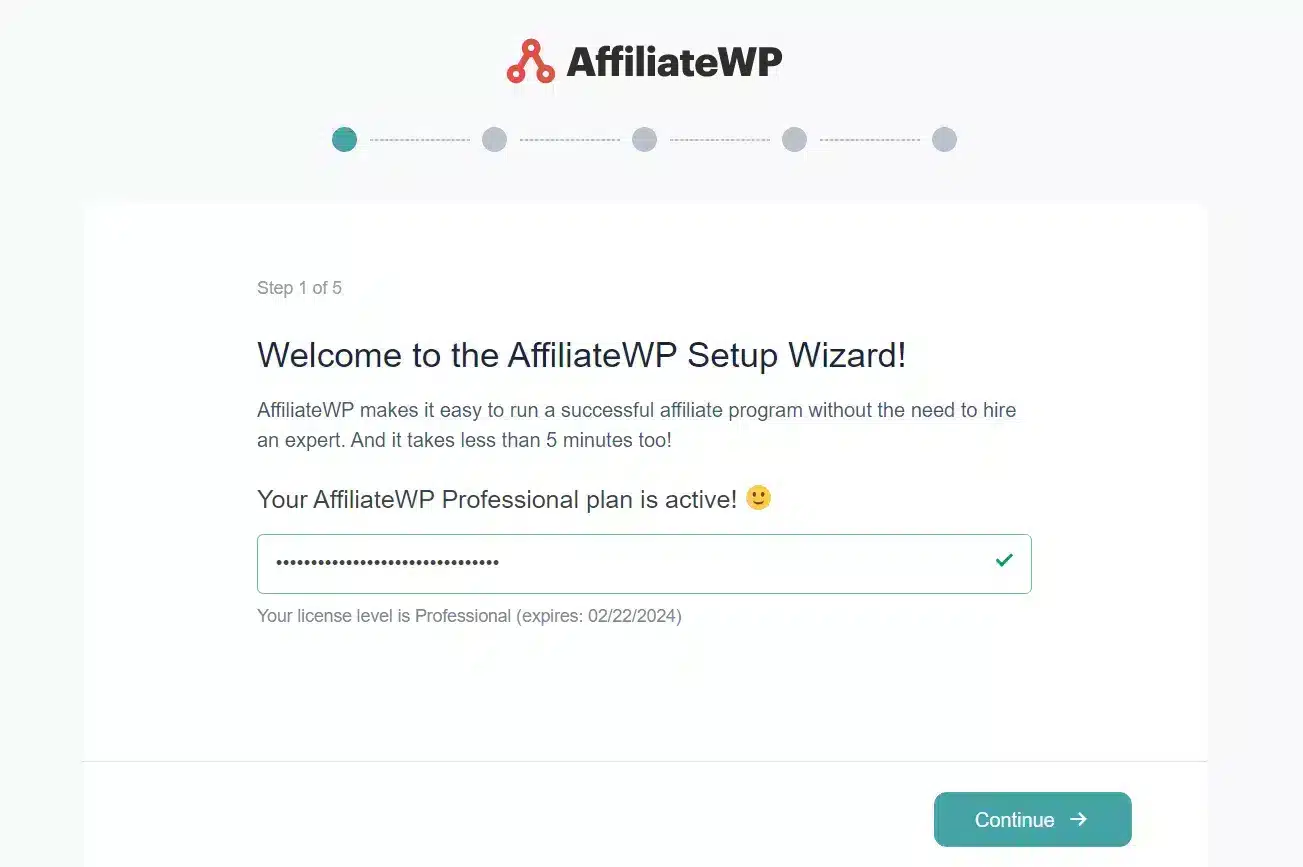
Sobald Sie dies getan haben, klicken Sie auf Weiter, um zur nächsten Stufe zu gelangen.
Der nächste Schritt beinhaltet die Auswahl von Integrationen. Der Assistent fordert Sie auf, Integrationen auszuwählen, die zu den Plugins oder Software passen, die Ihre Website zum Verkauf von Produkten oder Dienstleistungen verwendet, und fahren Sie mit dem nächsten Schritt fort.

Der Einrichtungsassistent bietet verschiedene Optionen für die Bezahlung Ihrer Affiliates. Sie können sie direkt über den AffiliateWP-Auszahlungsservice bezahlen, PayPal verwenden oder die Zahlungen sogar manuell abwickeln.

Wählen Sie als Nächstes die Empfehlungsrate und -art. Sie können sich für einen Festpreis oder einen prozentualen Empfehlungsbetrag entscheiden. Denken Sie daran, dass diese Einstellungen nicht in Stein gemeißelt sind; Sie können sie jederzeit wieder ändern und anpassen, wenn sich Ihr Programm weiterentwickelt.
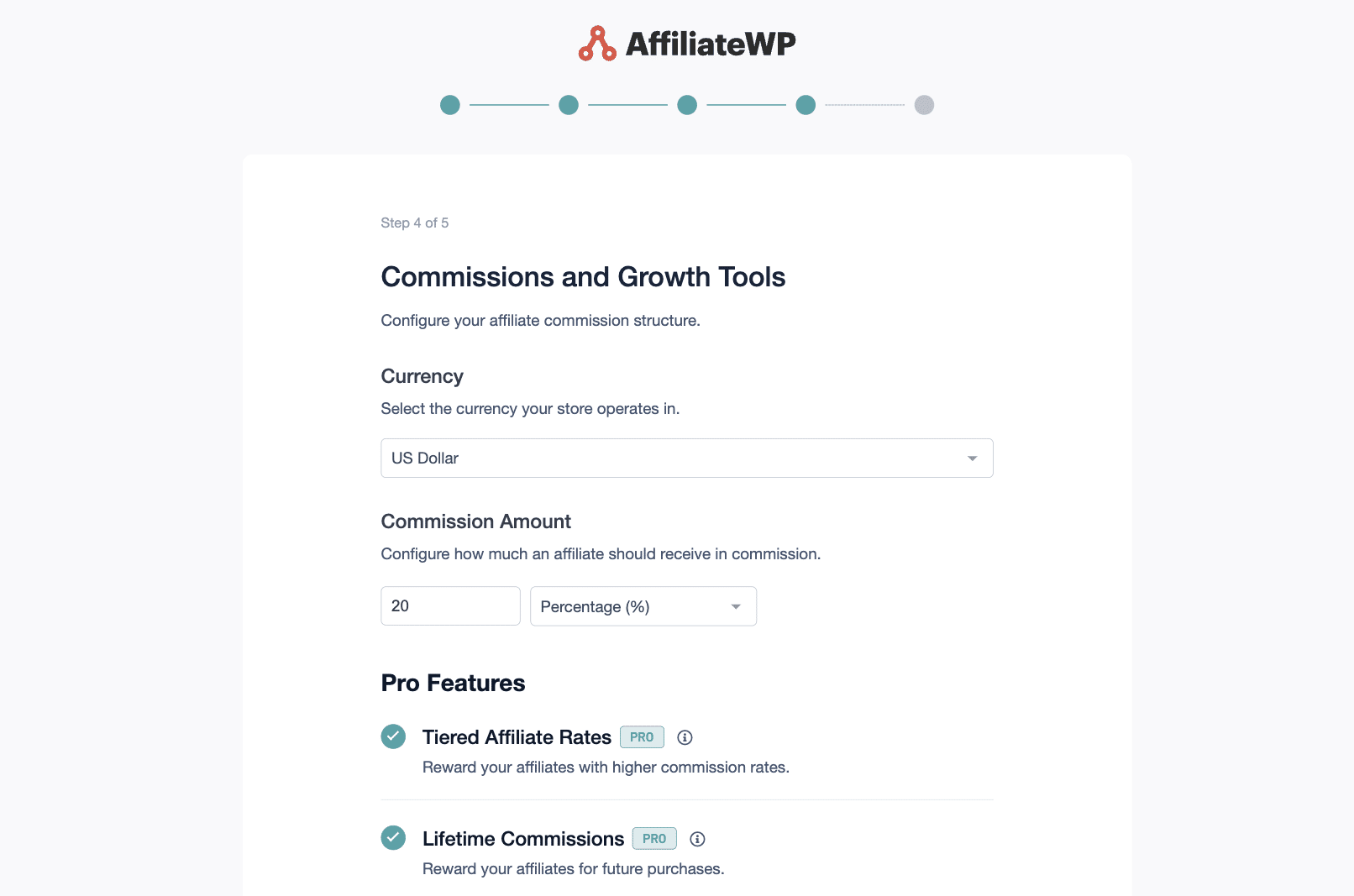
Nachdem Sie alle notwendigen Informationen eingegeben haben, klicken Sie auf Assistent beenden und schließen.

Schritt 3: Affiliate-Registrierung aktivieren
Navigieren Sie in Ihrem WordPress-Dashboard zu AffiliateWP, klicken Sie auf Einstellungen und wählen Sie dann den Reiter Affiliates aus.
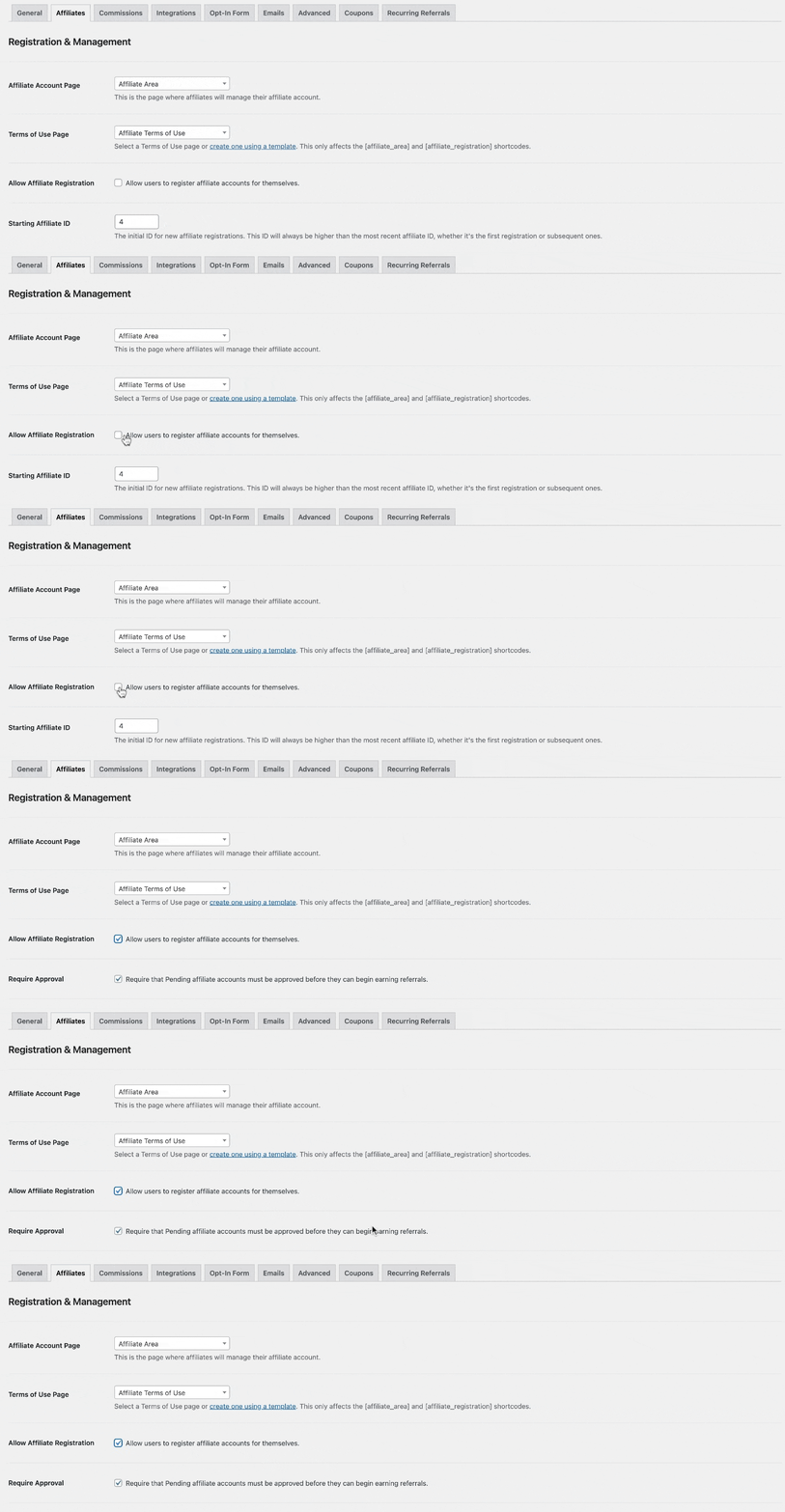
Stellen Sie hier sicher, dass die Option Affiliate-Registrierung zulassen aktiviert ist. Dieser Schritt ermöglicht es Ihren Kunden, sich mühelos zu registrieren und Ihrem Programm beizutreten.
Schritt 4: Widget aktivieren
Nachdem die Affiliate-Registrierung aktiviert ist, ist die Aktivierung des Affiliate-Anmelde-Widgets der nächste Schritt.
Suchen Sie nach der Option mit der Bezeichnung Kunden mit dem Affiliate-Anmelde-Widget in Affiliates umwandeln und stellen Sie sicher, dass sie aktiviert ist.

Und das war's; durch Klicken auf die obige Option wird das Affiliate-Anmelde-Widget aktiviert, das in stark frequentierten Bereichen wie der WooCommerce-Kundenkonto-Seite, dem Dashboard-Tab oder der Checkout-Bestätigungsseite angezeigt wird.

Hinweis: Das Affiliate-Anmelde-Widget wird nur für Kunden angezeigt, die mindestens eine Bestellung abgeschlossen haben. Das bedeutet, dass das Widget nur für Kunden sichtbar ist, deren Bestellungen nicht nur aufgegeben, sondern vollständig bezahlt und als Abgeschlossen markiert wurden. Dies richtet sich an Kunden, die mit Ihren Produkten vertraut sind und in diese investiert haben, was sie zu idealen Kandidaten für Ihr Partnerprogramm macht.
Schritt 5: Das Affiliate-Anmelde-Widget anpassen
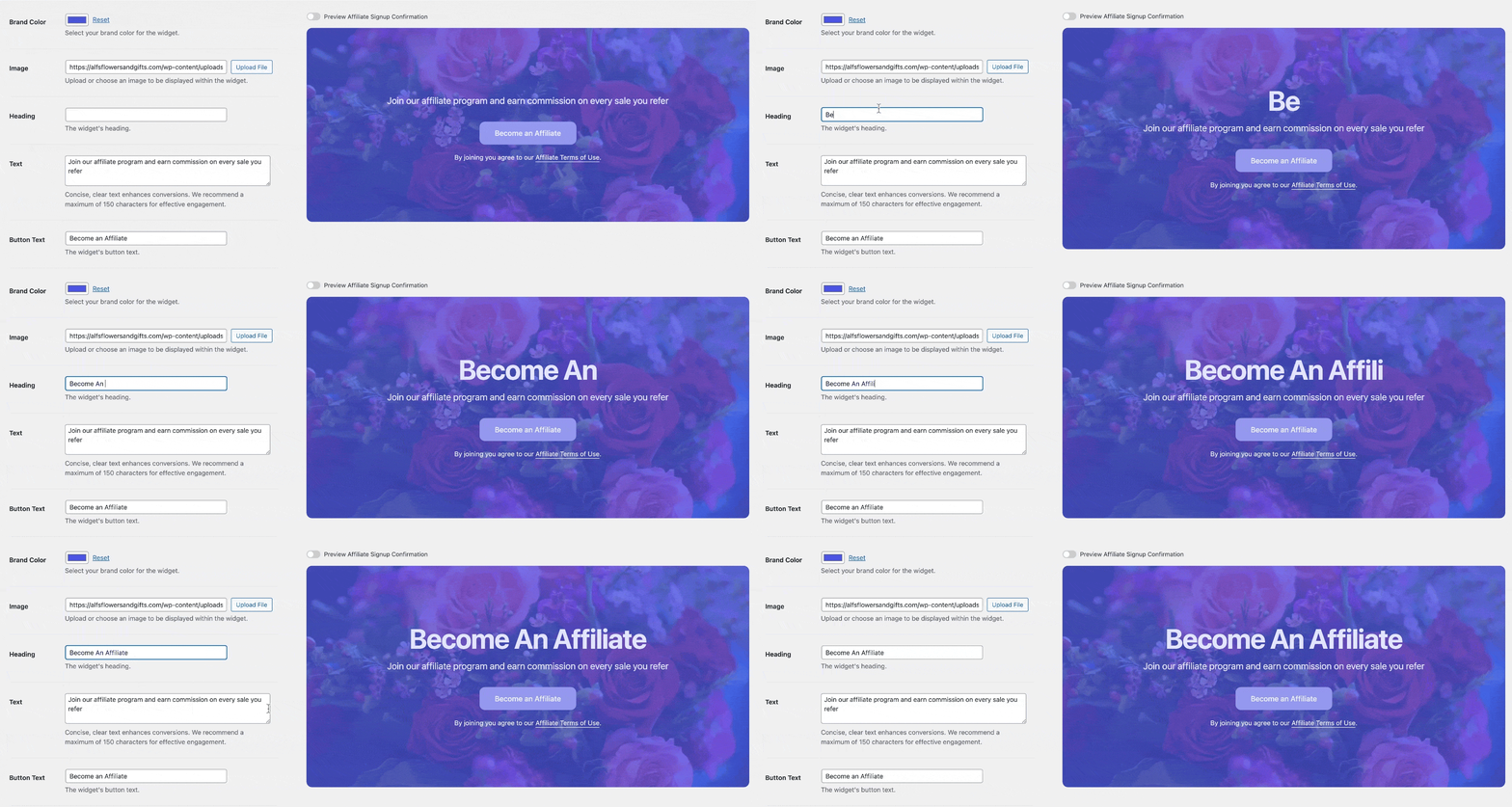
Dieser Abschnitt wird auf der Seite sichtbar, nachdem die Widget-Einstellung aktiviert wurde. Sie können hier visuell mit der Markenbotschaft und den Farben Ihres Unternehmens experimentieren, indem Sie Änderungen vornehmen.

Hier sind die Anpassungsoptionen, die Ihnen zur Verfügung stehen:
- Markenfarben festlegen: Das Farbschema Ihres Widgets sollte Ihre Marke widerspiegeln. Wählen Sie Ihre primäre Markenfarbe, und das Widget generiert automatisch eine passende Farbpalette. Dies stellt sicher, dass das Widget optisch ansprechend ist und sich wie ein integraler Bestandteil Ihrer Website anfühlt.
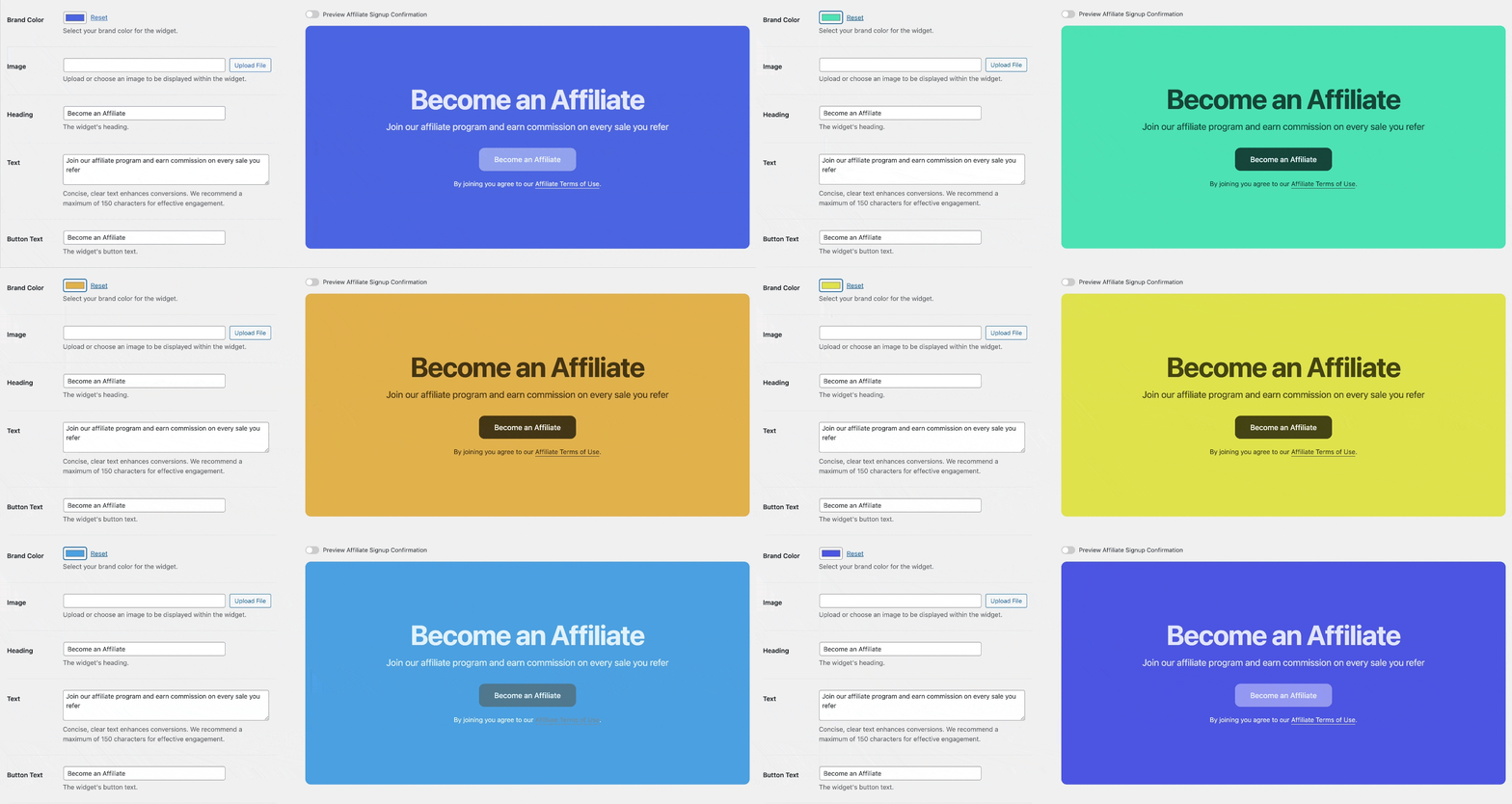
- Wählen Sie die richtige Bildsprache: Wählen Sie ein passendes Hintergrundbild für Ihr Widget, um seine visuelle Attraktivität zu erhöhen und die Geschichte Ihrer Marke zu erzählen. Diese Bilder werden die Aufmerksamkeit Ihres Publikums fesseln und können das Engagement erheblich steigern.
- Widget-Text anpassen: Der Text auf Ihrem Widget ist Ihre Gelegenheit, Kunden zu inspirieren, Ihrem Partnerprogramm beizutreten. Passen Sie die Überschrift an, um eine überzeugende Einladung zu formulieren, und nutzen Sie das Textfeld, um die Vorteile einer Partnerschaft zu erläutern. Halten Sie es prägnant und überzeugend.
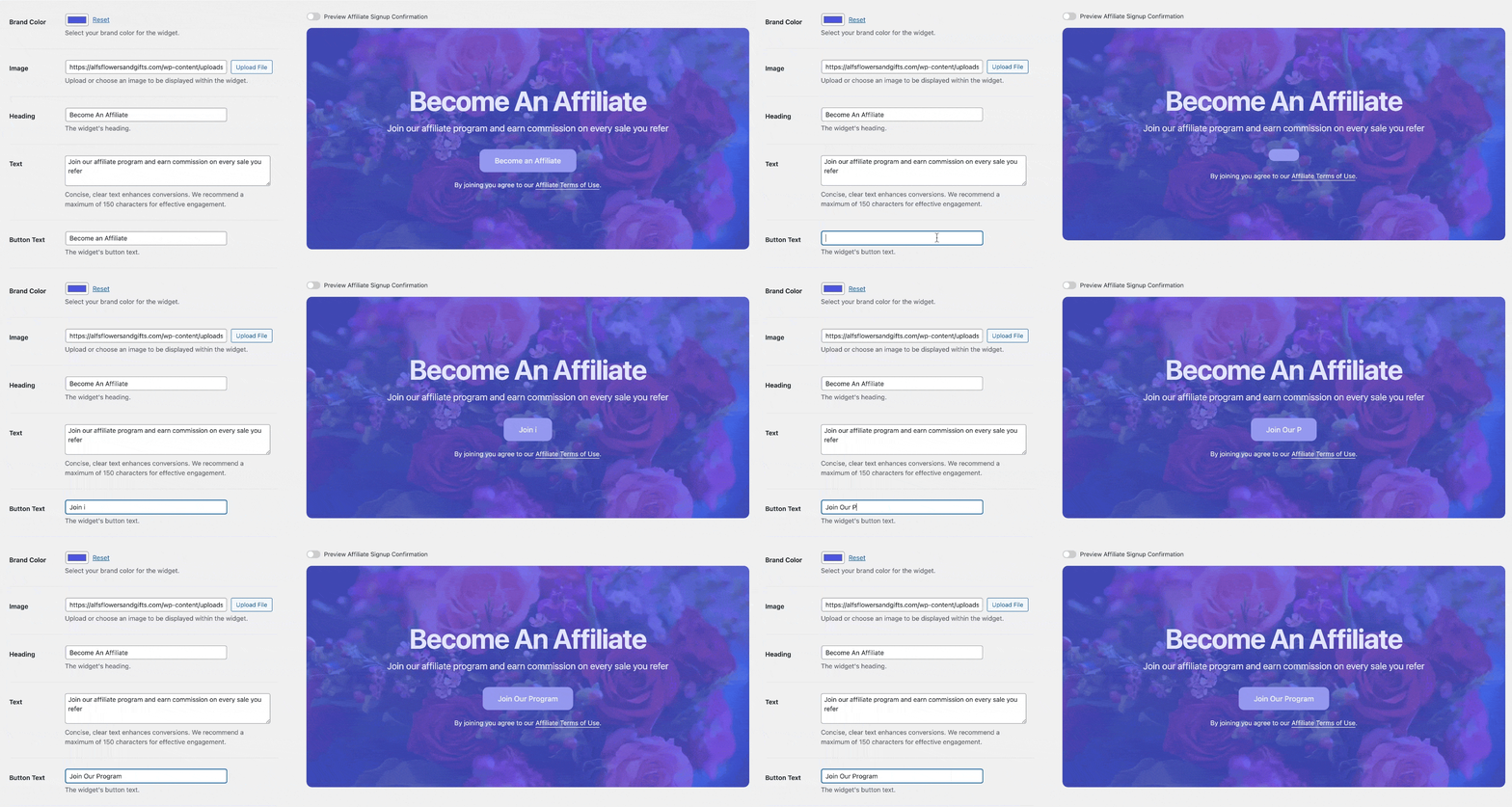
- Button-Text: Der Text Ihres Call-to-Action (CTA)-Buttons sollte direkt und handlungsorientiert sein. Passen Sie ihn an die Stimme Ihrer Marke an, sei es ein einfacher „Jetzt beitreten“ oder ein persönlicheres „Starten Sie Ihre Reise mit uns“.
- Bestätigungsüberschrift und -text: Passen Sie die Bestätigungsüberschrift und den Text an, um neuen Partnern zu danken und sie über die nächsten Schritte zu informieren. Diese persönliche Note ist wichtig, damit sich neue Partner willkommen und informiert fühlen.

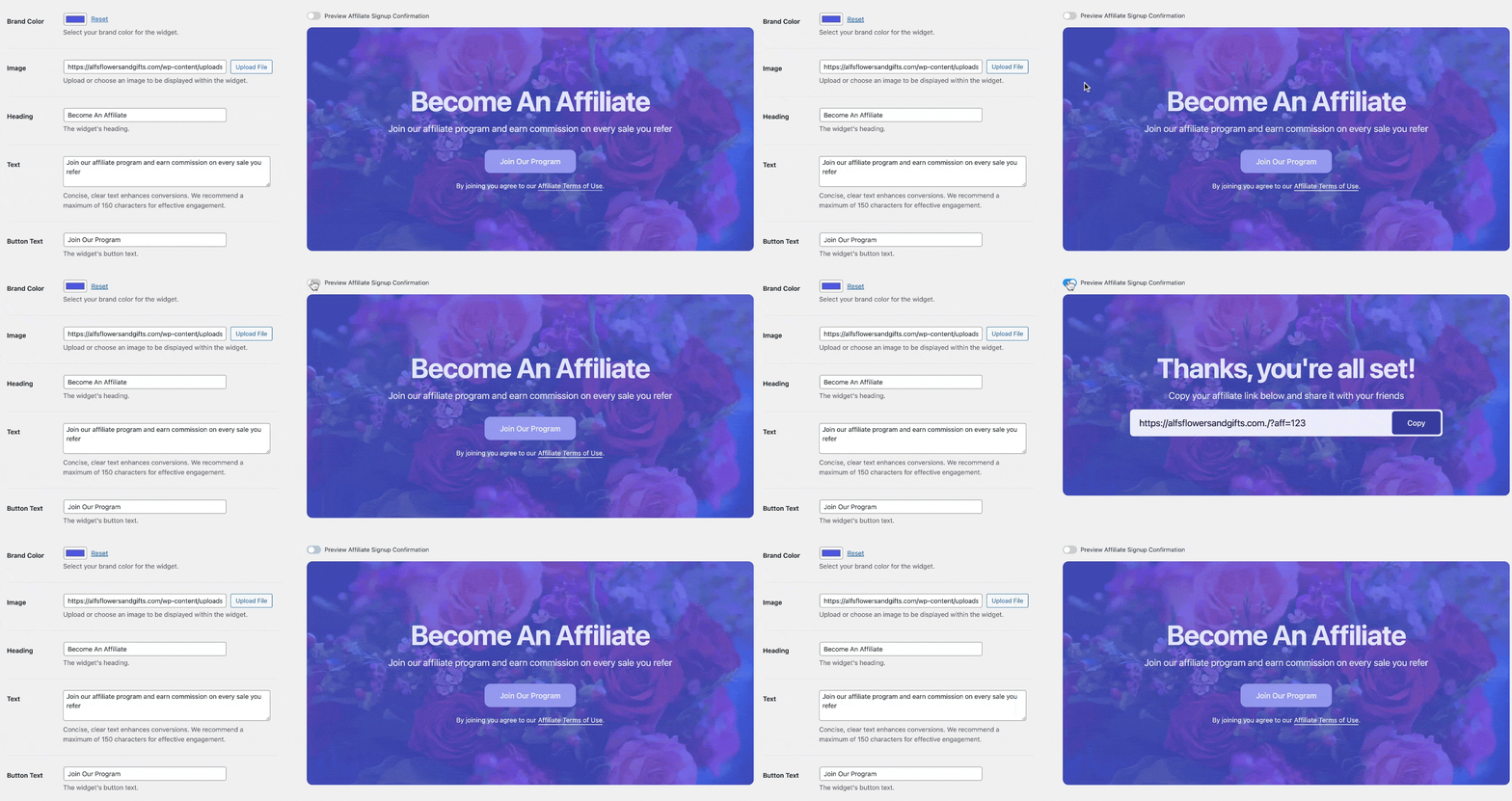
Darüber hinaus ermöglicht Ihnen die Live-Vorschaufunktion von AffiliateWP, Ihre Anpassungen in Echtzeit zu sehen. Sie können Änderungen sofort sehen, während Sie sie vornehmen, und so sicherstellen, dass alles perfekt eingerichtet ist.
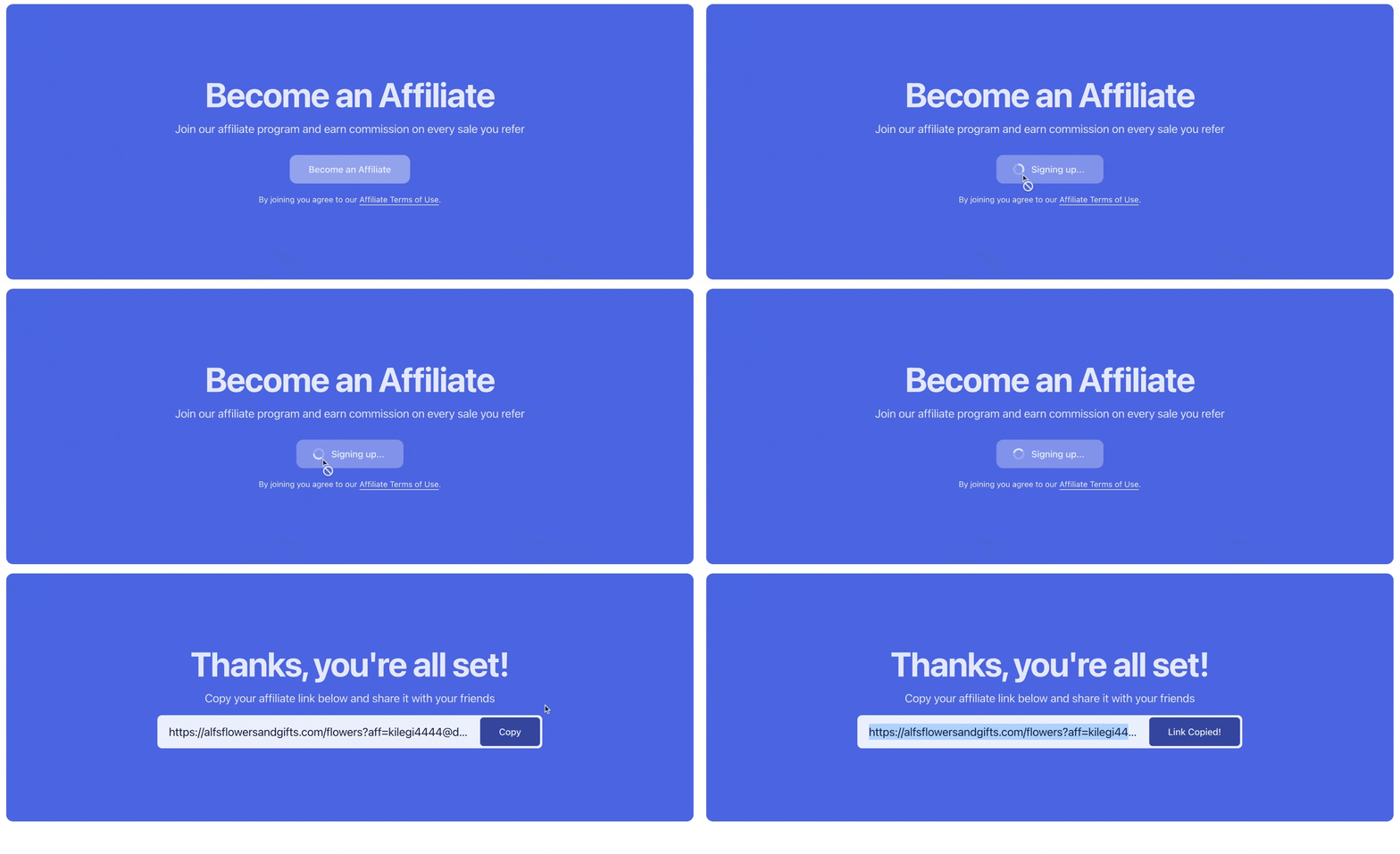
Wenn sich Kunden als Partner anmelden, erhalten sie sofort ihren eindeutigen Partnerlink, der es ihnen ermöglicht, Ihre Produkte sofort zu teilen und zu bewerben.
Außerdem wird, wenn Sie eine Nutzungsbedingungen-Seite haben, ein Link zu diesen Bedingungen auf dem Widget angezeigt, der klare Richtlinien für Ihr Partnerprogramm bietet.

Machen Sie sich bereit, Ihr Geschäft mit AffiliateWP erfolgreich zu sehen
Das Partner-Anmelde-Widget vereinfacht den gesamten Prozess und ermöglicht es Ihren begeisterten Kunden, sich mühelos Ihrem Partnerprogramm anzuschließen.
Warum also die Gelegenheit für zusätzliches Partner-Einkommen verpassen? Denken Sie daran: Mehr Partner bedeuten mehr Links, mehr Traffic und höhere Umsätze.
Dieses unkomplizierte Widget ist Ihr Schlüssel, um Ihren bestehenden Kundenstamm in eine schlagkräftige Partner-Armee zu verwandeln.
Aber warum sollten wir hier aufhören? Entdecken Sie diese großartigen Ressourcen, um Ihre Strategien weiter zu verbessern:
- Die 6 besten WordPress-Plugins für Partnerprogramme 2024
- Alles, was Sie über Partnerschaftsmarketing wissen müssen (Leitfaden)
- So erstellen Sie ein Partner-Registrierungsformular in Elementor (Tutorial)
- Die 5 besten Affiliate-Link-Tracking-Plugins für WordPress
- 10 beste WooCommerce Sales Funnel Plugins, um Ihre Conversions in die Höhe zu treiben
- So richten Sie ein WooCommerce-Partnerprogramm ein (Leitfaden)
Zögern Sie nicht länger. Holen Sie sich jetzt AffiliateWP, um Ihre Affiliate-Marketing-Bemühungen zu maximieren.


