





Möchten Sie mehr über alle verfügbaren Einstellungen in AffiliateWP erfahren? AffiliateWP bietet nicht nur ein umfassendes Affiliate-Management, sondern auch eine breite Palette von plattformweiten Optionen. Diese Optionen umfassen die Anpassung der Affiliate-Registrierung, die Einrichtung von Provisionssätzen, die Konfiguration von E-Mail-Benachrichtigungen, die Integration mit verschiedenen Plattformen und vieles mehr.
In dieser Dokumentation führen wir Sie durch jede Einstellung, um sicherzustellen, dass Sie Ihr Partnerprogramm optimal an Ihre Bedürfnisse anpassen können.
Zugriff auf AffiliateWP-Einstellungen
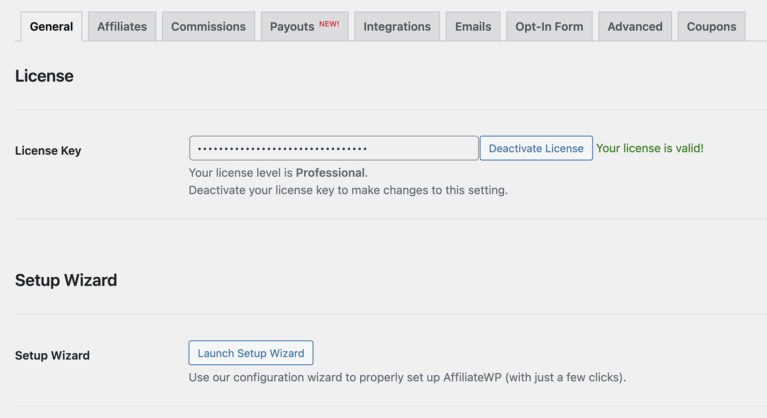
Um auf die Einstellungen in AffiliateWP zuzugreifen, gehen Sie in Ihrem WordPress-Dashboard zu AffiliateWP » Einstellungen. Dies öffnet standardmäßig den Tab „Allgemein“, aber Sie können auf jeden Tab am oberen Rand der Seite klicken, um auf zusätzliche Einstellungen zuzugreifen.
Allgemeine Einstellungen
Der Abschnitt „Allgemeine Einstellungen“ bietet wesentliche Optionen für den Einstieg in AffiliateWP.
Lizenzschlüssel
Geben Sie den Lizenzschlüssel ein, den Sie beim Kauf von AffiliateWP erhalten haben, und klicken Sie auf Lizenz aktivieren. Dies stellt sicher, dass Sie automatische Plugin-Updates und alle Add-ons erhalten, die mit Ihrer Lizenzstufe verfügbar sind. Es ermöglicht uns auch, Ihnen bei Bedarf schneller Support zu bieten. Detaillierte Anleitungen zum Auffinden und Hinzufügen Ihres Lizenzschlüssels finden Sie in unserer Dokumentation zur Lizenzüberprüfung.

Einrichtungsassistent
Klicken Sie auf die Schaltfläche Einrichtungsassistent starten, um durch die gängigsten Einstellungen geführt zu werden und schnell mit AffiliateWP einsatzbereit zu sein.

Affiliate-Einstellungen
Im Abschnitt „Affiliate-Einstellungen“ können Sie konfigurieren, wie sich Affiliates auf Ihrer Website registrieren und ihre Konten verwalten. Denken Sie daran, am Ende der Seite auf Änderungen speichern zu klicken, nachdem Sie Änderungen vorgenommen haben.
Registrierung & Verwaltung
Partnerkonto-Seite
Wählen Sie aus dem Dropdown-Menü die Seite aus, auf der Affiliates ihre Konten verwalten. Standardmäßig ist dies die Seite „Affiliate-Bereich“.

Partner-Login-Seite
Wählen Sie aus dem Dropdown-Menü die Seite aus, auf der das Affiliate-Login-Formular angezeigt wird. Standardmäßig ist dies die Seite „Affiliate-Login“.

Partner-Registrierungsseite
Wählen Sie aus dem Dropdown-Menü die Seite aus, auf der das Affiliate-Registrierungsformular angezeigt wird. Standardmäßig ist dies die Seite „Affiliate-Registrierung“.

Seite Nutzungsbedingungen
Die meisten Partnerprogramme beinhalten Nutzungsbedingungen, Geschäftsbedingungen oder einen Verhaltenskodex, um Richtlinien für das Verhalten von Partnern festzulegen. Um eine Seite mit Nutzungsbedingungen für Ihr Partnerprogramm einzurichten, erstellen Sie eine mit einer Vorlage und wählen Sie dann die Seite aus dem Dropdown-Menü neben der Einstellung „Seite Nutzungsbedingungen“ aus. Dies fügt Ihrer Affiliate-Registrierungsformular ein erforderliches Kontrollkästchen hinzu, das die Benutzer auffordert, Ihren Nutzungsbedingungen zuzustimmen.

Diese Einstellung wirkt sich nur auf die Shortcodes [affiliate_area] und [affiliate_registration] aus.
Partnerregistrierung zulassen
Anfänglich können sich Benutzer nicht als Affiliates auf Ihrer Website registrieren, sodass Sie Ihr Programm zuerst einrichten können. Aktivieren Sie diese Einstellung, um das Standard-Affiliate-Registrierungsformular von AffiliateWP anzuzeigen und mit dem Empfang von Bewerbungen zu beginnen.

Genehmigung erforderlich
Neue Affiliate-Registrierungen werden standardmäßig automatisch auf Aktiv gesetzt. Aktivieren Sie diese Einstellung, um neue Affiliate-Bewerbungen manuell zu überprüfen und zu genehmigen, damit diese Ihre Kriterien erfüllen, bevor sie aktiv werden.

Anweisungen für die KI-Überprüfung
Passen Sie den KI-Überprüfungsprozess an Ihre spezifischen Bedürfnisse an, indem Sie benutzerdefinierte Anweisungen bereitstellen. Indem Sie klare, detaillierte Anweisungen geben, befähigen Sie die KI, genauere und relevantere Bewertungen vorzunehmen, wodurch Ihr Überprüfungsprozess optimiert und Ihre Standards beibehalten werden.

Start-Affiliate-ID
Mit dieser Option können Sie die ID für den ersten registrierten Affiliate oder den nächsten Affiliate für ein bestehendes Programm festlegen, was den Eindruck eines etablierteren Affiliate-Programms erweckt.

Zusätzliche Registrierungsmodi
Die Einstellung „Zusätzliche Registrierungsmodi“ kann neben dem Standard-Affiliate-Registrierungsformular verwendet werden, um die Funktionalität Ihres Affiliate-Programms zu erweitern. Die verfügbaren Optionen sind:
- Keine: Dies ist die Standardeinstellung. Wenn diese Option ausgewählt ist, werden neue Benutzer bei der Erstellung eines Kontos auf Ihrer Website nicht automatisch als Affiliates registriert. Sie müssen das Affiliate-Registrierungsformular ausfüllen, um Ihrem Programm beizutreten.
- Neue Benutzerkonten automatisch als Affiliates registrieren: Wenn diese Option aktiviert ist, wird jedes neue Benutzerkonto, das auf Ihrer Website erstellt wird, automatisch als Affiliate registriert. Dies optimiert den Registrierungsprozess und erleichtert neuen Benutzern den Beitritt zu Ihrem Affiliate-Programm, ohne dass sie ein separates Registrierungsformular ausfüllen müssen.

Affiliate-Links
Referenzvariable
Die Referenzvariable identifiziert Affiliate-Referenzlinks (z. B. yoursite.com/?ref=123). Sie können diese Variable anpassen und sicherstellen, dass sie eindeutig ist und nicht mit reservierten Begriffen von WordPress kollidiert. Beispiele hierfür sind ref usw.

Stellen Sie bei der Festlegung Ihrer Referenzvariable sicher, dass Sie keine reservierten Schlüsselwörter oder Begriffe in WordPress verwenden, da dies mit der Kernfunktionalität kollidieren kann. Sie möchten zum Beispiel nicht „p“ verwenden, da dies für Seiten und Beiträge reserviert ist. Sehen Sie sich diesen Link für die vollständige Liste an: https://codex.wordpress.org/Reserved_Terms.
Standard-Referenzformat
Legen Sie fest, ob das Standardformat für Affiliate-Links die ID oder den Benutzernamen des Affiliates verwendet. Affiliates können beide Formate verwenden, aber diese Einstellung bestimmt die Standardanzeige im Affiliate-Bereich.

Schöne Affiliate-URLs
Aktivieren Sie diese Einstellung, um schöne URLs (z. B. yoursite.com/ref/123) für Affiliate-Links zu erstellen, die professioneller aussehen. Wenn Sie 404-Fehler erhalten, besuchen Sie die Seite WordPress » Einstellungen » Permalinks, um die Links zu aktualisieren.

Sicherheit bei Affiliate-Registrierung & -Anmeldung
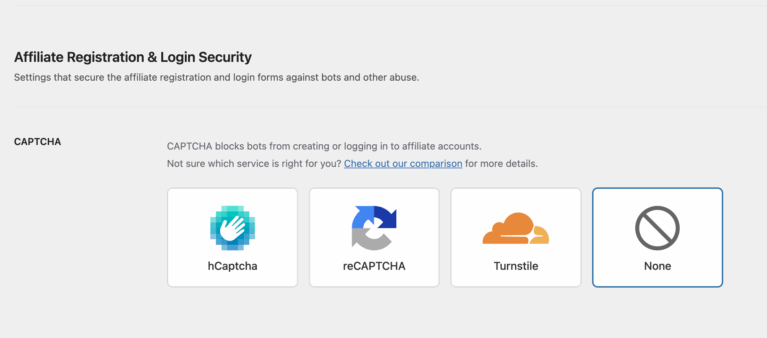
Dieser Abschnitt ermöglicht es Ihnen, Ihre Affiliate-Registrierungs- und Anmeldeformulare vor Spam-Bots, Credential Stuffing und anderem automatisierten Missbrauch zu schützen, indem Sie die CAPTCHA-Überprüfung aktivieren.
Um diesen Schutz zu aktivieren, wählen Sie einen der verfügbaren CAPTCHA-Dienste aus:
- hCaptcha: Eine datenschutzfreundliche CAPTCHA-Alternative zu Google reCAPTCHA. hCaptcha stellt Benutzern eine visuelle Herausforderung, um zu überprüfen, ob sie menschlich sind, bevor sie ein Formular absenden.
- reCAPTCHA: Ein weit verbreiteter CAPTCHA-Dienst von Google, der sowohl Checkbox-basierte (v2) als auch unsichtbare (v3) Verifizierungsmethoden unterstützt.
- Cloudflare Turnstile: Eine CAPTCHA-freie Lösung von Cloudflare, die Benutzer automatisch im Hintergrund verifiziert, ohne dass Herausforderungen oder Interaktionen erforderlich sind.
- Keine: CAPTCHA vollständig deaktivieren. Für die Registrierung oder Anmeldeformulare von Partnern ist keine Verifizierung erforderlich.
Sobald Sie einen CAPTCHA-Anbieter ausgewählt haben, werden zusätzliche Felder angezeigt, in die Sie den von diesem Dienst bereitgestellten Site Key und Secret Key eingeben können. Diese Schlüssel sind erforderlich, damit das CAPTCHA ordnungsgemäß funktioniert.
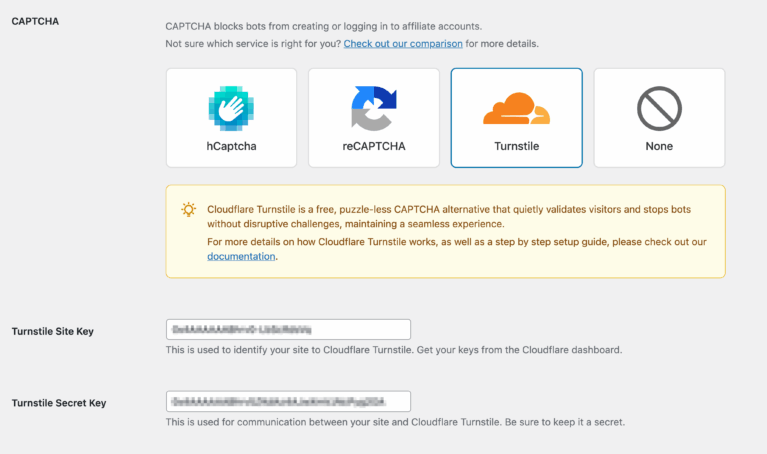
Sie sehen auch eine Option mit der Bezeichnung „CAPTCHA zum Partner-Login-Formular hinzufügen“. Durch Aktivieren dieses Kontrollkästchens wird der Schutz durch CAPTCHA zusätzlich zum Registrierungsformular auch auf das Partner-Login-Formular angewendet.

Affiliate-Link-Sharing
Diese Option ermöglicht es Ihnen, die Weitergabe von Partnerlinks für Ihre Partner zu aktivieren und ihnen so eine nahtlose Möglichkeit zu bieten, ihre eindeutigen Empfehlungslinks zu bewerben. Durch die Auswahl der Freigabeoptionen – Facebook, LinkedIn, X (früher Twitter), E-Mail und QR-Code – können die Partner ihre Links einfach über diese Plattformen teilen. Nach der Aktivierung werden unter jedem Partnerlink in dessen Partnerkonto Freigabesymbole angezeigt, die es ermöglichen, mit einem einzigen Klick zu teilen.

Partner-UI
Abmelde-Link
Aktivieren Sie diese Einstellung, um sowohl im Partnerbereich als auch im Partnerportal einen Abmelde-Link anzuzeigen.

Affiliate-Landingpages
Aktivieren Sie die Partner-Landingpages, um Partnern bestimmte WordPress-Seiten oder Beiträge zuzuweisen, damit diese anstelle von Standard-Partnerlinks beworben werden können.
Landingpages

Partner-Landingpages ist ein Addon der Pro-Lizenz
Direktlink-Tracking
Direktlink-Tracking zulassen
Wählen Sie diese Option, um das Direktlink-Tracking für alle Partner in Ihrem Programm zu aktivieren. Wenn das Direktlink-Tracking aktiviert ist, können Partner direkt auf Ihre Website verlinken, ohne einen Partnerlink verwenden zu müssen, was ihre Werbemaßnahmen vereinfacht. Wenn Sie das Direktlink-Tracking pro Partner verwalten möchten, lassen Sie diese Option deaktiviert, um es nur für bestimmte Partner zu aktivieren.

Provisionseinstellungen
Der Abschnitt „Provisionseinstellungen“ ermöglicht es Ihnen, anzupassen, wie Provisionen berechnet und an Partner verteilt werden. Die Konfiguration dieser Einstellungen stellt sicher, dass Ihre Partner für ihre Bemühungen genau und fair belohnt werden.
Provisionstyp
Sie können entweder einen Prozentsatz oder einen Festbetrag als Provisionsart wählen. Die hier als Standard ausgewählte Provisionsart gilt für alle Käufe/Konversionen, die auf Ihrer Website stattfinden.
- Prozentsatz: Berechnet einen Prozentsatz des Produktpreises oder des gesamten Warenkorbwerts.
- Festbetrag: Weist einen bestimmten Dollarwert pro Konversion oder Verkauf zu.

Basis für Festprovision
Wenn Pauschal für den Empfehlungssatztyp ausgewählt ist, wird der Abschnitt Einstellungen für Pauschalempfehlungssatz angezeigt.
Es gibt zwei Optionen zur Auswahl, wenn Pauschalempfehlungen verwendet werden.
- Pro verkauftem Produkt: Dies ist das Standardverhalten von Pauschalempfehlungen und ist standardmäßig ausgewählt. Wenn ein Kunde von einem Affiliate geworben wird und mehrere Produkte in derselben Bestellung kauft, wird der Affiliate für jedes verkaufte Produkt einmal vergütet, unabhängig von der gekauften Menge jedes Produkts.
- Pro Bestellung: Wenn ein Kunde von einem Affiliate geworben wird und eine Vielzahl von Produkten in derselben Bestellung kauft, erhält der Affiliate eine einzige Provisionsgutschrift für die gesamte Bestellung.

Pauschalprovisionen pro Bestellung sind nur für Easy Digital Downloads und WooCommerce verfügbar. Wenn Ihre Integration nicht unterstützt wird, wird die Standardoption Pauschalprovision pro verkauftem Produkt angewendet.
Empfehlungssatz
Legen Sie den Standard-Provisionssatz oder -betrag für Affiliates fest. Dieser Satz ist ein Prozentsatz, wenn der Empfehlungssatztyp auf Prozentsatz eingestellt ist, oder ein Pauschalbetrag, wenn er auf Pauschal-USD eingestellt ist. Zum Beispiel ein Provisionssatz von 20 % oder ein Pauschalbetrag von 10,00 $ pro Verkauf. Empfehlungssätze können auch individuell für jeden Affiliate festgelegt werden.

Cookie-Ablauf
Geben Sie die Anzahl der Tage ein, für die der Empfehlungs-Tracking-Cookie gültig sein soll. Dies bestimmt, wie lange eine Empfehlung einem Affiliate nach dem ersten Besuch gutgeschrieben wird.

Letzten Werber gutschreiben
Aktivieren Sie diese Option, um dem letzten Affiliate, der einen kaufenden Kunden geworben hat, eine Provision gutzuschreiben und so den aktuellsten Werber zu belohnen.

Versand ausschließen
Aktivieren Sie diese Einstellung, um Versandkosten von der Provisionsberechnung auszuschließen und sicherzustellen, dass Provisionen nur auf dem Produktpreis basieren.

Steuern ausschließen
Aktivieren Sie diese Einstellung, um Steuerkosten von der Provisionsberechnung auszuschließen und sicherzustellen, dass Provisionen nur auf dem Produktpreis basieren.

Unbezahlte Empfehlungen bei Rückerstattung ablehnen
Aktivieren Sie diese Einstellung, um unbezahlte Empfehlungen automatisch abzulehnen, wenn der ursprüngliche Kauf erstattet oder widerrufen wird. So wird sichergestellt, dass Provisionen nur für erfolgreiche Verkäufe gezahlt werden.

Empfehlungen mit Nullbeträgen ignorieren
Aktivieren Sie diese Einstellung, um das Tracking und die Speicherung von Empfehlungen mit Nullbeträgen zu verhindern. Dies kann nützlich sein für Produkte mit mehreren Preisen, die bei Null beginnen, oder wenn ein Rabatt verwendet wurde, der zu einem Nullbetrag führte. Beachten Sie, dass, wenn diese Einstellung aktiviert ist und ein Besuch zu einer Null-Empfehlung führt, der Besuch als nicht konvertiert betrachtet wird.

Provisionshaltefrist
Die Provisionshaltefrist ist eine Funktion, mit der Sie die Auszahlung von Affiliate-Provisionen für eine festgelegte Anzahl von Tagen nach erfolgter Empfehlung verzögern können. Dies schützt Ihr Unternehmen vor Problemen wie Rückerstattungen, Rückbuchungen oder Betrug und stellt sicher, dass Affiliates nur für abgeschlossene Verkäufe bezahlt werden.

Sie können die Anzahl der Tage basierend auf Ihrer Rückerstattungsrichtlinie oder Ihren Präferenzen festlegen. Wenn Ihr Rückerstattungszeitraum beispielsweise 30 Tage beträgt, fügt eine Haltefrist von 37 Tagen einen Puffer für Verarbeitungsverzögerungen oder Streitigkeiten hinzu. Wenn Sie den Wert auf 0 setzen, werden sofortige Auszahlungen aktiviert.
Wiederkehrende Empfehlungen
Wiederkehrende Empfehlungen aktivieren
Aktivieren Sie dieses Kontrollkästchen, um die Empfehlungsverfolgung für alle Abonnementzahlungen zu aktivieren. Weitere Details finden Sie in der Dokumentation zu wiederkehrenden Empfehlungen.

Multi-Tier-Provisionen
Aktivieren Sie Multi-Tier-Provisionen, um Affiliates für Empfehlungen zu belohnen, die von anderen Affiliates gemacht wurden, die sie geworben haben, und erstellen Sie so eine mehrstufige Provisionsstruktur. Weitere Details finden Sie in der Dokumentation zu Multi-Tier-Provisionen.

Multi-Währung
Aktivieren Sie Multi-Währung, um die Transaktionswährung automatisch zu erkennen, Provisionen zu berechnen und sie in die Währung Ihres Programms umzurechnen. Weitere Details finden Sie in der Dokumentation zum Multi-Währung-Addon.

Auszahlungseinstellungen
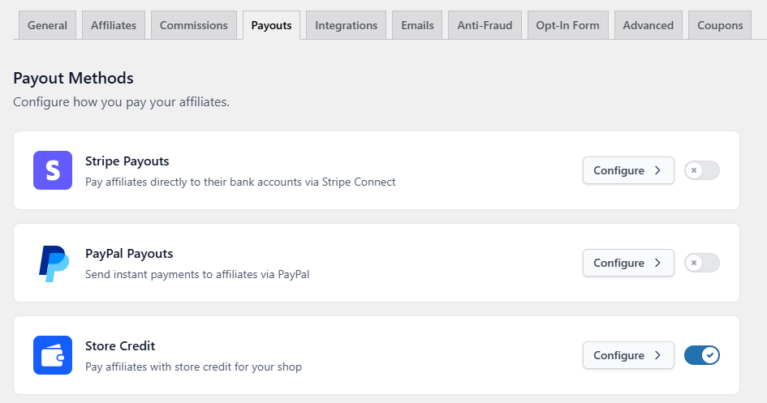
Affiliate-Programme sind erfolgreich, wenn Provisionen auf eine Weise an Affiliates ausgezahlt werden, die sich zuverlässig, klar und einfach verwalten lässt.
AffiliateWP bietet also mehrere Auszahlungsoptionen, die auf Ihr Programm zugeschnitten sind: Stripe, PayPal, Store Credit, sodass Sie Partner zuverlässig und pünktlich bezahlen können.
Um alles über verfügbare Auszahlungsmethoden zu erfahren, lesen Sie die Dokumentation hier.
Integrationseinstellungen
Der Abschnitt Integrationseinstellungen ermöglicht es Ihnen, verschiedene Integrationen zu aktivieren und zu konfigurieren, um nahtlos mit AffiliateWP zusammenzuarbeiten.
Integrationen konfigurieren
Navigieren Sie zur Registerkarte Integrationen, um auszuwählen, welche Integrationen aktiviert werden sollen. Durch die Aktivierung dieser Integrationen können Sie Affiliate-Empfehlungen und Conversions über verschiedene Plattformen und Tools verfolgen. Um eine Integration zu aktivieren, aktivieren Sie einfach das Kontrollkästchen neben der gewünschten Integration. Dadurch kann AffiliateWP Empfehlungen und Conversions über die aktivierten Plattformen verfolgen.

Um die volle Bandbreite der verfügbaren Integrationen zu erkunden und zu erfahren, wie sie Ihr Affiliate-Programm verbessern können, besuchen Sie die AffiliateWP Integrationsseite
Einstellungen für das Anmeldeformular
Der Abschnitt Opt-In-Formular-Einstellungen ermöglicht es Ihnen, ein Opt-In-Formular anzuzeigen, das eine Empfehlung für den verfolgten Affiliate erstellt und den Abonnenten zu Ihrer E-Mail-Marketing-Plattform hinzufügt: MailChimp, ActiveCampaign oder ConvertKit.
Opt-In-Empfehlungsbetrag
Geben Sie den Festbetrag für jede Opt-In-Empfehlung ein oder lassen Sie den Standardbetrag von 0,00 stehen.

Opt-In-Empfehlungsstatus
Wählen Sie den Standardstatus für Opt-In-Empfehlungen:
- Ausstehend
- Unbezahlt

Nachricht bei erfolgreichem Opt-In
Geben Sie die Nachricht ein, die Abonnenten nach erfolgreichem Opt-In angezeigt werden soll.

Plattform
Wählen Sie den Opt-In-Plattformanbieter:
- MailChimp
- ActiveCampaign
- ConvertKit
Klicken Sie auf Änderungen speichern, um anbieterspezifische Einstellungen zu konfigurieren.
Anzeige
Platzieren Sie den Shortcode [opt_in] auf einer beliebigen Seite oder einem Beitrag, um das Opt-In-Formular anzuzeigen.
MailChimp-Einstellungen
MailChimp API-Schlüssel
Um AffiliateWP mit Ihrem MailChimp-Konto zu verbinden, geben Sie Ihren MailChimp API-Schlüssel in dieses Feld ein. Wenn Sie nicht sicher sind, wo Sie Ihren API-Schlüssel finden, können Sie diesen Leitfaden zum Auffinden Ihres MailChimp API-Schlüssels konsultieren.
MailChimp Audience ID
Geben Sie die ID der MailChimp Audience an, zu der Sie neue Abonnenten hinzufügen möchten. Um Hilfe beim Auffinden Ihrer Listen-ID zu erhalten, lesen Sie diesen Artikel zum Auffinden Ihrer MailChimp Audience ID.
Double Opt-In
Aktivieren Sie diese Option, wenn neue Abonnenten eine Double-Opt-In-E-Mail von MailChimp erhalten sollen. Dies stellt sicher, dass Abonnenten ihr Interesse bestätigen, bevor sie zu Ihrer Liste hinzugefügt werden. Um mehr über den Unterschied zwischen Single- und Double-Opt-In zu erfahren, besuchen Sie diese detaillierte Erklärung.

ActiveCampaign Einstellungen
ActiveCampaign API-URL
Geben Sie Ihre ActiveCampaign API URL ein, um die Integration mit AffiliateWP zu ermöglichen.
ActiveCampaign API-Schlüssel
Geben Sie Ihren ActiveCampaign API-Schlüssel in dieses Feld ein. Anleitungen zum Auffinden Ihres API-Schlüssels finden Sie in diesem Leitfaden zum Auffinden Ihrer ActiveCampaign API URL und Ihres Schlüssels.
ActiveCampaign Listen-ID
Geben Sie die Listen-ID an, zu der neue Abonnenten hinzugefügt werden sollen. Um mehr über Opt-In-Listen und das Auffinden Ihrer Listen-ID zu erfahren, werfen Sie einen Blick auf diese Informationen zu Opt-In-Listen.

ConvertKit Einstellungen
ConvertKit API-Schlüssel
Geben Sie Ihren ConvertKit API-Schlüssel ein, um Ihr Konto mit AffiliateWP zu verbinden. Sie finden den ConvertKit API-Schlüssel unter Einstellungen » Erweitert » API.
ConvertKit Formular-ID
Geben Sie die ID des ConvertKit-Formulars an, das Sie zum Abonnieren von Kontakten verwenden möchten. Eine Anleitung für Anfänger zur Verwendung von ConvertKit-Formularen finden Sie in dieser Ressource zu ConvertKit-Formularen.

E-Mail-Einstellungen
Der Abschnitt E-Mail-Einstellungen bietet umfangreiche Optionen zur E-Mail-Anpassung, um Ihre Affiliate-Marketing-Kommunikation zu verbessern.
Allgemeine E-Mail-Einstellungen
E-Mail Logo
Laden Sie ein Logo hoch oder wählen Sie eines aus, das am Anfang Ihrer E-Mails angezeigt werden soll. Klicken Sie auf die Schaltfläche Datei hochladen, um Ihr Bild hinzuzufügen.

E-Mail-Vorlage
Wählen Sie die Vorlage für Ihre E-Mail-Benachrichtigungen aus. Die Standardvorlage ist standardmäßig ausgewählt. Informationen zur Anpassung finden Sie unter Ändern von Vorlagendateien.

Absendername
Geben Sie den Namen ein, von dem E-Mails gesendet werden. Dies ist normalerweise Ihr Website-Name.

Absender-E-Mail
Geben Sie die E-Mail-Adresse ein, von der E-Mails gesendet werden sollen. Diese wird als „Von“- und „Antworten an“-E-Mail-Adresse verwendet.

E-Mail des Affiliate-Managers
Sie können eine Affiliate-Manager-E-Mail angeben, an die alle Admin-Benachrichtigungen gesendet werden. Das Hinzufügen weiterer Affiliate-Manager ist ebenfalls möglich, indem jede E-Mail-Adresse durch ein Komma getrennt wird.

Affiliate-E-Mail-Zusammenfassungen
Wenn dies aktiviert und vollständig konfiguriert ist, können Sie Ihren Affiliates automatisch monatliche E-Mail-Zusammenfassungen senden, um sie über ihre Leistung und Einnahmen auf dem Laufenden zu halten.

AffiliateWP-E-Mails
Affiliate-Manager-E-Mails
Diese E-Mails werden an den Affiliate-Manager gesendet, wenn sich ein neuer Affiliate registriert oder eine neue Empfehlung erstellt wird.
Neue Affiliate-Registrierung
Aktivieren Sie die Option, um E-Mails an den Affiliate-Manager zu senden, wenn sich ein neuer Affiliate registriert.

E-Mail-Betreff
Fügen Sie die Betreffzeile für die E-Mail hinzu, die an Affiliate-Manager gesendet wird, wenn sich neue Affiliates registrieren. Sie können Vorlagen-Smart-Tags verwenden, um den Betreff der Registrierungs-E-Mail anzupassen.

E-Mail-Text
Hier können Sie die E-Mail schreiben, die an Affiliate-Manager gesendet wird, wenn sich ein neuer Affiliate registriert. HTML ist erlaubt. Sie können auch Vorlagen-Smart-Tags verwenden, um den Inhalt zu personalisieren.
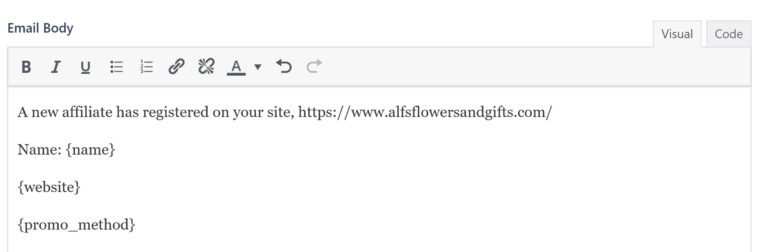
Vorlagen-Tags
Sie können die folgenden Smart-Tags verwenden, um Betreffzeilen und Inhalte für die Affiliate-Registrierungs-E-Mails dynamisch zu personalisieren.
Verfügbare Smart-Tags:
- {name} – Der Anzeigename des Affiliates, wie im Benutzerprofil des Affiliates festgelegt
- {user_name} – Der Benutzername des Affiliates auf der Website
- {user_email} – Die E-Mail-Adresse des Affiliates
- {website} – Die Website des Affiliates
- {promo_method} – Die vom Affiliate verwendete Werbemethode
- {affiliate_id} – Die eindeutige ID des Affiliates
- {affiliate_url} – Die Empfehlungs-URL des Affiliates
- {login_url} – Die Affiliate-Login-URL für Ihre Website
- {site_name} – Der Name Ihrer Website
- {review_url} – Die URL zur Überprüfungsseite für einen ausstehenden Affiliate

Neue Empfehlung
Aktivieren Sie die Option, um E-Mails an den Affiliate-Manager zu senden, wenn eine neue Empfehlung erstellt wird.

E-Mail-Betreff
Fügen Sie die Betreffzeile für die E-Mail hinzu, die an Website-Affiliate-Manager gesendet wird, wenn Affiliates Empfehlungen verdienen. Nutzen Sie Smart-Tags, um den Betreff der E-Mail für neue Empfehlungen anzupassen.

E-Mail-Text
Schreiben Sie die E-Mail, die an Website-Affiliate-Manager gesendet wird, wenn neue Empfehlungen verdient werden. Sie können HTML und Vorlagen-Smart-Tags zur Personalisierung verwenden.
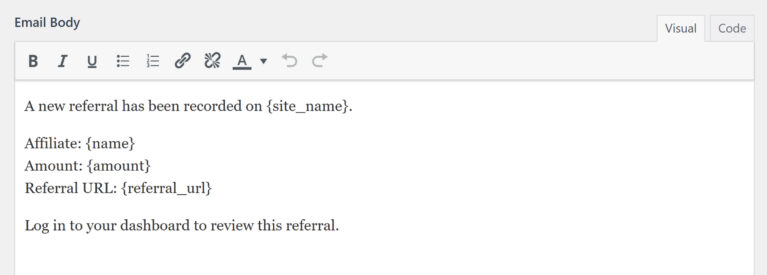
Vorlagen-Tags
Sie können die folgenden Smart-Tags verwenden, um Betreffzeilen und Inhalte für die E-Mail für neue Empfehlungen dynamisch zu personalisieren.
Verfügbare Smart-Tags:
- {name} – Der Anzeigename des Affiliates, wie im Benutzerprofil des Affiliates festgelegt
- {amount} – Der Betrag einer bestimmten Empfehlung
- {referral_url} – Die URL zur Bewertungsseite für einen ausstehenden Partner
- {site_name} – Der Name Ihrer Website
- {landing_page} – Die URL, auf der der Kunde gelandet ist und die zur Erstellung der Empfehlung geführt hat
- {campaign_name} – Der Name der Kampagne, die mit der Empfehlung verknüpft ist (falls zutreffend)

Partner-E-Mails
Diese E-Mails werden an Partner gesendet, wenn es eine neue Empfehlung gibt oder sich der Status ihrer Bewerbung (Akzeptiert, Ausstehend oder Abgelehnt) ändert.
Neue Empfehlung
Aktivieren Sie die Option, um dem Partner E-Mails zu senden, wenn er eine neue Empfehlung erhält.

E-Mail-Betreff
Fügen Sie die Betreffzeile für die E-Mail hinzu, die an Website-Affiliate-Manager gesendet wird, wenn Affiliates Empfehlungen verdienen. Nutzen Sie Smart-Tags, um den Betreff der E-Mail für neue Empfehlungen anzupassen.

E-Mail-Text
Schreiben Sie die E-Mail, die an Website-Affiliate-Manager gesendet wird, wenn neue Empfehlungen verdient werden. Sie können HTML und Vorlagen-Smart-Tags zur Personalisierung verwenden.
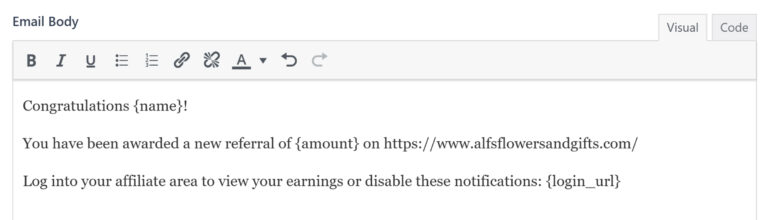
Vorlagen-Tags
Sie können die folgenden Smart-Tags verwenden, um Betreffzeilen und Inhalte für die E-Mail für neue Empfehlungen dynamisch zu personalisieren.
Verfügbare Smart-Tags:
- {name} – Der Anzeigename des Affiliates, wie im Benutzerprofil des Affiliates festgelegt
- {amount} – Der Betrag einer bestimmten Empfehlung
- {referral_url} – Die Empfehlungs-URL des Partners
- {login_url} – Die Partner-Login-URL zu Ihrer Website
- {site_name} – Der Name Ihrer Website
- {referral_rate} – Die Empfehlungsrate des Partners
- {landing_page} – Die URL, auf der der Kunde gelandet ist und die zur Erstellung einer Empfehlung geführt hat
- {campaign_name} – Der Name der Kampagne, die mit der Empfehlung verknüpft ist (falls vorhanden)

Bewerbung akzeptiert
Aktivieren Sie die Option, um dem Partner eine E-Mail zu senden, wenn seine Partneranfrage genehmigt wird.

E-Mail-Betreff
Legen Sie die Betreffzeile für E-Mails zu akzeptierten Bewerbungen fest, die an Partner gesendet werden, wenn ihr Konto genehmigt wird. Sie können die Betreffzeile mit Vorlagen-Tags personalisieren.

E-Mail-Text
Verfassen Sie die E-Mail, die gesendet wird, wenn eine Bewerbung akzeptiert wird. Sie können die E-Mail mit einer Kombination aus Vorlagen-Smart-Tags und HTML anpassen.
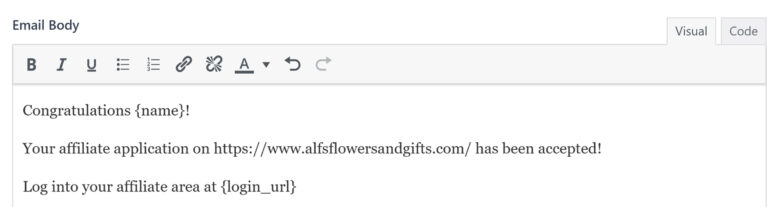
Vorlagen-Tags
Sie können die folgenden Smart-Tags verwenden, um Betreffzeilen und Inhalte für die E-Mail zur Annahme von Bewerbungen dynamisch zu personalisieren.
Verfügbare Smart-Tags:
- {name} – Der Anzeigename des Affiliates, wie im Benutzerprofil des Affiliates festgelegt
- {user_name} – Der Benutzername des Affiliates auf der Website
- {user_email} – Die E-Mail-Adresse des Affiliates
- {affiliate_id} – Die eindeutige ID des Affiliates
- {referral_url} – Die Empfehlungs-URL des Partners
- {login_url} – Die Partner-Login-URL zu Ihrer Website
- {site_name} – Der Name Ihrer Website

Bewerbung ausstehend
Die E-Mail-Abschnitte für ausstehende Bewerbungen sind nur sichtbar, wenn Sie unter Partner-Einstellungen die Option Genehmigung erforderlich aktiviert haben.
Aktivieren Sie diese Option, um dem Partner eine E-Mail zu senden, wenn seine Bewerbung eingegangen ist und auf Überprüfung wartet.

E-Mail-Betreff
Definieren Sie die Betreffzeile für E-Mails zu ausstehenden Partnerbewerbungen. Sie können Ihre Betreffzeilen mit Vorlagen-Smart-Tags anpassen.

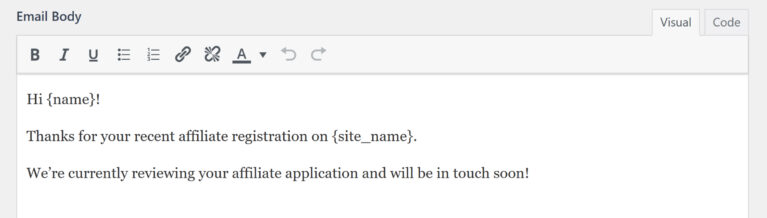
E-Mail-Text
Verfassen Sie die E-Mail, die gesendet wird, wenn eine Bewerbung ausstehend ist. Sie können den E-Mail-Inhalt mit einer Kombination aus Vorlagen-Smart-Tags und HTML individuell personalisieren.
Vorlagen-Tags
Sie können die folgenden Smart-Tags verwenden, um Betreffzeilen und Inhalte für die E-Mail zu ausstehenden Bewerbungen dynamisch zu personalisieren.
Verfügbare Smart-Tags:
- {name} – Der Anzeigename des Partners, wie im Benutzerprofil des Partners festgelegt
- {user_name} – Der Benutzername des Partners auf der Website
- {user_email} – Die E-Mail-Adresse des Partners
- {site_name} – Der Name Ihrer Website

Bewerbung abgelehnt
Die E-Mail-Abschnitte zur Ablehnung von Bewerbungen sind nur sichtbar, wenn Sie unter Partner-Einstellungen die Option Genehmigung erforderlich aktiviert haben.
Aktivieren Sie diese Option, um dem Partner eine E-Mail zu senden, wenn sein Antrag abgelehnt wird.

E-Mail-Betreff
Hier können Sie die Betreffzeile für E-Mails zu abgelehnten Partneranträgen festlegen. Zusätzlich können Sie Ihren Betreffzeilen eine persönliche Note verleihen, indem Sie Vorlagen-Smart-Tags einfügen.

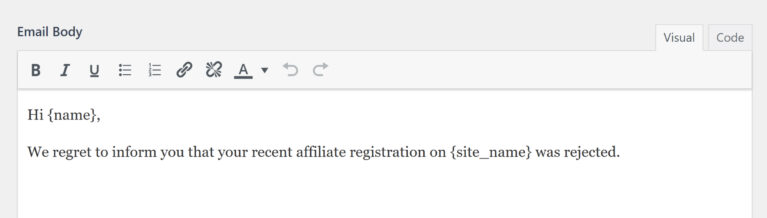
E-Mail-Text
Geben Sie den E-Mail-Inhalt für E-Mails zu abgelehnten Partneranträgen ein. HTML ist erlaubt und verschiedene Vorlagen-Tags stehen zur Verfügung, um den Inhalt anzupassen.
Vorlagen-Tags
Sie können die folgenden Smart-Tags verwenden, um E-Mail-Betreffzeilen und -Inhalte für die E-Mail bei abgelehnter Bewerbung dynamisch zu personalisieren.
Verfügbare Smart-Tags:
- {name} – Der Anzeigename des Affiliates, wie im Benutzerprofil des Affiliates festgelegt
- {user_name} – Der Benutzername des Affiliates auf der Website
- {rejection_reason} – Der Grund für die Ablehnung eines Partners
- {site_name} – Der Name Ihrer Website

Vorschau & Test
Mit AffiliateWP können Sie die E-Mails in der Vorschau anzeigen und testen, bevor Sie sie versenden, um sicherzustellen, dass alles korrekt aussieht und funktioniert.
E-Mail-Vorschau
Die E-Mail-Vorschau zeigt eine Live-Vorschau der E-Mail innerhalb des Systems an, sodass Sie sehen können, wie sie erscheint, ohne sie zu versenden. Sie stellt sicher, dass die E-Mail professionell aussieht, alle Links und Formatierungen korrekt erscheinen und Fehler beim Versand vermieden werden.

Test-E-Mail
Mit der Funktion Test-E-Mail können Sie eine Kopie der E-Mail an Ihr gewähltes E-Mail-Postfach senden, um in Echtzeit zu sehen, wie sie Ihren Partnern/Partner-Managern angezeigt wird.

Sie finden auch einen Platzhalter, in den Sie die E-Mail-Adresse eingeben können, an die die Test-E-Mail gesendet werden soll.

Stripe-Auszahlungs-E-Mails
Stripe-Auszahlungs-E-Mails werden gesendet, wenn der Partner-Manager Auszahlungen über Stripe abwickelt. Diese E-Mails informieren den Partner-Manager und die Partner über wichtige Auszahlungsereignisse, wie z. B. wenn eine Überweisung erstellt, abgeschlossen oder fehlgeschlagen ist usw.
Diese E-Mails benachrichtigen den Partner-Manager und die Partner über Stripe-Auszahlungsereignisse, wie z. B. erfolgreiche Überweisungen oder Auszahlungsaktualisierungen.
Um die Stripe-Auszahlungs-E-Mail zu aktivieren und anzupassen, müssen Sie die Option Stripe-Auszahlungen unter AffiliateWP > Einstellungen > Auszahlungen aktivieren. Weitere Details finden Sie in der Anleitung Stripe-Auszahlungen
Affiliate-Manager-E-Mails
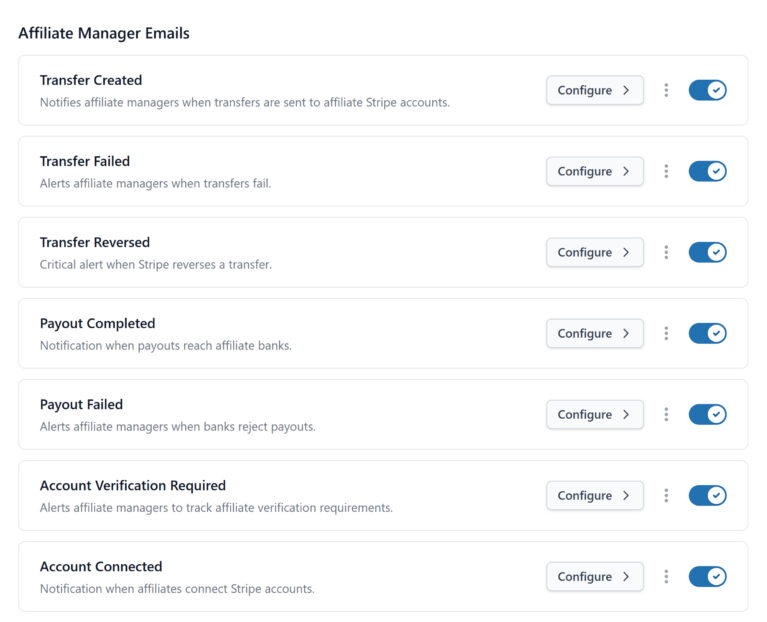
Der Partner-Manager erhält E-Mails, wenn Überweisungen erstellt, fehlschlagen oder rückgängig gemacht werden, sowie wenn Auszahlungen erfolgreich auf dem Bankkonto eines Partners ankommen oder aufgrund eines Bankproblems fehlschlagen. Sie werden auch benachrichtigt, wenn ein Partner die Verifizierung seines Stripe-Kontos abschließen muss und wenn ein Partner erfolgreich sein Stripe-Konto verbindet. Dies hilft, sicherzustellen, dass Auszahlungen reibungslos verfolgt und verwaltet werden.
Um E-Mails an den Partner-Manager zu senden, aktivieren Sie Benachrichtigungen für die relevanten Ereignisse und passen Sie den E-Mail-Betreff und -Text nach Bedarf an.
Partner-E-Mails
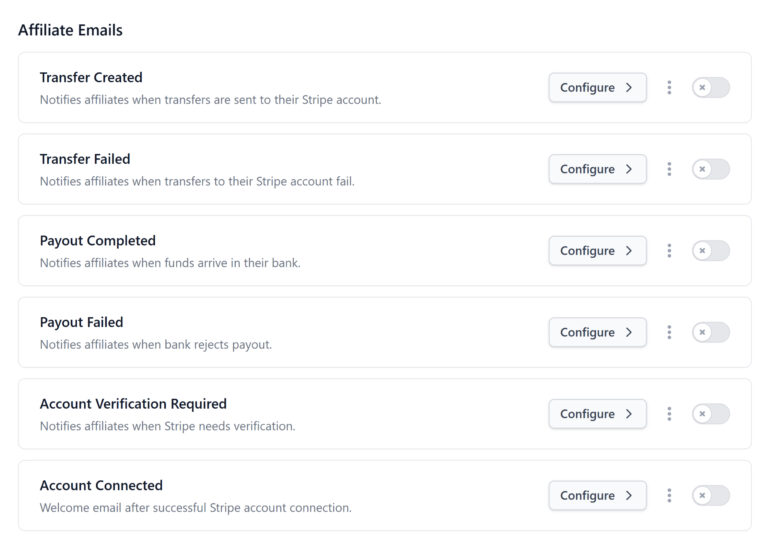
Partner erhalten E-Mails, wenn eine Überweisung an ihr Stripe-Konto gesendet wird oder wenn eine Überweisung fehlschlägt, wenn Gelder erfolgreich auf ihrem Bankkonto eingehen oder wenn eine Auszahlung von der Bank abgelehnt wird und wenn Stripe eine zusätzliche Kontoverifizierung verlangt. Eine Bestätigungs-E-Mail wird auch gesendet, wenn ein Partner erfolgreich sein Stripe-Konto verbindet. Dies hilft ihnen, über ihre Auszahlungs-Einrichtung und den Fortschritt auf dem Laufenden zu bleiben.
Um E-Mails an die Partner zu senden, aktivieren Sie Benachrichtigungen für die relevanten Ereignisse und passen Sie den E-Mail-Betreff und -Text nach Bedarf an.
Erweiterte Einstellungen
Der Abschnitt Erweiterte Einstellungen bietet tiefere Optionen zur Feinabstimmung Ihres Partnerprogramms. Denken Sie daran, unten auf der Seite auf Änderungen speichern zu klicken, nachdem Sie Anpassungen vorgenommen haben.
Währungseinstellungen
Währung
Wählen Sie, welche Währung allen Partnern im Partnerbereich angezeigt werden soll. Es kann nur eine Währung ausgewählt werden, und es ist derzeit nicht möglich, die Währung basierend auf dem Standort des Partners anzuzeigen.

Position des Währungssymbols
Zeigen Sie das Währungssymbol vor oder nach den Einnahmen des Partners im Partnerbereich in Bezug auf Ihre gewählte Währung an.

Tausendertrennzeichen
Wählen Sie, welches Tausendertrennzeichen Ihre Partner im Partnerbereich in Bezug auf Ihre gewählte Währung sehen sollen.

Dezimaltrennzeichen
Wählen Sie, welches Dezimaltrennzeichen Ihre Partner im Partnerbereich in Bezug auf Ihre gewählte Währung sehen sollen.

Tracking
Cookie-Freigabe
Aktivieren Sie diese Option, um Cookies mit Subdomains zu teilen, wenn Sie eine WordPress Multisite-Installation verwenden. Diese Einstellung hilft, das Partner-Tracking über verschiedene Subdomains in Ihrem Netzwerk aufrechtzuerhalten. Weitere Details finden Sie unter wie AffiliateWP mit Multisite funktioniert.

Standard-Referral-URL
Standardmäßig ist die Partner-URL, die Partnern im Partnerbereich angezeigt wird, Ihre primäre Domain-URL. Wenn Sie die Standard-Partner-URL, die im Partnerbereich angezeigt wird, ändern möchten, geben Sie Ihre bevorzugte Standard-URL in dieses Feld ein.

Referral-URL-Blacklist
Wenn Sie die Websites oder Seiten bestimmter Partner aus irgendeinem Grund daran hindern möchten, Conversions zu generieren, geben Sie die URL der zu blockierenden Website oder Seite in dieses Eingabefeld ein. Geben Sie eine URL pro Zeile ein, wenn Sie mehrere URLs eingeben.

Dies gilt nur für neue Besuche von einer Website, nachdem die URL gespeichert wurde.
Einstellungen für Vorlagendateien / Shortcodes
Label für Nutzungsbedingungen
Das Label für die Nutzungsbedingungen hilft Website-Betreibern bei der Einhaltung der Änderungen der europäischen DSGVO-Verordnung. Geben Sie den Text ein, der angezeigt werden soll und das Kontrollkästchen für die Nutzungsbedingungen beschreibt. Der Text für das Kontrollkästchen für die Nutzungsbedingungen gilt, wenn die Kurzcodes [affiliate_area]oder[affiliate_registration] verwendet werden.

Formulare im Partnerbereich
Mit dieser Einstellung können Sie auswählen, welche Formulare auf der Seite des Partnerbereichs sichtbar oder ausgeblendet werden sollen, wenn Sie den Shortcode [affiliate_area] verwenden.

Dies ist in zahlreichen Fällen besonders nützlich:
- Wenn Sie ein benutzerdefiniertes Partnerregistrierungsformular erstellt haben und das Standardformular für die Partnerregistrierung von AffiliateWP ausblenden möchten
- Wenn Sie eine andere Anmeldeseite oder Registrierungsseite für Partner haben
- Wenn Sie ein geschlossenes Partnerprogramm haben und nur ein Partner-Login-Formular anzeigen möchten
- Wenn Sie keine Formulare auf der Seite des Partnerbereichs anzeigen möchten, da Sie diese an anderer Stelle auf Ihrer Website mit den Shortcodes
[affiliate_login]und/oder[affiliate_registration]platziert haben.
Das Standard-Affiliate-Registrierungsformular ist nur sichtbar, wenn die Affiliate-Registrierung zulassen in den Affiliate-Einstellungen aktiviert ist. Das Affiliate-Anmeldeformular ist nur sichtbar, wenn Sie abgemeldet sind.
Erforderliche Registrierungsfelder
Standardmäßig sind bestimmte Felder im Standard-Affiliate-Registrierungsformular von AffiliateWP erforderlich, wenn ein Benutzer eine Affiliate-Bewerbung einreicht.
Die erforderlichen Felder sind:
- Ihr Name
- Benutzername
- Konto-E-Mail
- Website-URL
- Passwort (und Passwort bestätigen)
Die folgenden Felder sind standardmäßig optional:
- Zahlungs-E-Mail
- Wie werden Sie uns bewerben?
In dieser Einstellung können Sie auswählen, welche der folgenden vier Felder (falls vorhanden) Sie als erforderlich oder optional festlegen möchten:
- Ihr Name
- Zahlungs-E-Mail
- Website-URL
- Wie werden Sie uns bewerben?
Sie könnten beispielsweise nur die Website-URL optional machen, wenn Sie keine Informationen von Affiliates benötigen. Deaktivieren Sie die Kontrollkästchen neben dem Feld, das Sie optional machen möchten. Aktivieren Sie ebenso das Kontrollkästchen neben jedem Feld, das Sie als erforderlich festlegen möchten.

Diese Feldeinstellungen gelten nur, wenn die Shortcodes [affiliate_area] oder [affiliate_registration] verwendet werden. Die Formularfelder Benutzername und Konto-E-Mail sind immer erforderlich. Die Formularfelder Passwort (und Passwort bestätigen) werden entfernt, wenn sie nicht erforderlich sind.
E-Mail-Zusammenfassungen
E-Mail-Zusammenfassungen deaktivieren
Durch Aktivieren dieses Kontrollkästchens werden die monatlichen E-Mail-Zusammenfassungen deaktiviert, die an die E-Mail-Adresse des Affiliate-Managers gesendet werden.

Datenschutz & Protokollierung
IP-Adressen-Protokollierung deaktivieren
Wenn diese Einstellung aktiviert ist, wird die Protokollierung der Kunden-IP-Adresse deaktiviert, die normalerweise in den Einträgen von AffiliateWP » Besuche angezeigt wird.

Debug-Modus aktivieren
Wenn Sie AffiliateWP zum ersten Mal einrichten, empfehlen wir, alles zu testen, damit Sie genau sehen können, wie das System funktioniert. AffiliateWP bietet einen Debug-Assistenten, der Ihnen hilft, potenzielle Probleme während des Testens des Systems zu identifizieren. Aktivieren Sie das Kontrollkästchen neben Debug-Modus aktivieren, um die Fehlerprotokollierung für den Besuchs- und Empfehlungsprozess zu aktivieren. Dies fügt einen neuen Tab namens Debug-Assistent unter AffiliateWP » Werkzeuge hinzu. Der Debug-Assistent protokolliert sowohl erfolgreiche als auch erfolglose Empfehlungsprozesse sowie Plugin-Update-Routinen und hilft Ihnen, Probleme zu erfassen, falls sie während des Testens auftreten.

Datenverwaltung
Daten bei Deinstallation entfernen
Aktivieren Sie diese Einstellung, wenn Sie alle AffiliateWP-Daten vollständig aus der Datenbank Ihrer Website entfernen möchten. Wenn diese Einstellung aktiviert ist, erfolgt die Entfernung aller Daten, wenn Sie das Kern-Plugin AffiliateWP auf der Hauptseite der Plugins Ihrer Website deaktivieren und dann auch das Plugin löschen.

Fehlerbehebung
Fallback-Methode für Empfehlungsverfolgung verwenden
Diese Einstellung verwendet eine alternative Methode zur Verfolgung. Wir empfehlen, diese Einstellung deaktiviert zu lassen, es sei denn, Sie oder Ihr Entwickler verstehen JavaScript-Fehler, die behoben werden können, oder Sie wurden von AffiliateWP-Support angewiesen, diese Einstellung zu aktivieren.

Wenn Sie Probleme mit Empfehlungsprovisionen oder Besuchs-Einträgen/Tracking haben, die nicht wie erwartet funktionieren, lesen Sie bitte unseren Fehlerbehebungsartikel.
Häufig gestellte Fragen
Was ist der Zweck des AffiliateWP Einrichtungsassistenten?
Der Einrichtungsassistent führt Sie durch die gängigsten Einstellungen, damit Sie Ihr Partnerprogramm schnell konfigurieren und starten können.
Welche Optionen gibt es für die Festlegung von Empfehlungsraten in AffiliateWP?
In den Provisions-Einstellungen können Sie zwischen einem prozentualen oder einem festen Betrag als Empfehlungsratentyp wählen. Der ausgewählte Ratentyp gilt global für alle Käufe oder Konversionen auf Ihrer Website.
Welche erweiterten Einstellungen sind für die Währungsanzeige verfügbar?
In den erweiterten Einstellungen können Sie die Währung auswählen, die allen Partnern angezeigt werden soll, die Position des Währungssymbols festlegen und die Tausender- und Dezimaltrennzeichen nach Ihren Wünschen definieren.
Wie genehmige ich neue Partnerregistrierungen manuell?
Aktivieren Sie die Einstellung „Genehmigung erforderlich“ in den AffiliateWP-Einstellungen » Partner, um Partneranträge manuell zu überprüfen und zu genehmigen, bevor sie aktiv werden.
Wie aktiviere ich CAPTCHA in AffiliateWP?
Gehen Sie zu AffiliateWP » Einstellungen » Partner und scrollen Sie dann zu Partnerregistrierung & Anmeldesicherheit. Wählen Sie einen CAPTCHA-Anbieter, geben Sie Ihre Schlüssel ein und aktivieren Sie optional CAPTCHA für das Anmeldeformular.
Das ist alles! Durch die Konfiguration dieser Einstellungen können Sie Ihr Partnerprogramm optimieren, um sicherzustellen, dass es reibungslos und effizient läuft, und gleichzeitig den Partnern die notwendigen Werkzeuge und Informationen für ihren Erfolg zur Verfügung stellen.