





Direct Link Tracking ermöglicht es Affiliates, direkt auf Ihre Website zu verlinken, ohne dass ein Affiliate-Link erforderlich ist.
In diesem Artikel zeigen wir Ihnen, wie Sie das Direct Link Tracking Addon für AffiliateWP installieren und einrichten.
- Installation des Direct Link Tracking Addons
- Globale Einstellungen für Direct Link Tracking
- Direct Link Tracking Einstellungen pro Partner
- So funktioniert Direct Link Tracking
- Fehlerbehebung bei Direct Link Tracking
- FAQs zu Direct Link Tracking
- Domains mit Pfaden
- So testen Sie Direct Link Tracking
- Glossar zu Direct Link Tracking
- Direct Links als Partner verwalten
- Direct Links als Website-Administrator verwalten
- Domains auf die Blacklist setzen
- E-Mail-Benachrichtigungen
- Vorteile des Direct Link Trackings
Voraussetzungen: Sie benötigen eine Lizenzstufe "Professional" oder höher, um auf das Direct Link Tracking Add-on zugreifen zu können.
1. Installation des Direct Link Tracking Addons
Bevor wir beginnen, stellen Sie sicher, dass Sie AffiliateWP installiert und aktiviert haben auf Ihrer WordPress-Website.
Sobald Sie AffiliateWP installiert und Ihre Lizenz verifiziert haben, können Sie das Direct Link Tracking Addon schnell installieren und aktivieren.
Nachdem das Direct Link Tracking Addon installiert wurde, besteht der nächste Schritt darin, Direct Link Tracking zu aktivieren. Navigieren Sie dazu zu AffiliateWP » Einstellungen » Partner » Direct Link Tracking.
2. Globale Einstellungen
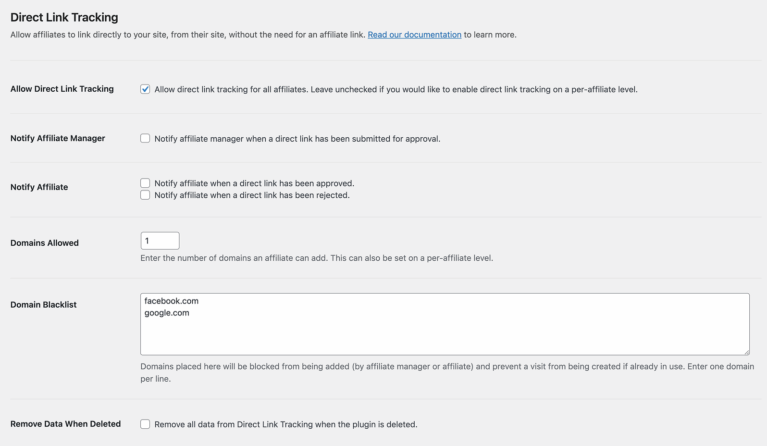
Direktlink-Tracking zulassen
Wenn diese Option aktiviert ist, können alle Partnerkonten eine oder mehrere Domains aus dem
Partnerbereich eingeben. Wenn diese Option nicht aktiviert ist, können Domains nur von Partnern eingegeben werden, für die die Option in ihrem Konto aktiviert ist, was von einem Website-Administrator erfolgen muss. Weitere Informationen zur Aktivierung des Direct Link Trackings für einzelne Partner finden Sie weiter unten.
Admin benachrichtigen
Wenn diese Option aktiviert ist, wird eine E-Mail an den Website-Administrator gesendet, wenn eine Direct-Link-Domain zur Genehmigung eingereicht wurde.
Partner benachrichtigen
Wenn diese Kontrollkästchen aktiviert sind, wird eine E-Mail an den Partner gesendet, wenn seine eingereichte Direct-Link-Domain genehmigt oder abgelehnt wurde.
Zulässige Domains
Diese Option definiert die Anzahl der Domains, die Partner in ihrem Konto registrieren können. Wenn diese beispielsweise auf 1 gesetzt ist, dürfen Partner nur eine einzige Domain in ihrem Konto registrieren. Hinweis: Diese Option kann auf einzelnen Partnerkonten von Website-Administratoren überschrieben werden.
Domain-Blacklist
Siehe: Domains auf die Blacklist setzen
Daten beim Löschen entfernen
Aktivieren Sie das Kontrollkästchen, wenn Sie möchten, dass alle Daten des Direktlink-Trackings gelöscht werden, wenn das Plugin gelöscht wird.
3. Einstellungen pro Partner
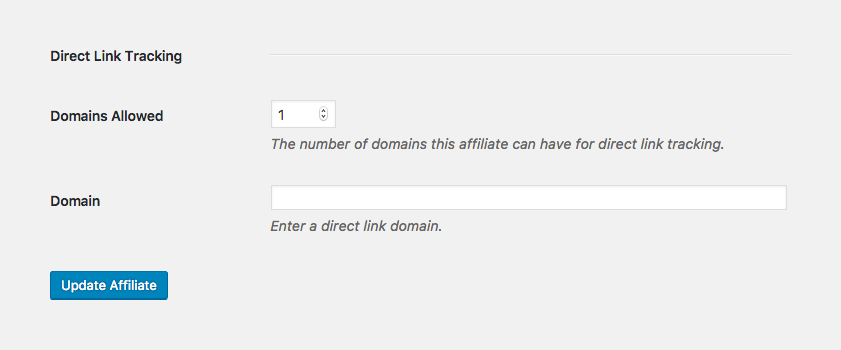
Jedes Partnerkonto kann die globalen Optionen von einem Website-Administrator auf dem Bildschirm Partner bearbeiten für den Partner überschreiben lassen.
Wenn das Direktlink-Tracking für alle Partner aktiviert ist, wird der Bildschirm zum Bearbeiten von Partnern wie folgt angezeigt:
Wenn das Direktlink-Tracking nicht für alle Partner aktiviert ist, wird Folgendes angezeigt:
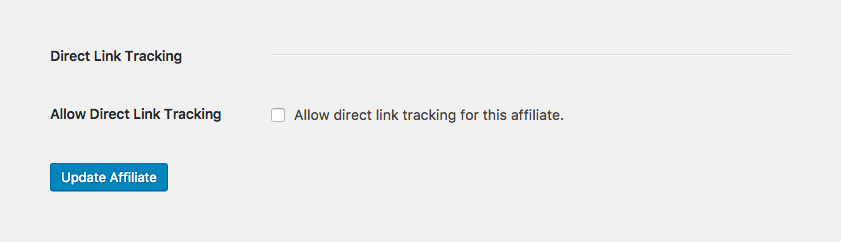
Sobald das Direktlink-Tracking entweder für einen einzelnen Partner oder global aktiviert ist, können Domains im Konto des Partners registriert werden.
4. So funktioniert das Direktlink-Tracking
Wenn ein Besucher von einer anderen Website auf Ihre Website kommt, kann AffiliateWP die URL der verweisenden Website sehen. Wenn die verweisende URL als Direktlink für einen Partner registriert ist und die URL von einem Website-Administrator genehmigt wurde, wird dem zugehörigen Partner der Besuch genauso gutgeschrieben, als ob der Besucher auf einen Link zu Ihrer Website geklickt hätte, der den Empfehlungscode eines Partners enthielt.
Ein Beispiel:
- Ihre Website heißt MeinShop.com.
- Jane (die Partnerin) bewirbt Ihre Website auf einer bestimmten Website, die ihr gehört. Die Domain für diesen Blog ist JanesTollerBlog.com
- Jane schreibt über die Produkte/Dienstleistungen auf MeinShop.com und verlinkt zu MeinShop.com ohne die Verwendung ihrer Partner-Empfehlungsvariable (z. B. MeinShop.com?ref=35 oder MeinShop.com/ref/jane🙂
Besuchen Sie unbedingt MeinShop.com für großartige Produkte und Unterstützung!
- Sie möchten, dass jeder Kauf, der von janescoolblog.com kommt, automatisch Jane's Partnerkonto auf Ihrer MeinShop.com-Website gutgeschrieben wird, ohne dass Jane ihre Empfehlungsvariable verwenden muss.
- Nachdem Sie das Direktlink-Tracking eingerichtet und Ihre Partner über die neue Funktion informiert haben, kann Jane nun Leser direkt auf Ihre Website verweisen.
5. Fehlerbehebung
Tracking
Wenn Sie das Add-on für das Direktlink-Tracking getestet haben und es für Sie keinen Partner korrekt verfolgt, oder ein Partner Ihnen mitgeteilt hat, dass das Direktlink-Tracking für ihn nicht funktioniert, kann dies auf einen der folgenden Gründe zurückzuführen sein:
Besucher kam nicht direkt von einer anderen Website auf Ihre Website
Damit das Direktlink-Tracking funktioniert, muss der Besucher Ihre Website direkt von einem Link auf der anderen Website (dem Partner zugewiesen) besuchen. Wenn der Besucher über ein Lesezeichen im Browser oder durch direkte Eingabe Ihrer Website-URL in seinen Browser auf Ihre Website gelangt ist, kann kein Partner verfolgt werden.
Ihre Website ist HTTP (ohne SSL), aber die Website Ihres Partners ist HTTPS (mit SSL)
HTTPS (SSL)-Websites können keine Referrer-Daten an HTTP (ohne SSL)-Websites senden. Da der Referrer nicht ermittelt werden kann, funktioniert das Direktlink-Tracking nicht. Die Lösung hierfür ist die Hinzufügung eines SSL-Zertifikats zu Ihrer Website.
Besuch wird in einigen Webbrowsern von der Website des Partners nicht verfolgt
Es gibt bestimmte Webbrowser, wie Safari unter iOS, die Einschränkungen hinsichtlich des Zeitpunkts haben, zu dem die HTTP-Referrer-Metadaten gesendet werden. Wenn beispielsweise die Website Ihres Affiliates http:// verwendet und Ihre Website https:// verwendet, erkennen die meisten Browser den direkten Affiliate-Traffic hier ordnungsgemäß, aber einige Browser werden ihn nicht erkennen.
Wenn Sie dieses Problem haben, können Sie Ihre Affiliates anweisen, ein spezielles Meta-Tag in den Header ihrer Website einzufügen, das die Übertragung der HTTP-Referrer-Informationen ermöglicht. Das Tag, das sie zu ihrer Website hinzufügen müssen, lautet:
"<"meta name="referrer" content="always">"Hinweis: Es gibt keine Garantie, dass dies das Problem löst, da nicht alle Webbrowser das Meta-Tag unterstützen, aber in vielen Fällen sollte es gelöst werden.
Der direkte Link wurde dem Affiliate nicht zugewiesen
Überprüfen Sie, ob der direkte Link dem richtigen Affiliate zugewiesen wurde.
Der direkte Link hat den Status inaktiv, abgelehnt oder ausstehend
Ein direkter Link muss den Status aktiv haben, um zu funktionieren.
Die Domain des direkten Links wurde auf die Blacklist gesetzt
Wenn eine Domain auf der Blacklist steht, wird der Affiliate nicht getrackt. Gehen Sie zu AffiliateWP » Einstellungen » Direkte Link-Verfolgung im WordPress-Adminbereich und stellen Sie sicher, dass die Domain nicht auf der Blacklist steht.
Der Link auf der Website des Affiliates, der auf Ihre verlinkt, enthält
rel="noreferrer"
Wenn rel="noreferrer" zum Ankerlink hinzugefügt wurde, übergibt die Website keine Referrer-Informationen. Um dies zu beheben, lassen Sie Ihren Affiliate dies aus jedem Link zu Ihrer Website entfernen.
Hinweis: WordPress fügt automatisch rel="noreferrer" zu jedem Ankerlink hinzu, der mit der Einstellung Im neuen Tab öffnen erstellt wurde. Wenn Sie den Link auf der Website Ihres Affiliates untersuchen, erscheint dies als target="_blank" .
6. Häufig gestellte Fragen
Welche Integrationen unterstützt die Direkte Link-Verfolgung?
Das Add-on Direkte Link-Verfolgung unterstützt alle Integrationen.
Wie kann ich verhindern, dass Affiliates die Domainnamen anderer Personen registrieren?
Die Direkte Link-Verfolgung kann so konfiguriert werden, dass Affiliates ihre eigenen Domains über den Tab Direkte Links im Affiliate-Bereich eingeben können. Das bedeutet, dass sie potenziell versuchen könnten, eine URL zu registrieren, die ihnen nicht gehört. Um böswillige Affiliates daran zu hindern, Traffic von URLs zu beanspruchen, die ihnen nicht gehören, enthält die Direkte Link-Verfolgung ein Genehmigungssystem für eingereichte URLs. Wenn eine URL von einem Affiliate aus dem Affiliate-Bereich eingereicht wird, erhält sie den Status Ausstehend und funktioniert erst, wenn ein Website-Administrator die URL genehmigt hat.
Wichtiger Hinweis: Es liegt in der Verantwortung des Website-Besitzers/Administrators, die Echtheit der von Affiliates eingereichten URLs zu überprüfen.
Wird die Option Letzten Referrer gutschreiben unterstützt?
Ja, die Direkte Link-Verfolgung unterstützt die Option Letzten Referrer gutschreiben unter AffiliateWP » Einstellungen » Provisionen.
Werden Domains mit Pfaden unterstützt?
Ja, Domains mit Pfaden werden unterstützt. Siehe: Domains mit Pfaden
Können Subdomains als direkte Link-Domains verwendet werden?
Ja.
Kann Direct Link Tracking mit Fallback Tracking verwendet werden?
Ja, Direct Link Tracking unterstützt die Option Fallback-Überweisungsmethode verwenden aus AffiliateWP » Einstellungen » Erweitert.
7. Domains mit Pfaden
Beispiel:
Eine Domain:site.com
Eine Domain mit einem Pfad:site.com/seite oder site.com/pfad/andere-seite.
Es gibt einige Szenarien, die bei der Verwaltung von Domains mit Pfaden zu beachten sind.
Szenario eins
Affiliate A hat eine Domain (ohne Pfad) als direkten Link zugewiesen bekommen. Da die Domain keinen Pfad enthält, verfolgt jeder Link von der Domain Affiliate A.
Beispiel:
Affiliate A hat die Domain siteA.com als direkten Link zugewiesen bekommen.
- Wenn ein Besucher von
siteA.comkommt, wird Affiliate A getrackt. - Wenn ein Besucher von
siteA.com/seitekommt, wird Affiliate A getrackt. - Wenn ein Besucher von
siteA.com/andere/seitekommt, wird Affiliate A getrackt.
Szenario zwei
Affiliate A hat die Domain site.com als direkten Link zugewiesen bekommen.
Affiliate B hat die Domain (mit Pfad) site.com/affiliateB als direkten Link zugewiesen bekommen.
Ergebnis:
Affiliate A wird getrackt, egal von welcher Seite auf site.com der Besucher kam. Das liegt daran, dass Affiliate A (siehe Szenario eins oben) die Basisdomain zugewiesen bekommen hat.
Szenario drei
Affiliate A hat die Domain (mit Pfad) site.com/affiliateA als direkten Link zugewiesen bekommen.
Affiliate B hat die Domain (mit Pfad) site.com/affiliateB als direkten Link zugewiesen bekommen.
Ergebnis:
Affiliate A wird getrackt, wenn der Besucher von Affiliates A's direktem Link kommt. Affiliate B wird ebenfalls getrackt, wenn der Besucher von Affiliates B's direktem Link kommt. Wenn der Besucher von einer anderen Seite auf site.com kommt, wird kein Affiliate getrackt.
Wenn in Zukunft Affiliate C die Domain site.com als direkten Link zugewiesen bekommt, führen alle Besuche von site.com, einschließlich der Domains, die Affiliate A und Affiliate B zugewiesen sind, dazu, dass Affiliate C getrackt wird. Das liegt einfach daran, dass Affiliate C nun die Basisdomain zugewiesen bekommen hat. Siehe Szenario zwei oben.
8. So testen Sie Direct Link Tracking
Wie AffiliateWP verfolgt das Direct Link Tracking Add-on einen Affiliate, indem es einen Besuch erstellt. Ein Besuch wird erstellt, wenn ein Besucher auf einen Link auf der Website des Affiliates klickt und auf der Zielseite landet. Die Zielseite ist dort, wo sowohl AffiliateWP als auch Direct Link Tracking installiert und aktiviert sind.
Sobald ein Besuch gespeichert ist und für den richtigen Partner, ist das Testen im Wesentlichen abgeschlossen. AffiliateWP selbst wird dann einen Verweis generieren, wenn ein Kauf oder eine Konversion stattfindet.
Alles, was Sie zum Testen tun müssen, ist sicherzustellen, dass der Besuch korrekt von Direct Link Tracking erstellt wird. Befolgen Sie diese Schritte:
- Stellen Sie sicher, dass AffiliateWP und das Direct Link Tracking Add-on installiert und aktiviert sind.
- Erstellen Sie von einer anderen Website (oder einer lokalen Testwebsite) eine Seite und fügen Sie einen Link zur Zielwebsite hinzu, auf der AffiliateWP und Direct Link Tracking installiert sind. Notieren Sie sich die URL der Seite, auf der Sie den Link hinzugefügt haben. Diese wird in Schritt 4 unten verwendet.
- Aktivieren Sie auf der Zielwebsite Direct Link Tracking zulassen unter AffiliateWP » Einstellungen » Direct Link Tracking, oder aktivieren Sie es pro Partner auf der Bearbeitungsseite des Partners.
- Fügen Sie auf der Zielwebsite eine Direct Link Domain für einen Partner hinzu. Dies ist die URL der Seite, auf der Sie den Link in Schritt 2 oben hinzugefügt haben. Sie können einen direkten Link entweder als Website-Administrator oder als Partner hinzufügen.
- Klicken Sie auf den Link, den Sie in Schritt 2 auf der Seite hinzugefügt haben. Sie sollten auf der Zielwebsite landen und ein Besuch wird auf der Seite AffiliateWP » Besuche erstellt. Wenn Sie mit dem Anzeigen von Cookies in Ihrem Browser vertraut sind, können Sie einfach überprüfen, ob die Standard-Cookies von AffiliateWP erstellt wurden. Dies sind normalerweise
affwp_refundaffwp_ref_visit_id. Der Cookieaffwp_refsollte die korrekte Partner-ID enthalten, der die Direct Link Domain zugewiesen wurde.
Hinweis: Wenn Ihre Website auf Pantheon gehostet wird, heißen Ihre Cookies wp_affwp_ref, wp_affwp_ref_visit_id und wp_affwp_campaign.
Das ist alles! Wenn Sie in Schritt 5 keinen Besuch sehen, lesen Sie den Artikel zur Fehlerbehebung.
9. Glossar
Basisdomain
Die Domain einer URL ohne Protokoll (https://, http:// usw.).
Beispiel: Bei einer URL wie https://site.com/path/some-page wäre die Basisdomain site.com.
Direkter Link
Die vom Administrator oder Partner hinzugefügte Domain, von der der Besucher kommt.
Domainpfad
Der Pfad am Ende einer Domain.
Beispiel: Bei einer Domain wie site.com/path/some-page wäre der Domainpfad /path/some-page.
Zielwebsite
Die Website, auf der sowohl AffiliateWP als auch Direct Link Tracking installiert und aktiviert sind.
10. Direct Links als Partner verwalten
Hinzufügen einer Direct Link Domain
Partner können eine oder mehrere Direct Link Domains über den Tab Direct Links im Partnerbereich hinzufügen.
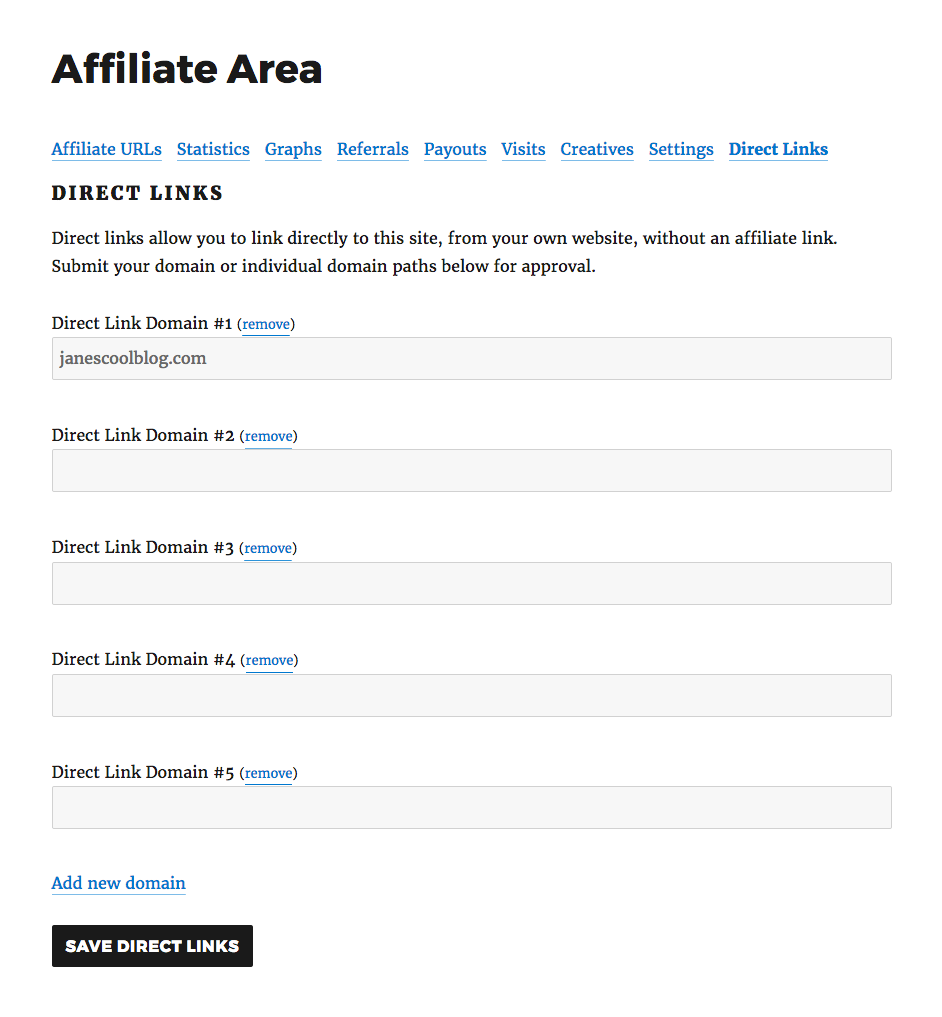
Die Anzahl der Domains, die ein Partner hinzufügen kann, wird vom Website-Administrator festgelegt. Um nach der nächsten Domain eine neue hinzuzufügen, kann der Partner auf den Link Neue Domain hinzufügen klicken. Sobald das Domain-Limit eines Partners erreicht ist, verschwindet der Link Neue Domain hinzufügen.
Sobald ein Partner eine Domain hinzugefügt hat, kann er auf die Schaltfläche Direkte Links speichern klicken. Eine von einem Partner eingereichte Domain muss vom Website-Administrator genehmigt werden:
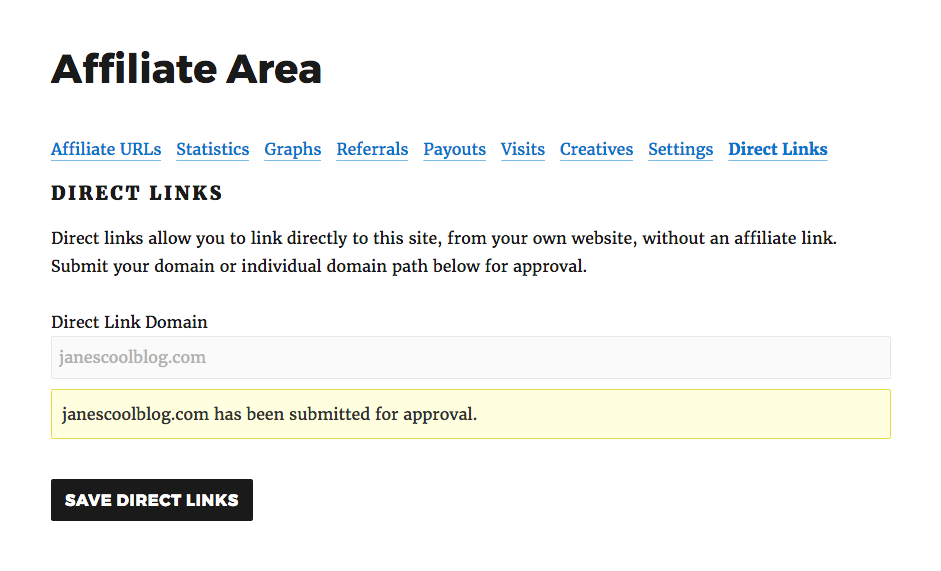
Wenn ein Partner ein Domain-Limit von 1 hat, sieht das so aus:
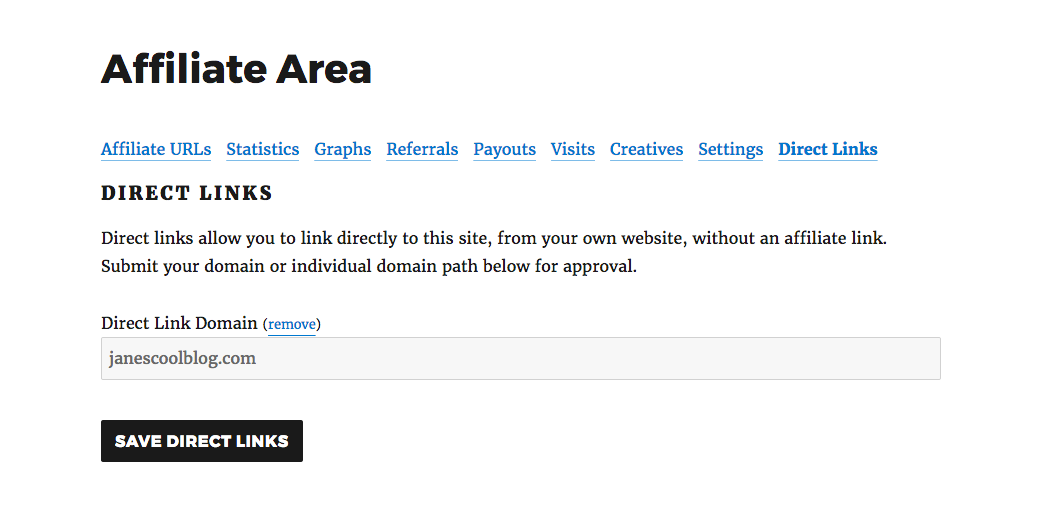
Wenn ein Partner ein höheres Domain-Limit hat, kann er so viele Domains hinzufügen, wie er möchte, bis er das Limit erreicht:
Eine Domain löschen
Ein Partner kann eine Domain löschen, indem er auf den Link Entfernen neben der Domain klickt, die er entfernen möchte. Alternativ kann ein Partner das Eingabefeld der Domain leeren und auf die Schaltfläche Direkte Links speichern klicken.
Eine Domain aktualisieren
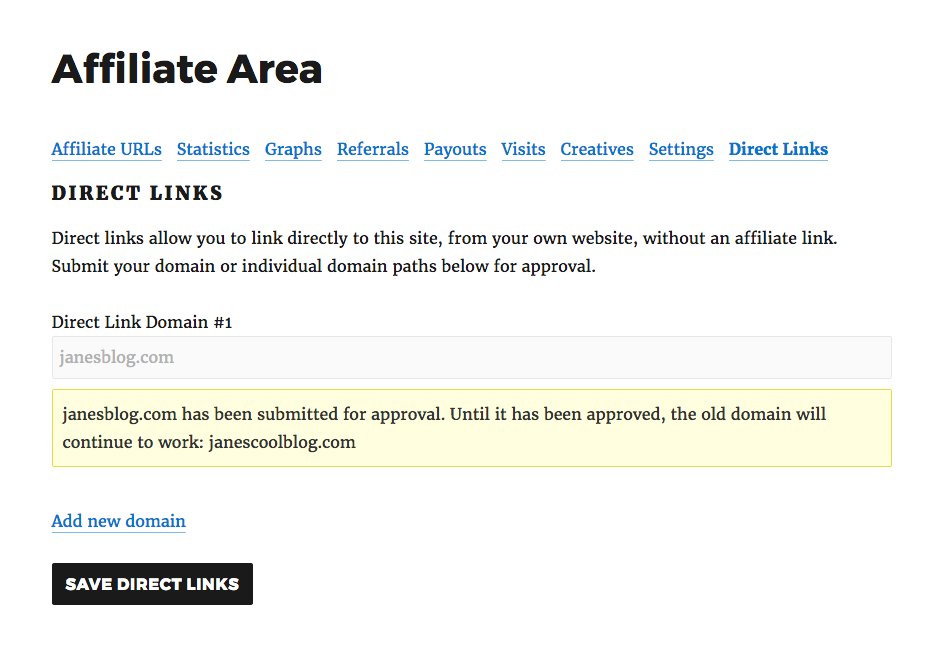
Ein Partner kann einen bereits genehmigten direkten Link aktualisieren, indem er die Domain ändert und dann auf die Schaltfläche Direkte Links speichern klickt. Sobald der Partner Änderungen an der Domain vorgenommen und auf Direkte Links speichern geklickt hat, muss der Administrator diese genehmigen. Dem Partner wird eine Meldung angezeigt, dass er seine alte Domain weiterhin nutzen kann, während seine neue überprüft wird.
Abgelehnte Domains
Wenn die Domain eines direkten Links eines Partners abgelehnt wird, wird am oberen Rand des Tabs "Direkte Links" eine Benachrichtigung angezeigt, die ihn über abgelehnte Domains informiert. Unter jedem Eingabefeld der Domain wird eine zusätzliche Benachrichtigung angezeigt.
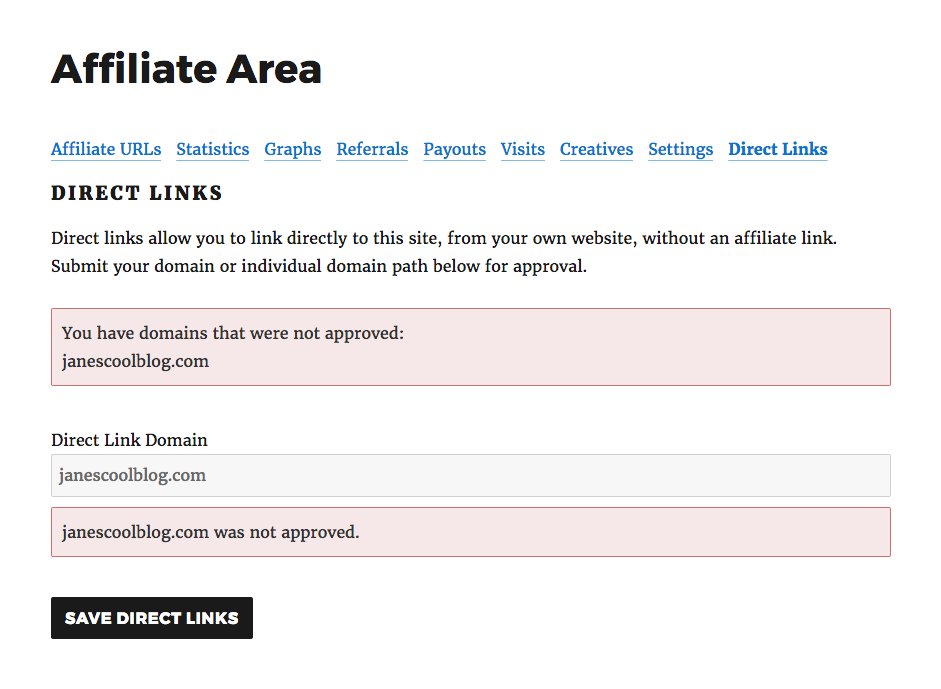
Der Partner kann wählen, ob er die Domain entfernen oder aktualisieren möchte. Sobald die Domain aktualisiert und die direkten Links gespeichert wurden, wird die Domain zur Genehmigung durch den Website-Administrator auf "Ausstehend" gesetzt.
Hinweis: Wenn ein Partner zuvor eine genehmigte Domain hatte, diese zu einer anderen Domain aktualisiert und der Administrator sie ablehnt, wird eine andere Benachrichtigung angezeigt. Diese Benachrichtigung informiert den Partner, dass seine zuvor genehmigte Domain weiterhin funktioniert und er die Benachrichtigung schließen kann.
11. Direkte Links als Website-Administrator verwalten
Einen direkten Link hinzufügen
Ein Website-Administrator kann einen direkten Link auf eine der folgenden Arten hinzufügen:
Vom Bildschirm "Partner bearbeiten":

Gehen Sie zu AffiliateWP » Partner innerhalb des WordPress-Adminbereichs
- Suchen Sie den Partner, dem Sie einen direkten Link hinzufügen möchten
- Klicken Sie auf den Namen des Partners, um den Partner zu bearbeiten
- Fügen Sie unter dem Abschnitt Direktes Link-Tracking den direkten Link hinzu und klicken Sie dann am unteren Rand des Bildschirms auf die Schaltfläche Partner aktualisieren, um Ihre Änderungen zu speichern.
Vom Bildschirm "Direkte Links":
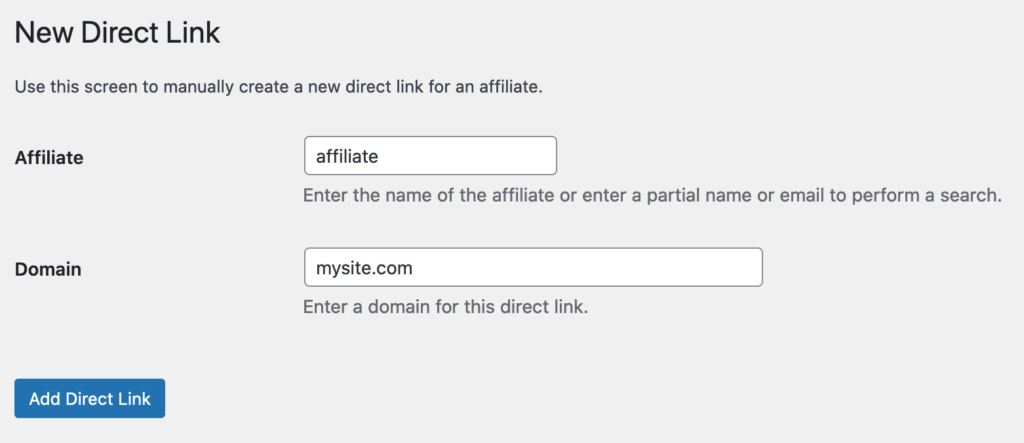
Gehen Sie zu AffiliateWP » Direkte Links innerhalb des WordPress-Adminbereichs
- Klicken Sie auf die Schaltfläche Neu hinzufügen
- Wählen Sie einen Partner und geben Sie die Domain ein
- Klicken Sie auf Direkten Link hinzufügen, um den direkten Link hinzuzufügen
Ein direkter Link, der von einem Administrator hinzugefügt wurde, erhält automatisch den Status Aktiv, obwohl der Status durch Bearbeiten des direkten Links geändert werden kann.
Bearbeiten eines direkten Links
Ein Website-Administrator kann einen direkten Link auf eine der folgenden Arten bearbeiten:
Vom Bildschirm "Direkte Links":
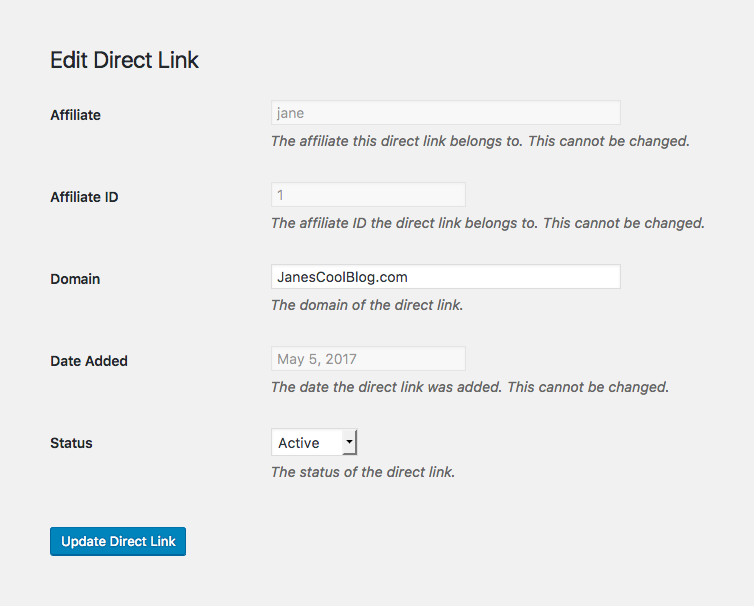
- Gehen Sie in WordPress zu AffiliateWP » Direkte Links.
- Suchen Sie die zu bearbeitende Domain und klicken Sie in der Spalte Aktionen auf den Link Bearbeiten.
- Nehmen Sie Änderungen an der Domain vor und klicken Sie auf Direkten Link aktualisieren, um zu speichern.
Vom Bildschirm "Partner bearbeiten":
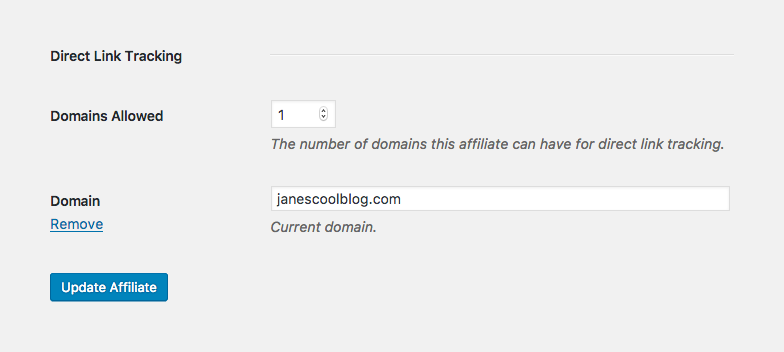
- Gehen Sie in WordPress zu AffiliateWP » Partner.
- Suchen Sie den Partner, zu dem der zu bearbeitende direkte Link gehört.
- Klicken Sie auf den Namen des Partners, um den Partner zu bearbeiten
- Bearbeiten Sie im Abschnitt Direktes Link-Tracking den direkten Link und klicken Sie dann unten auf der Seite auf die Schaltfläche Partner aktualisieren, um Ihre Änderungen zu speichern.
Überprüfen eines direkten Links
Ein Website-Administrator muss alle von einem Partner eingereichten direkten Links überprüfen. Ein Website-Administrator kann einen direkten Link auf eine der folgenden Arten überprüfen:
Vom Bildschirm "Direkte Links":

- Gehen Sie zu AffiliateWP » Direkte Links, um zu überprüfen.
- Klicken Sie in der Spalte Aktionen entweder auf Akzeptieren oder Ablehnen.
Hinweis: Wenn Sie auf Akzeptieren oder Ablehnen klicken, werden die entsprechenden E-Mail-Benachrichtigungen an den Partner gesendet, wenn die E-Mails in den Einstellungen aktiviert sind. Siehe: E-Mail-Benachrichtigungen.
Vom Bearbeitungsbildschirm für direkte Links:
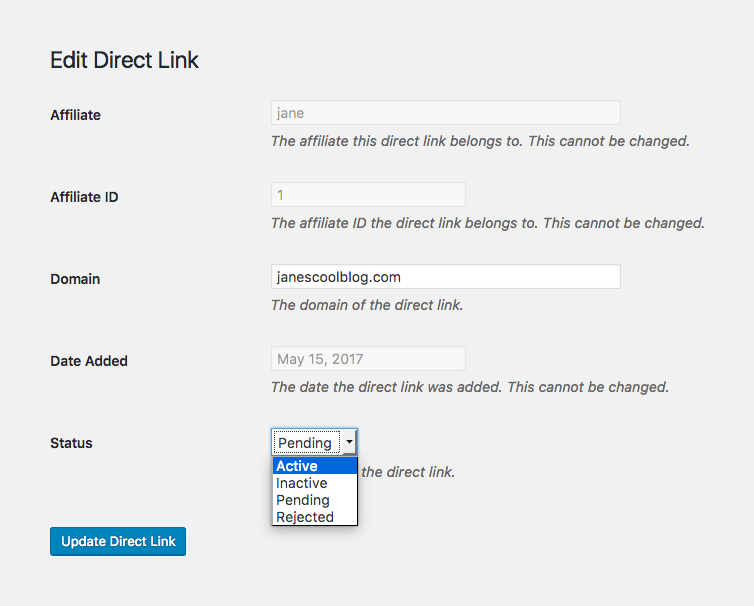
- Gehen Sie im Admin-Bereich zu AffiliateWP » Direkte Links.
- Suchen Sie die zu überprüfende Domain.
- Klicken Sie in der Spalte Aktionen auf Bearbeiten.
- Ändern Sie den Status des direkten Links entweder auf Aktiv oder Abgelehnt.
Hinweis: Wenn Sie den Status einer Domain von Ausstehend auf Aktiv oder Abgelehnt ändern, wird eine E-Mail-Benachrichtigung an den Partner gesendet, wenn die E-Mails in den Einstellungen aktiviert sind. Siehe: E-Mail-Benachrichtigungen.
Vom Bildschirm "Partner bearbeiten":
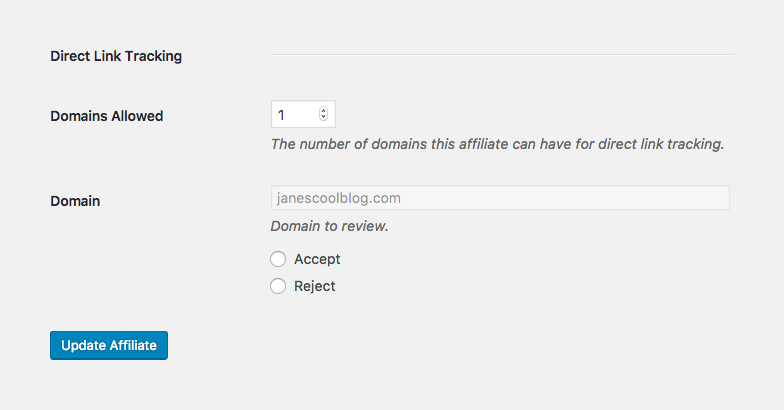
- Gehen Sie in WordPress zu AffiliateWP » Partner.
- Suchen Sie den Partner, dessen direkte Links Sie überprüfen möchten.
- Klicken Sie auf den Namen des Partners, um den Partner zu bearbeiten
- Klicken Sie im Abschnitt Direktes Link-Tracking entweder auf den Akzeptieren- oder Ablehnen-Radiobutton für die Domain. Mehrere Domains können gleichzeitig akzeptiert und abgelehnt werden.
- Wenn Sie mit der Überprüfung der Domains des Partners fertig sind, klicken Sie unten auf der Seite auf die Schaltfläche Partner aktualisieren, um Ihre Änderungen zu speichern.
Hinweis: Wenn Sie Akzeptieren oder Ablehnen wählen und die Seite aktualisieren, werden die entsprechenden E-Mail-Benachrichtigungen an den Partner gesendet, wenn die E-Mails in den Einstellungen aktiviert sind. Siehe: E-Mail-Benachrichtigungen.
12. Domains auf die Blacklist setzen
Das Sperren einer Domain bewirkt Folgendes:
- Verhindert, dass die Domain jemals als direkter Link hinzugefügt wird, weder vom Partner noch vom Website-Administrator (es kann mehrere Website-Administratoren auf einer Website geben).
- Verhindert, dass der direkte Link funktioniert, wenn der direkte Link bereits hinzugefügt und verwendet wurde.
Eine Domain auf die Blacklist setzen
So setzen Sie eine Domain auf die Blacklist:
- Gehen Sie zu AffiliateWP » Einstellungen » Partner » Direkte Linkverfolgung
- Geben Sie im Textfeld Domain-Blacklist eine Domain ein. Mehrere Domains können auf die Blacklist gesetzt werden, indem jede Domain in eine neue Zeile geschrieben wird.
- Klicken Sie auf Änderungen speichern, wenn Sie fertig sind.
Sonstige Hinweise:
- Domains können mit oder ohne Domain-Protokoll (http://, https:// usw.) oder Subdomain (www usw.) eingegeben werden.
- Wenn Sie die Basisdomain zur Liste der gesperrten Domains hinzufügen, werden alle Seiten dieser Website nicht mehr funktionieren. Beispiel:
site.comwird zur Liste der gesperrten Domains hinzugefügt.
Jeder Besuch vonsite.com/some-pageodersite.com.another-pagewird den beabsichtigten Besuch nicht verfolgen, da die Basisdomainsite.comgesperrt wurde.
Standardmäßig gesperrte Domains
Die folgenden Domains sind standardmäßig gesperrt:
- facebook.com
- google.com
Zukünftig können weitere Domains hinzugefügt werden, aber vorerst empfehlen wir, diese Domains gesperrt zu lassen. Weitere Details finden Sie unten:
Google.com
Wenn diese Domain einem Partner als direkter Link zugewiesen wird, würde dies dazu führen, dass dieser Partner für alle Besuche von Google verfolgt wird. Jeder Besuch Ihrer Website von Google könnte potenziell zu einer Provision für diesen Partner führen.
Facebook.com
Facebook blockiert den vollständigen HTTP REFERER, der vom Browser gesendet wird. Dies ist kein Problem mit dem Add-on für die direkte Linkverfolgung. Der Referrer ist immer facebook.com, unabhängig davon, woher der Besucher auf der Website kam.
Dies bedeutet im Wesentlichen, dass ein Partner niemals sein Facebook-Profil-URL als direkten Link genehmigt bekommen sollte. Wenn doch, würde der gesamte Traffic von Facebook.com auf Ihre Website, unabhängig davon, woher der Besucher kam, dazu führen, dass dieser Partner verfolgt wird.
Andere Websites, die Sie möglicherweise sperren möchten:
Instagram.com
Wie Facebook sendet Instagram nicht den vollständigen HTTP REFERER, sondern nur seine Basisdomain (ohne Pfade).
Twitter.com
Twitter sendet seinen HTTP REFERER als verkürzte Domain, wie z. B. t.co/13FYBsNCB7/, nicht twitter.com oder eine Twitter-Profil-URL.
Standardmäßig blockierte Domains
Die Website, auf der Direct Link Tracking und AffiliateWP installiert sind, wird standardmäßig blockiert und kann niemals entfernt werden. Der Grund dafür ist sehr einfach. Wenn einem Partner Ihre eigene Domain als direkter Link zugewiesen würde, würde der Partner verfolgt werden, sobald ein Besucher auf Ihrer Website landet und dann zu einer anderen Seite auf Ihrer Website wechselt.
Dies würde dazu führen, dass dieser Partner Provisionen für praktisch jeden einzelnen Kauf oder jede einzelne Konversion erhält.
13. E-Mail-Benachrichtigungen
E-Mail-Benachrichtigungen können an den Administrator und den Partner gesendet werden. Diese können unter AffiliateWP » Einstellungen » Partner » Direktlink-Tracking aktiviert werden.
E-Mail-Benachrichtigung für den Website-Administrator
Diese wird an den Website-Administrator gesendet, wenn:
- Die Direktlink-Domain eines Partners zur erstmaligen Genehmigung eingereicht wird.
- Eine zuvor genehmigte Direktlink-Domain vom Partner aus seinem Partnerbereich aktualisiert wurde. Diese E-Mail zeigt die alte und die neue Domain an.
Die E-Mail enthält die eingereichte Domain, den Partner, der sie eingereicht hat, und einen Link, um die Direktlinks im Admin anzuzeigen.
E-Mail-Benachrichtigung zur Partnergenehmigung
Der Partner erhält eine E-Mail, wenn seine Direktlink-Domain vom Website-Administrator genehmigt wurde. Die E-Mail wird gesendet, wenn eine der beiden folgenden Aktionen ausgeführt wird:
- Der Akzeptieren-Link unter Aktionen wird auf dem Hauptbildschirm für Direktlinks im Admin angeklickt.
- Der Status des Direktlinks wird auf dem Bildschirm zum Bearbeiten von Direktlinks von Ausstehend zu Aktiv geändert.
Die E-Mail enthält eine Nachricht, dass seine Domain genehmigt wurde.
E-Mail-Benachrichtigung zur Partnerablehnung
Der Partner erhält eine E-Mail, wenn sein Direktlink vom Website-Administrator abgelehnt wurde. Die E-Mail wird gesendet, wenn:
- Der Ablehnen-Link unter Aktionen auf dem Hauptbildschirm für Direktlinks im Admin angeklickt wird.
- Der Status der Direktlink-Domain wird auf dem Bildschirm zum Bearbeiten von Direktlinks von Ausstehend zu Aktiv geändert.
Die E-Mail enthält eine Nachricht, dass seine Domain abgelehnt wurde.
14. Vorteile des Direktlink-Trackings
Direct Link Tracking ermöglicht es Affiliates, direkt auf Ihre Website zu verlinken, ohne dass ein Affiliate-Link erforderlich ist.
Dies ist ein wichtiger Anreiz für Ihre Partner und kann Ihnen helfen, mehr Geld zu verdienen.
Wenn ein Besucher einen Partnerlink auf der Website eines Partners erkennt, weiß er, dass der Partner eine Provision verdient, wenn er auf diesen Link klickt und Ihr Produkt kauft. In einigen Fällen kann ein Partnerlink einen Besucher skeptisch gegenüber Ihren Website-Inhalten machen, und er klickt nicht auf den Link. Ein potenzieller Kunde, der von einem Partnerlink abgeschreckt wird, könnte für Sie einen entgangenen Verkauf bedeuten (und eine entgangene Empfehlungsprovision für Ihren Partner).
Durch die Verwendung von Direct Link Tracking werden Besucher keinerlei Affiliate-Links bemerken, was die Wahrscheinlichkeit, dass sie auf einen Link zu Ihrer Website klicken und einen Kauf tätigen, erheblich erhöht. Sie werden glücklich sein, weil Sie mehr Verkäufe erzielen, und Ihre Affiliates werden glücklich sein, weil sie mehr Provisionen verdienen.
Erhöhte Möglichkeit für mehr Verkäufe
Besucher wissen nicht, dass sie auf Partnerlinks klicken.
Glücklichere und motiviertere Partner
Da es keinen Partnerlink gibt, haben Partner eine höhere Chance, eine Provision zu verdienen, und sie werden härter arbeiten, um sie zu erhalten. Besucher können den Link nicht kopieren und in ein neues Fenster einfügen und ihre Tracking-Parameter entfernen, da es keine gibt!
Verbesserte SEO
Links zu Ihrer Website enthalten keine Partnerparameter, sodass sie SEO-freundlicher sind.