





Suchen Sie nach einer schnellen, sicheren und nahtlosen Möglichkeit, Ihre Affiliates direkt auf deren Bankkonten auszuzahlen? Auszahlungen an Affiliates mit Stripe machen das möglich. Mit einer einmaligen Einrichtung können Sie Affiliate-Einnahmen direkt über Stripe senden, ohne jemals Tabellenkalkulationen oder manuelle Verarbeitung zu benötigen.
In diesem Leitfaden erfahren Sie, wie Stripe-Auszahlungen funktionieren, wie Sie sie einrichten und wie Sie sie senden.
Übersicht über Stripe
AffiliateWP enthält eine integrierte Stripe-Integration, mit der Sie Ihre Affiliates über Stripe auszahlen können.
Sie verbinden Stripe, indem Sie Ihren geheimen Schlüssel in den Auszahlungseinstellungen von AffiliateWP eingeben. Affiliates richten dann Auszahlungen aus ihrem Affiliate-Bereich ein, und AffiliateWP erstellt für jeden von ihnen ein Stripe Express-Konto, das mit Ihrem eigenen Stripe-Konto verbunden ist. Sobald Ihr Schlüssel vorhanden ist und ein Affiliate seine Einrichtung abgeschlossen hat, können Sie ihn mit einem Klick auszahlen.
Wenn Sie eine Auszahlung senden, werden Gelder von Ihrem Stripe-Konto auf das verbundene Stripe-Konto Ihres Affiliates überwiesen. Stripe leitet sie dann an das eigene Bankkonto des Affiliates weiter.
Neu bei Stripe? Erfahren Sie hier, wie Sie Ihr Stripe-Konto erstellen.
Stripe-Auszahlungen einrichten
Um zu beginnen, gehen Sie zu AffiliateWP » Einstellungen » Auszahlungen und klicken Sie in der Stripe-Zeile auf Konfigurieren.

Internationale Partnerzahlungen: Zwei Optionen für die Auszahlung von Partnern in anderen Ländern in deren lokaler Währung. Bankauszahlungen (über Stripe-Konto) erfolgt über ein Stripe Express-Konto. Bankauszahlungen (direkt) erreicht mehr Länder und zahlt die Bank direkt aus, und erfordert ein Stripe-Konto mit Sitz in den USA oder im Vereinigten Königreich.
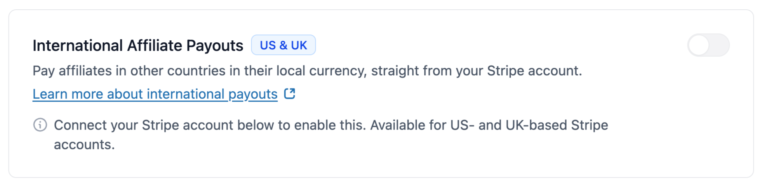
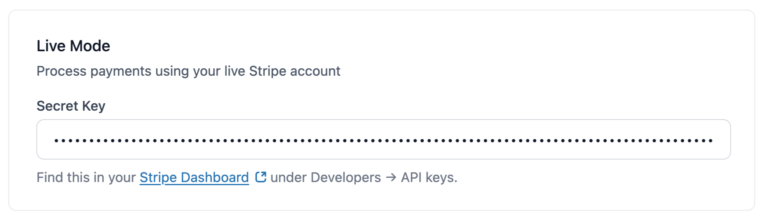
Live-Modus: Hier verbinden Sie Ihr Live-Stripe-Konto, um echte Auszahlungen zu senden.
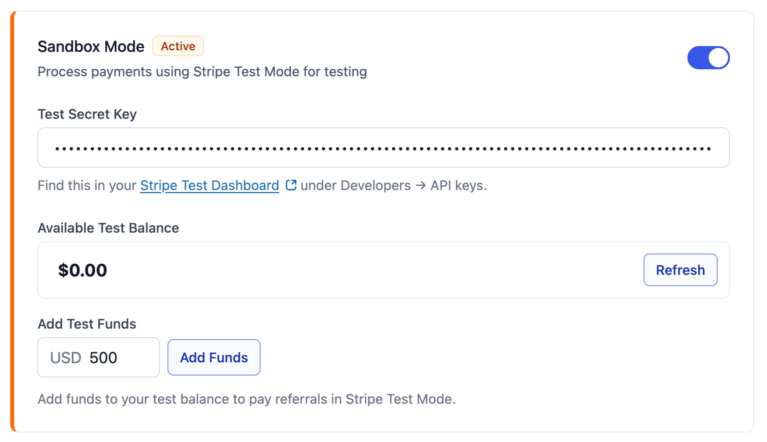
Sandbox-Modus: Eine Testumgebung, in der Sie Auszahlungen ohne echtes Geld durchführen können. Sie zeigt einen Testzahlungsbetrag und einen Test-Finanzkontostand an, sobald die Bankoption aktiviert ist, jeweils mit eigener Steuerung zum Hinzufügen von Guthaben.
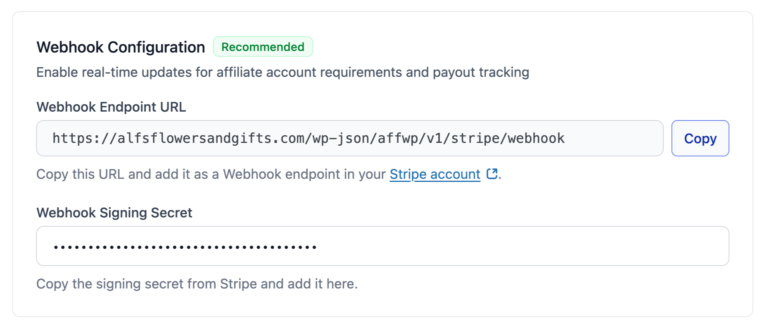
Webhook-Konfiguration: Der Endpunkt und das Signiergeheimnis, die es Stripe ermöglichen, AffiliateWP mitzuteilen, wann ein Affiliate die Einrichtung abschließt, wann Stripe weitere Informationen von ihm benötigt oder wann eine Auszahlung fehlschlägt. Auszahlungen laufen auch ohne diese durch, aber niemand wird über diese Ereignisse per E-Mail informiert.
Lassen Sie uns jeden Abschnitt durchgehen.
Internationale Partnerauszahlungen
Zwei Optionen zahlen hier Affiliates in anderen Ländern in deren lokaler Währung direkt von Ihrem Stripe-Konto aus. Welche Option einen bestimmten Affiliate auszahlt, hängt von dem Land ab, das er angibt, und AffiliateWP wählt sie für ihn aus.
Das Einschalten, die Länder, die jeder erreicht, was Stripe berechnet und was Ihre Affiliates sehen, wird alles unter internationale Auszahlungen an Affiliates behandelt.
Live-Anmeldeinformationen
Um echte Auszahlungen zu verarbeiten, müssen Sie Ihr Live-Stripe-Konto verbinden, indem Sie Ihren Live Secret Key eingeben. Wenn die Verbindung erfolgreich ist, wird neben Ihren Anmeldeinformationen ein grünes Häkchen angezeigt.
Sie wissen nicht, wo Sie Ihre Schlüssel finden? Melden Sie sich in Ihrem Stripe Dashboard an und gehen Sie zu Entwickler » API-Schlüssel.
Nachdem Sie Ihren Schlüssel eingegeben haben, schalten Sie ihn ein und klicken Sie auf Änderungen speichern. Sobald aktiviert, ist Stripe als Auszahlungsmethode verfügbar.
Sandbox-Modus (Testumgebung)
Der Sandbox-Modus ermöglicht es Ihnen, Auszahlungen zu simulieren, ohne echte Transaktionen zu verarbeiten. Dies ist besonders hilfreich, um Ihre Stripe-Auszahlungskonfiguration zu testen und sicherzustellen, dass alles wie erwartet funktioniert, bevor Sie live gehen.
So aktivieren Sie den Sandbox-Modus:
- Aktivieren Sie den Sandbox-Modus, indem Sie ihn einschalten.
- Geben Sie Ihren Test-Geheimschlüssel ein, der in Ihrem Stripe Test Dashboard unter Entwickler » API-Schlüssel zu finden ist.
Neu bei Stripe? Erfahren Sie hier, wie Sie Ihr Stripe-Konto erstellen.
Die Karte zeigt dann zwei Testguthaben an, da die beiden Stripe-Optionen aus verschiedenen Quellen gespeist werden. Jede hat ihre eigene Guthaben aufladen-Steuerung und ihre eigene Aktualisieren-Funktion.
- Zahlungsguthaben zahlt Affiliates über ihre eigenen Stripe-Konten aus. Das Auffüllen löst eine Testkartenbelastung aus, genau wie bei einem echten Verkauf.
- Finanzkontoguthaben zahlt Affiliates direkt auf ihr Bankkonto aus. Testgelder landen hier sofort, sodass Sie eine Banküberweisung tätigen können, sobald Sie sie hinzugefügt haben.
Laden Sie das Guthaben auf, das Sie testen. Ein gesundes Zahlungsguthaben nützt einer Banküberweisung nichts, und ein so bezahlter Affiliate scheitert wegen unzureichender Mittel, während das andere Guthaben voll bleibt.

Testguthaben beinhalten kein echtes Geld. Sie werden nur in der Testumgebung von Stripe verwendet, um Auszahlungen zu simulieren.
Webhook-Konfiguration (empfohlen)
Webhooks halten AffiliateWP mit Stripe synchron, indem sie Echtzeit-Updates bereitstellen, wenn sich der Status eines Partnerkontos ändert oder wenn eine Auszahlung gesendet wird.
Sobald es eingerichtet ist, teilt Ihnen die Karte mit, ob Ereignisse tatsächlich ankommen, sodass Sie sehen können, dass es funktioniert, anstatt es anzunehmen. Dieser Abschnitt enthält:
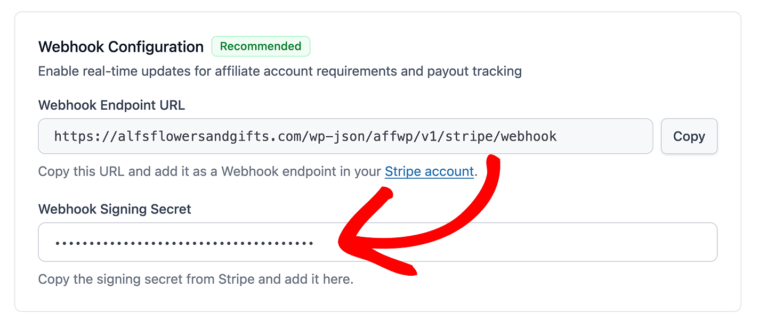
- Eine Webhook-Endpunkt-URL, die Sie in Stripe kopieren können
- Ein Feld zum Einfügen des Webhook-Signaturgeheimnisses von Stripe
Diese Schritte sind optional, aber für bessere Zuverlässigkeit und Fehlerbehebung sehr empfehlenswert.

Webhook-Ereignisse einrichten
Um sicherzustellen, dass Stripe Echtzeit-Updates an AffiliateWP senden kann, empfehlen wir die Konfiguration der folgenden Ereignisse bei der Einrichtung Ihres Webhooks:
Melden Sie sich zunächst in Ihrem Stripe Dashboard an. Klicken Sie in der unteren linken Ecke des Dashboards auf Entwickler. Wählen Sie dann im Seitenmenü Webhooks.
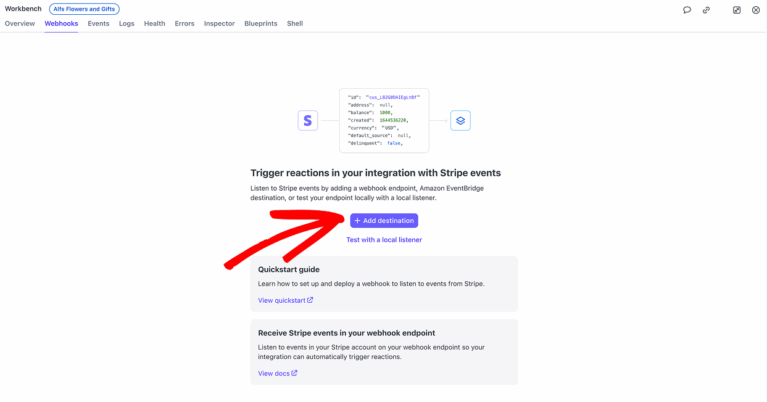
Klicken Sie auf der Seite Webhooks auf die Schaltfläche Ziel hinzufügen, um mit der Einrichtung eines neuen Webhooks zu beginnen.
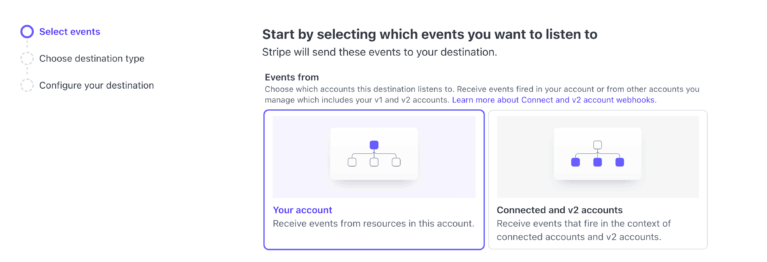
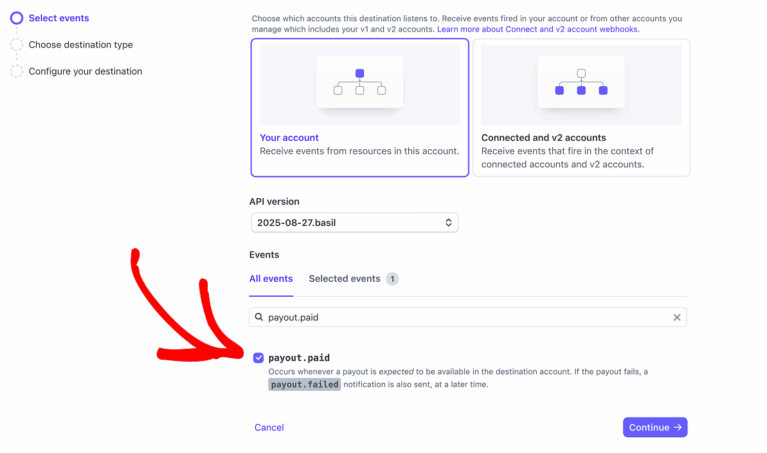
Auf der Seite Ereignisse auswählen fragt Stripe Sie, welches Konto Ereignisse auslösen soll. Stellen Sie im Abschnitt Ereignisse von sicher, dass Ihr Konto ausgewählt ist. Dies ist standardmäßig vorausgewählt und stellt sicher, dass von Ihrem Stripe-Konto ausgelöste Ereignisse an AffiliateWP gesendet werden.
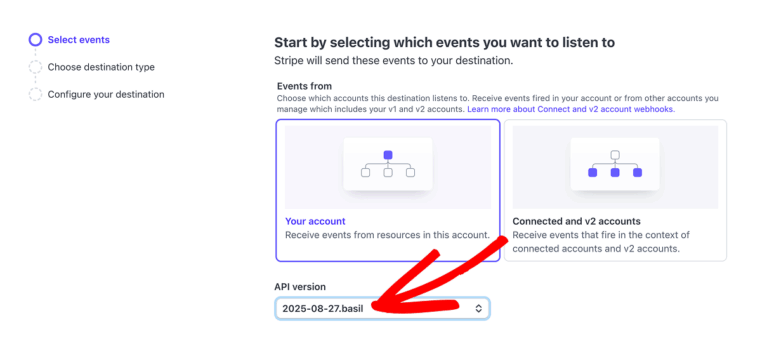
Direkt darunter sehen Sie das Feld API-Version. Wählen Sie aus dem Dropdown-Menü die neueste verfügbare Version aus, um die Kompatibilität mit den neuesten Stripe-Funktionen und -Verbesserungen sicherzustellen.
Klicken Sie als Nächstes im Tab Alle Ereignisse auf das Feld Ereignis nach Name oder Beschreibung suchen, um nach bestimmten Ereignisnamen zu suchen.
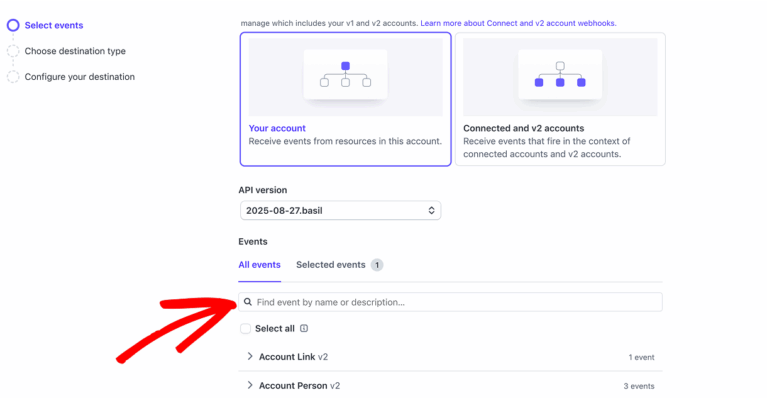
Wählen Sie dann die folgenden Ereignisse aus, um sicherzustellen, dass AffiliateWP die notwendigen Updates von Stripe erhält:
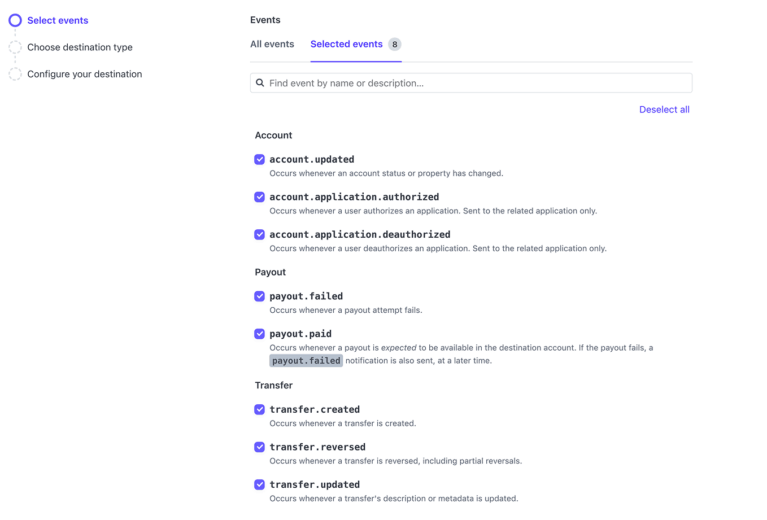
payout.paid– Benachrichtigt, wenn Stripe eine Auszahlung an das Bankkonto des Affiliates gesendet hat. Dies ist der letzte Schritt, den Stripe melden kann: Keine Bank teilt ihm mit, dass das Geld angekommen istpayout.failed– Benachrichtigt, wenn eine Auszahlung nicht auf das Bankkonto des Partners überwiesen werden konntetransfer.created– Benachrichtigt, wenn eine Überweisung an das Stripe-Konto des Partners initiiert wirdtransfer.reversed– Benachrichtigt, wenn eine zuvor gesendete Überweisung rückgängig gemacht wirdtransfer.updated– Benachrichtigt, wenn sich der Überweisungsstatus oder Metadaten ändernaccount.updated– Verfolgt Änderungen im Partnerkonto (z. B. Status oder Verifizierungsinformationen)account.application.authorized– Bestätigt, wenn ein Partner sein Stripe-Konto verbindetaccount.application.deauthorized– Wird ausgelöst, wenn der Partner die Verbindung zu Ihrem Stripe-Konto trennt
Sobald alle Ereignisse ausgewählt sind, fahren Sie fort, indem Sie auf die Registerkarte Ausgewählte Ereignisse klicken, um Ihre Auswahl zu überprüfen.
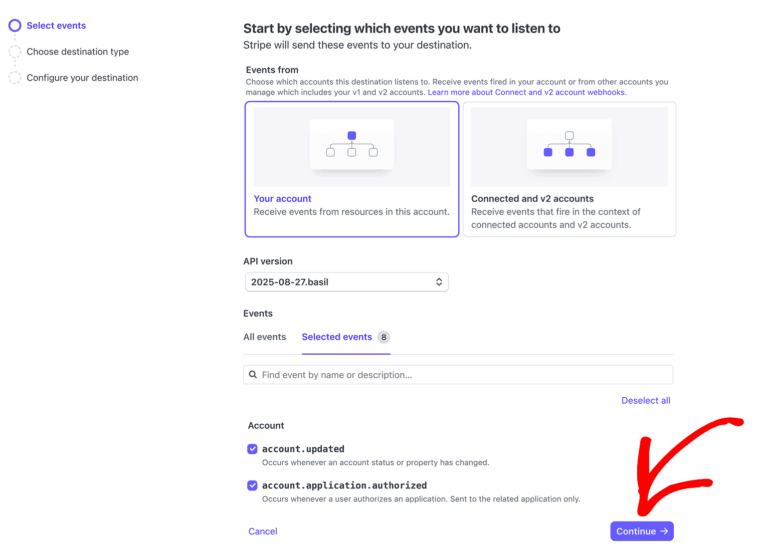
Sobald alle Ereignisse ausgewählt sind, klicken Sie auf Weiter, um mit dem nächsten Schritt fortzufahren.
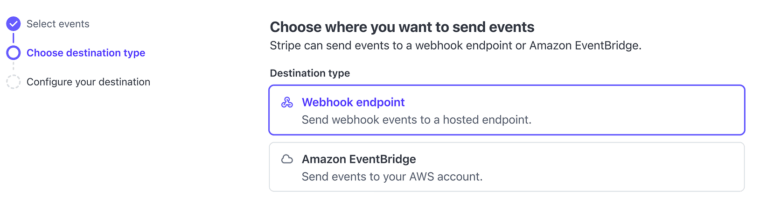
Stellen Sie auf dem Bildschirm Zieltyp auswählen sicher, dass Webhook-Endpunkt ausgewählt ist. Diese Option ist standardmäßig vorausgewählt und ermöglicht es Stripe, Ereignisbenachrichtigungen an Ihre angegebene Webhook-URL zu senden.
Auf dem Bildschirm Ziel konfigurieren fragt Stripe, wohin die ausgewählten Ereignisse gesendet werden sollen. Geben Sie im Feld Zielname einen erkennbaren Namen ein, damit Sie diesen Webhook später identifizieren können. Fügen Sie im Feld Endpunkt-URL die Webhook-URL ein, die in Ihrem WordPress-Admin unter: AffiliateWP » Einstellungen » Auszahlungen » Stripe-Auszahlungen angegeben ist. Optional können Sie eine Beschreibung hinzufügen, um mehr Kontext über den Zweck dieses Webhooks zu geben. Sobald alles ausgefüllt ist, klicken Sie auf Ziel erstellen, um die Einrichtung abzuschließen.
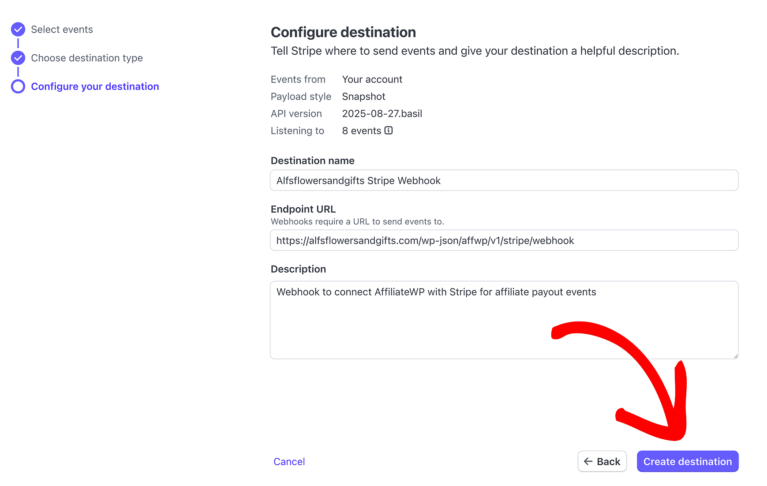
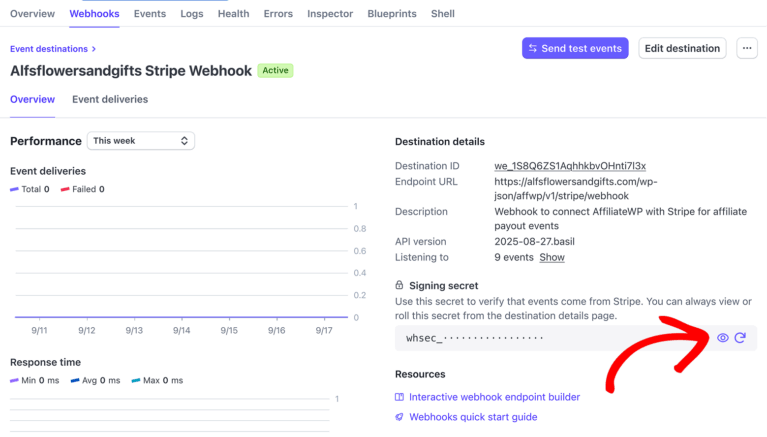
Nachdem Sie auf die Schaltfläche Ziel erstellen geklickt haben, werden Sie von Stripe automatisch zur Detailseite des neu erstellten Webhooks weitergeleitet. Klicken Sie im Abschnitt Signier-Geheimnis auf das Augensymbol, um den geheimen Schlüssel anzuzeigen.
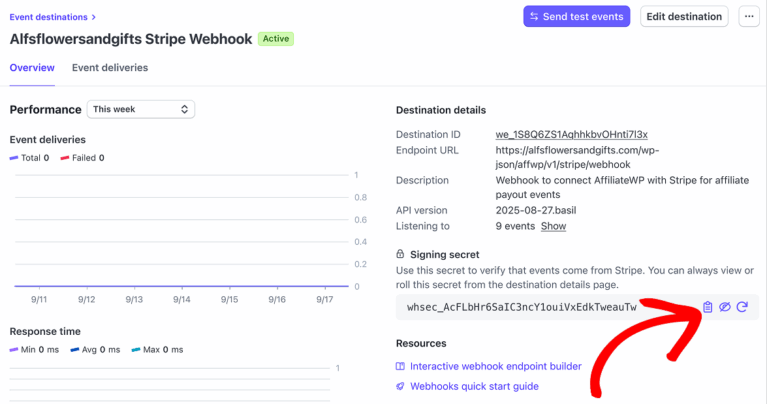
Klicken Sie dann auf das Symbol zum Kopieren in die Zwischenablage, um es zu kopieren.
Kehren Sie dann zu Ihrem WordPress-Admin zurück und fügen Sie den kopierten Schlüssel in das Feld Webhook-Signier-Geheimnis unter AffiliateWP » Einstellungen » Auszahlungen » Stripe-Auszahlungen ein.
Wenn Sie im Testmodus arbeiten, verwenden Sie die Test-Webhook-URL und das Test-Signier-Geheimnis. Für Live-Auszahlungen verwenden Sie Ihre Live-Anmeldeinformationen. Jeder Modus hat seine eigenen eindeutigen Schlüssel und Webhook-Einstellungen.
E-Mail-Benachrichtigungen
Stripe-Auszahlungen von AffiliateWP enthalten integrierte E-Mail-Benachrichtigungen, die sowohl Website-Administratoren als auch Affiliates über wichtige Auszahlungsereignisse informieren.
Um diese Benachrichtigungen zu konfigurieren, gehen Sie zu AffiliateWP » Einstellungen » E-Mails und erweitern Sie die Karte Stripe-Auszahlungs-E-Mails. Jede E-Mail darin hat ihren eigenen Ein-/Ausschalter und eine Konfigurieren-Schaltfläche für den Wortlaut.

Die Benutzeroberfläche ist in zwei Abschnitte unterteilt: Affiliate-Manager-E-Mails und Affiliate-E-Mails.
Stripe-Auszahlungs-E-Mail-Benachrichtigungen erfordern, dass Webhooks in Ihrem Stripe-Dashboard konfiguriert sind. Sie finden die offizielle Anleitung zur Webhook-Konfiguration von Stripe hier. Webhooks ermöglichen es AffiliateWP, Echtzeit-Updates von Stripe zu empfangen und diese Benachrichtigungen automatisch auszulösen.
Affiliate-Manager-E-Mails
Diese Benachrichtigungen werden an den Website-Administrator (oder wer auch immer die Affiliate-Auszahlungen verwaltet) gesendet, wenn Stripe eine Änderung des Auszahlungs- oder Kontostatus meldet.
Jede Benachrichtigung verfügt über eine Konfigurieren-Schaltfläche, mit der Sie die Betreffzeile, den E-Mail-Text und dynamische Tags anpassen können. Sie können von diesem Bildschirm aus auch eine Vorschau anzeigen oder eine Test-E-Mail senden.
Hier sind die verfügbaren Benachrichtigungen:
- Überweisung erstellt Benachrichtigt Administratoren, wenn eine Überweisung erfolgreich auf das Stripe-Konto eines Affiliates initiiert wurde.
- Überweisung fehlgeschlagen Benachrichtigt Administratoren, wenn ein Überweisungsversuch an Stripe fehlschlägt.
- Überweisung storniert Kritische Benachrichtigung, wenn Stripe eine zuvor erfolgreiche Überweisung storniert.
- Auszahlung abgeschlossen Gesendet, wenn Stripe das Geld an das Bankkonto des Affiliates gesendet hat. Nichts bestätigt die Ankunft, daher ist dies der letzte Schritt, über den jemand informiert wird.
- Auszahlung fehlgeschlagen Gesendet, wenn eine Auszahlung den Affiliate aufgrund eines Problems (z. B. ungültiges Bankkonto) nicht erreicht.
- Kontoüberprüfung erforderlich Benachrichtigt Sie, wenn ein Affiliate zusätzliche Verifizierungsschritte abschließen muss, um für Auszahlungen berechtigt zu sein.
- Konto verbunden Benachrichtigt Sie, wenn ein Affiliate erfolgreich sein Stripe-Konto verbindet.

Partner-E-Mails
Diese werden direkt an die Affiliates gesendet und helfen ihnen, über ihren Kontostand und ihre Auszahlungsstatus auf dem Laufenden zu bleiben.
Verfügbare Benachrichtigungen sind:
- Überweisung erstellt Informiert Affiliates darüber, dass eine Überweisung auf ihr Stripe-Konto initiiert wurde.
- Auszahlung abgeschlossen Informiert Affiliates darüber, dass die Gelder auf ihrem Bankkonto eingegangen sind.
- Auszahlung fehlgeschlagen Benachrichtigt den Affiliate, dass die Auszahlung von seiner Bank nicht abgeschlossen werden konnte.
- Kontoüberprüfung erforderlich Benachrichtigt den Affiliate, wenn Stripe zusätzliche Identitäts- oder Bankinformationen benötigt, um Auszahlungen zu ermöglichen.
- Konto verbunden Eine Willkommensnachricht, die bestätigt, dass ihr Stripe-Konto erfolgreich verbunden wurde.
Jede E-Mail kann mit einem eigenen Betreff, einer eigenen Nachricht und eigenen Vorlagen-Tags angepasst werden. Diese werden durch Klicken auf die Schaltfläche Konfigurieren neben jeder Benachrichtigung aufgerufen.
Die E-Mail, die ein Affiliate erhält, wenn eine Auszahlung fehlschlägt, befindet sich nicht in dieser Karte. Es ist Auszahlung fehlgeschlagen – Aktion erforderlich unter AffiliateWP-E-Mails auf demselben Bildschirm, da sie jede Auszahlungsmethode abdeckt und nicht nur Stripe. Ein Betreff wird geteilt, und der Text hat eine separate Version pro Methode, sodass Sie die Stripe-Version anders formulieren können als PayPal. Nur die von Ihnen aktivierten Methoden werden dort angezeigt. Ihr Schalter folgt Ihrer Einstellung für fehlgeschlagene Auszahlungs-E-Mails unter AffiliateWP » Einstellungen » Auszahlungen. Wenn Sie ihn dort ausschalten, wird er auch hier ausgeschaltet.

So richten Affiliates ihre Auszahlungen ein
Ihre Partner nehmen die Einrichtung selbst auf einem Bildschirm vor. Sie wählen Stripe als Auszahlungsmethode und geben an, in welches Land sie Auszahlungen erhalten, d. h. in das Land des Bankkontos, auf das das Geld überwiesen wird. AffiliateWP zeigt dann die Einrichtung für die jeweilige Stripe-Option an, die dieses Land abdeckt. Die Länderliste enthält bewusst jedes Land, damit ein Partner eine klare Antwort erhält, anstatt eine Einrichtung zu beginnen, die nicht abgeschlossen werden kann.
Wo Affiliates die Einrichtung finden
Das Panel ist in beiden Partner-Oberflächen gleich und wird auf unterschiedliche Weise erreicht.
- Der Partner öffnet Einstellungen. Im Partnerbereich ist dies der Tab Einstellungen; im Partner-Portal sind es die Einstellungen in der Seitenleiste.
- Unter Auszahlungsmethode wählen sie Stripe.
- Sie beantworten die darunter liegende Frage nach dem Auszahlungsland. Dies ist das Land des Bankkontos, auf das das Geld überwiesen wird, nicht das Land, in dem sie leben.
- Sie klicken auf Auszahlungen einrichten.
Sie müssen nicht zuerst speichern. Auszahlungen einrichten übernimmt das gewählte Land, sodass sie direkt vom Dropdown-Menü zu Stripe wechseln können.
Ein Partner, für den nur eine Methode verfügbar ist, sieht niemals das Dropdown-Menü. An seiner Stelle steht eine Zeile mit der Aufschrift Bezahlt über Stripe, und er beginnt mit der Länderfrage.

Was der Affiliate in jeder Phase sieht
Der Bildschirm ändert sich, während ein Partner fortschreitet, sodass das, was er sieht, auch zeigt, wie weit er gekommen ist.
Einrichtung zum ersten Mal
Wenn ihr Land bezahlt werden kann, sehen sie Auszahlungen einrichten.
Bei der Bankoption teilt die Seite ihnen mit, dass sie auf einer sicheren Stripe-Seite fertig werden, dass kein Stripe-Konto erforderlich ist und dass Auszahlungen direkt auf ihr Bankkonto in ihrer lokalen Währung erfolgen.
Bei der Stripe-Kontooption führt Stripe sie durch seine eigenen Prüfungen. Sie bestätigen ihre Identität, geben ihre Bankdaten an und akzeptieren die Stripe-Bedingungen, und Stripe erstellt ein Stripe Express-Konto, das auf ihr Bankkonto auszahlt. Nur diese Option beinhaltet ein Stripe-Konto, daher werden sie nur bei dieser Option aufgefordert, etwas von Stripe zu akzeptieren.
Auf halbem Weg durch die Einrichtung
Wenn sie begonnen und nicht beendet haben, sehen sie bei der Bankoption Einrichtung fortsetzen oder bei der Stripe-Konto-Option Einrichtung abschließen.
Bei der Stripe-Konto-Option kann ein Partner, der noch nicht fertig ist, Anderes Land wählen verwenden, um neu zu beginnen.
Einrichtung und Bezahlung
Sobald die Bankoption bereit ist, sehen sie Bereit für Auszahlungen, die letzten vier Ziffern des Bankkontos und Bankdaten aktualisieren.
Affiliates, die bereits eingerichtet sind und bezahlt werden, müssen nichts tun, wenn Sie diese Optionen aktivieren.
Wenn etwas die Einrichtung blockiert
Wenn Stripe weitere Informationen benötigt, sehen sie Setup korrigieren.
Wenn Stripe ihr Land nicht erreichen kann, sehen sie, dass Stripe dort für Auszahlungen nicht verfügbar ist, mit einer Aktion Wechseln zu für eine andere von Ihnen aktivierte Methode. Sehen Sie internationale Auszahlungen an Partner, welche Länder jede Option erreicht.
Anpassen der Affiliate-Onboarding-Seite
Als Website-Administrator können Sie das Stripe-gehostete Onboarding-Erlebnis anpassen, das Affiliates beim Verbinden ihres Kontos sehen. Um Ihre Markenfarbe für die Stripe-Onboarding-Seite festzulegen:
- Melden Sie sich bei Ihrem Stripe-Dashboard an
- Gehen Sie zu Einstellungen » Verbinden » Onboarding-Oberfläche und klicken Sie auf Anpassen
- Legen Sie Ihr Logo, Ihre Markenfarbe und Akzentoptionen fest
- Änderungen speichern, die dann für die gehosteten Onboarding-Seiten gelten
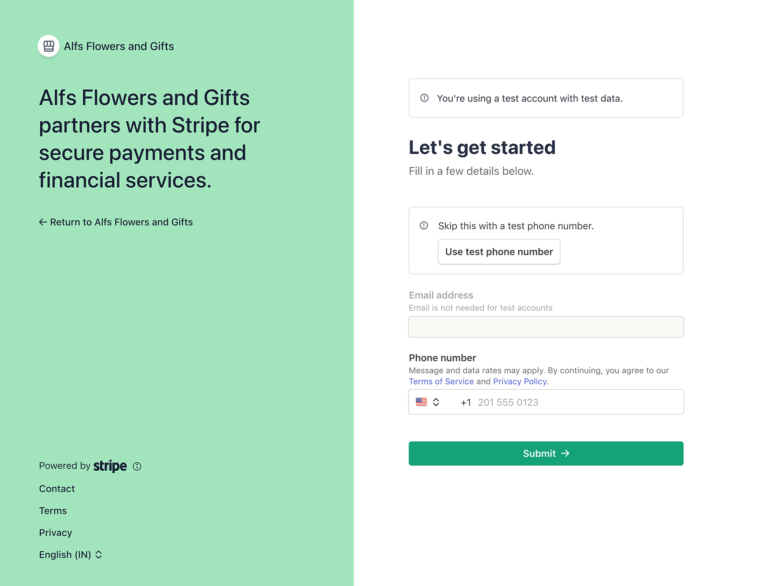
Stripe ermöglicht es Ihnen, nur die Onboarding-Seite anzupassen, die Affiliates beim Verbinden ihres Stripe-Kontos sehen. Diese Einstellungen wirken sich nicht auf Ihren Affiliate-Bereich oder andere Stripe-Seiten aus. Eine vollständige Anleitung zur Anpassung der Onboarding-Seite finden Sie in der Dokumentation zu Stripe Hosted Onboarding.
Überprüfung der Einrichtung eines Partners
Es gibt zwei Orte, an denen Sie nachsehen können. Die Partnerliste zeigt Ihnen auf einen Blick, wo jeder steht. Der Bildschirm Partner bearbeiten eines Partners zeigt Ihnen, welche Stripe-Option ihn bezahlt und was ihn gegebenenfalls blockiert.
In der Affiliate-Liste
Gehen Sie zu AffiliateWP » Partner. Die Spalte Auszahlungsmethode nennt die Methode jedes Partners und kennzeichnet diejenigen, denen Sie nicht auszahlen können. Sie berichtet über Stripe und PayPal, basierend auf derselben Prüfung, die die Vorschau Auszahlungen an Partner durchführt, sodass die Liste und die Vorschau nicht widersprechen können.
Ein farbiger Punkt bedeutet, dass dieser Partner Aufmerksamkeit benötigt. Alle anderen zeigen den reinen Methodennamen an, sodass die wenigen, denen Sie nicht auszahlen können, die einzigen markierten Zeilen auf dem Bildschirm sind. Fahren Sie mit der Maus über eine beliebige Zelle, markiert oder nicht, um zu sehen, wohin das Geld geht: das maskierte Bankkonto und wie es geliefert wird, die E-Mail-Adresse für die Zahlung oder wann Stripe das Konto zuletzt bestätigt hat.

| Gekennzeichnet als | Bedeutung |
|---|---|
| Nicht eingerichtet | Sie haben nicht begonnen, daher hat Stripe keinen Ort, an den es das Geld senden kann. |
| Einrichtung ausstehend | Sie wurden eingeladen oder haben die Bankoption gewählt und noch nicht abgeschlossen. |
| Ausstehend | Stripe verifiziert noch ihr Stripe-Konto. Auszahlungen sind pausiert, bis dies abgeschlossen ist. |
| Aktion erforderlich | Stripe hat sie um etwas gebeten. Sie können nicht bezahlt werden, bis sie es bereitstellen. |
| Eingeschränkt | Ihr Stripe-Konto kann keine Auszahlungen empfangen. |
| Gesperrt | Ihr Stripe-Konto ist gesperrt. |
| Keine gültige E-Mail | Ein PayPal-Partner ohne nutzbare Zahlungs-E-Mail und ohne gültige Konto-E-Mail, sodass die Auszahlung nirgendwo landen kann. |
Jede Flagge ist ein Link zum Feld, das sie löscht, sodass Sie auf dem Auszahlungsland, der Zahlungs-E-Mail oder dem Stripe-Bereich dieses Partners landen, anstatt am Anfang ihres Bildschirms.
Zwei davon sind gut zu wissen. Einrichtung ausstehend, Ausstehend, Eingeschränkt und Gesperrt gelten jeweils nur für eine Stripe-Option, da die beiden unterschiedlich funktionieren: Ein Partner kann auf die Bankoption warten, während nur die Stripe-Konto-Option ein Konto hat, das Stripe verifizieren oder einschränken kann. Und ein PayPal-Partner ohne Zahlungs-E-Mail wird nicht markiert, da PayPal stattdessen seine Konto-E-Mail bezahlt und die Auszahlung trotzdem durchgeht.
Ein Partner, den man überhaupt nicht erreichen kann, wird als Nicht verfügbar angezeigt.
Auf dem Bildschirm Affiliate bearbeiten
Öffnen Sie einen Partner unter AffiliateWP » Partner mit der Aktionsschaltfläche Partner bearbeiten. Ein Abschnitt Stripe enthält drei Elemente.
- Das Auszahlungsland, das bestimmt, welche Stripe-Option den Partner bezahlt. Es ist bearbeitbar, bis er sich eingerichtet hat. Danach gehört es Stripe: Das Land stammt von dem Konto, das Stripe erstellt hat, und der Bildschirm weist Sie an, dieses Konto zu trennen, bevor der Partner in einem anderen Land bezahlt werden kann. Sehen Sie das Auszahlungsland eines Partners ändern, was einen bereits eingerichteten Partner kostet.
- Die Option, die ihn bezahlt, als schreibgeschützte Zeile, die sich aus dem Land ergibt und nicht gespeichert wird, sodass sie sich ändert, wenn Sie ein anderes Land speichern. Es gibt keine separate Steuerung dafür. Sobald ein Partner ein eigenes Stripe-Konto verbunden hat, lautet die Zeile Bezahlt über Stripe Connect, egal in welchem Land er sich befindet, da dieses Konto ihn bezahlt. Die anderen Werte beschreiben einen Partner, der sich noch nicht eingerichtet hat: Stripe Connect (grenzüberschreitende Auszahlungen) oder Stripe Global Payouts, die die Option benennen, zu der sein Land ihn leiten wird.
- Eine Auszahlungs-Einrichtungskarte für diese Option und nur diese. Sie beginnt mit einem Status-Badge, und Details erweitert den Rest: das verbundene Konto mit Typ, Land und Verbindungsdatum, was Stripe derzeit über Auszahlungen und Zahlungen meldet, und die Steuerelemente dafür. Ein Partner, der über die Stripe-Konto-Option bezahlt wird, zeigt keine Bank-Optionskarte an.
Zwei Nachrichten erscheinen anstelle eines Optionsnamens. Kein Auszahlungsland festgelegt bedeutet, dass der Partner die Länderfrage noch nicht beantwortet hat. In diesem Land nicht verfügbar bedeutet, dass keine der Stripe-Optionen das von ihm gewählte Land erreicht, sodass er eine Ihrer anderen Auszahlungsmethoden benötigt.

Wenn sie die Einrichtung nicht abgeschlossen haben
Der Abschnitt besagt dies und erklärt, was stattdessen geschieht: Der Partner wird über die Standard-Auszahlungsmethode Ihrer Website bezahlt, bis er fertig ist. Dies ist es wert, sorgfältig gelesen zu werden, wenn Ihre Standardeinstellung Manuelle Auszahlung ist, da eine manuelle Auszahlung als bezahlt erfasst wird, unabhängig davon, ob Sie das Geld tatsächlich gesendet haben.
Wenn sie eingerichtet sind
Bei der Stripe-Konto-Option erhalten Sie die Details des Kontos selbst, was Stripe derzeit darüber meldet, eine Schaltfläche In Stripe anzeigen, die es in Ihrem Stripe-Dashboard öffnet, und eine Schaltfläche Trennen.
Das Trennen kann nicht rückgängig gemacht werden. Der Partner kann dasselbe Stripe Express-Konto danach nicht wieder verbinden. Um wieder über Stripe bezahlt zu werden, muss er die Einrichtung durchlaufen und Stripe ein neues erstellen lassen. Behandeln Sie es also eher als das Entfernen des Kontos denn als das Zurücksetzen.
Einen Affiliate dazu bringen, die Einrichtung abzuschließen
Um jemanden anzustoßen, der noch nicht fertig ist, öffnen Sie seinen Bildschirm Partner bearbeiten unter AffiliateWP » Partner. Die Schaltfläche Erinnerung dort sendet ihm per E-Mail einen Link zu seinen eigenen Auszahlungseinstellungen. Ihre Beschriftung ändert sich, um widerzuspiegeln, wie weit der Partner gekommen ist und ob Sie bereits eine gesendet haben, sodass es in jedem Fall dieselbe Schaltfläche ist.
Sobald die Bankoption aktiviert ist, erscheint eine E-Mail Erinnerung zur Auszahlungs-Einrichtung unter AffiliateWP » Einstellungen » E-Mails. Bearbeiten Sie die Formulierung dort oder schalten Sie die E-Mail aus. Schalten Sie sie aus und die Schaltfläche Erinnerung wird durch eine Notiz ersetzt, die dies besagt, mit einer Aktion Link kopieren, damit Sie dem Partner seinen Auszahlungseinstellungen-Link selbst senden können.
Auszahlungen senden
Sobald Ihr Stripe-Konto verbunden ist und Partner ihre Konten verknüpft haben, können Auszahlungen direkt von Ihrem WordPress-Adminbereich gesendet werden.
Einen Stapel von der Auszahlungsübersicht aus bezahlen
Navigieren Sie zu AffiliateWP » Auszahlungen » Partner auszahlen. Im Schritt Konfigurieren legen Sie Ihren Datumsbereich, einen optionalen Mindestverdienstschwellenwert und beliebige Partnerfilter fest. Unter Auszahlungsmethode verwenden Sie entweder die konfigurierte Methode jedes Partners, die Stripe-Partner automatisch über Stripe sendet und es Ihnen ermöglicht, den Stapel auf ausgewählte Methoden zu beschränken, oder Sie zahlen alle im Stapel über eine Methode aus, unabhängig davon, was jeder Partner ausgewählt hat. Ein Haltefrist-Schalter entscheidet, ob Provisionen, die sich noch innerhalb der Haltefrist befinden, enthalten sind. Die Fußzeile zeigt eine laufende Zählung der berechtigten Partner und die Gesamtsumme an, und Auszahlungsvorschau bringt Sie zur gruppierten Zusammenfassung zur Bestätigung.

Eine bereits ausgezahlte Empfehlung kann nicht erneut ausgezahlt werden. AffiliateWP lehnt den zweiten Versuch ab, nicht Stripe, daher gilt dies für jede Auszahlungsmethode und nicht nur für Stripe.
Wenn eine Auszahlung eingeleitet wird, führt Stripe zwei Aktionen aus:
- Die Gelder werden von Ihrem Stripe-Konto auf das verbundene Stripe-Konto des Partners übertragen.
- Von dort sendet Stripe die Gelder an das verknüpfte Bankkonto des Partners.
Bestimmte Empfehlungen vom Empfehlungsbildschirm aus bezahlen
Gehen Sie zu AffiliateWP » Empfehlungen. Neben jeder nicht ausgezahlten Empfehlung sehen Sie einen Auszahlen -Link.
Wenn Sie auf Bezahlen klicken, öffnet sich ein Popup, damit Sie die Auszahlung überprüfen können, bevor sie ausgeführt wird. Es nennt den Partner, den Betrag, die Methode und wohin das Geld geht, und es blockiert die Sendung, wenn etwas nicht stimmt, z. B. ein Betrag unter dem Mindestbetrag von Stripe für dieses Land.

Die Bestätigungsschaltfläche nennt den Betrag, den Sie senden möchten. Um abzubrechen, klicken Sie auf Abbrechen oder schließen Sie das Popup.
Um mehrere Überweisungen gleichzeitig zu bezahlen:
- Wählen Sie die Überweisungen mit den Kontrollkästchen aus.
- Öffnen Sie das Dropdown-Menü Massenaktionen.
- Wählen Sie Bezahlen und klicken Sie dann auf Anwenden.
Häufig gestellte Fragen
Kann ich internationale Affiliates mit Stripe bezahlen?
Ja. Partner in anderen Ländern können in ihrer eigenen lokalen Währung direkt von Ihrem Stripe-Konto aus bezahlt werden. Welche Länder Sie erreichen können, hängt davon ab, wo sich Ihr eigenes Stripe-Konto befindet. Sehen Sie sich Auszahlungen an internationale Partner für die aktuelle Liste und die Einrichtung an.
Kann ich Stripe-Auszahlungen testen, bevor ich live gehe?
Ja. Aktivieren Sie den Sandbox-Modus in Ihren Einstellungen und verwenden Sie die Testanmeldeinformationen von Stripe. Füllen Sie die Testguthaben mit derselben Karte auf und beachten Sie, dass es zwei davon gibt, eine pro Stripe-Option. Wenn eine Auszahlung blockiert wird, weil das Guthaben nicht ausreicht, erscheint eine Schaltfläche Testguthaben hinzufügen bei der Auszahlung selbst, damit Sie sie beheben können, ohne den Bildschirm zu verlassen.
Was passiert, wenn eine Auszahlung fehlschlägt?
Die Auszahlung selbst zeigt den Fehler und was dagegen zu tun ist, sodass Sie ihn sehen, unabhängig davon, ob Webhooks eingerichtet sind oder nicht. Webhooks fügen die E-Mail-Benachrichtigungen hinzu. Von dort aus können Sie den Partner bitten, seine Bankdaten zu aktualisieren, oder die Auszahlung erneut ausführen.
Kann ich das Aussehen des Onboarding-Prozesses für Affiliates anpassen?
Ja! Stripe ermöglicht es Ihnen, die Onboarding-Seiten, die Ihre Affiliates sehen, zu branden. So geht's:
1. Melden Sie sich in Ihrem Stripe Dashboard an
2. Gehen Sie zu Einstellungen » Branding
3. Legen Sie Ihr Logo, Ihre Farben und Ihr Akzentdesign fest
4. Speichern. Die Änderungen werden dann automatisch auf der gehosteten Onboarding-Seite angewendet.
Kann ich eine andere Währung in AffiliateWP verwenden als die, die in meinem Stripe-Konto festgelegt ist?
AffiliateWP sendet jede Auszahlung in Ihrer Shop-Währung (eingestellt in den AffiliateWP-Einstellungen), nicht in der Währung Ihres Stripe-Kontos, und gleicht die beiden nicht miteinander ab. Ihr Stripe-Konto muss in der Lage sein, in dieser Shop-Währung auszuzahlen, also stellen Sie Ihre Shop-Währung auf eine ein, die Ihr Konto unterstützt. Was jeder Partner erhält, ist getrennt: Wenn Sie einen Partner in einem anderen Land bezahlen, konvertiert Stripe die Auszahlung automatisch in seine eigene lokale Währung.
Wo kann ich verbundene Affiliates in meinem Stripe-Dashboard sehen?
Melden Sie sich in Ihrem Stripe-Konto an und klicken Sie im linken Menü auf Verbundene Konten, um alle Affiliates zu sehen, die sich verbunden haben.
Fallen Gebühren für die Auszahlung an?
Stripe Connect berechnet Standardtransaktionsgebühren für jede Auszahlung, aber AffiliateWP berechnet nichts extra. Die Stripe Connect-Gebühren für Ihr Land finden Sie auf der offiziellen Preisseite von Stripe
Unterstützt das Affiliate Portal Add-on Stripe-Auszahlungen?
Ja. Wenn Ihre Website das Affiliate Portal Addon verwendet, werden Stripe-Auszahlungen vollständig unterstützt. Partner können ihr Stripe-Konto verbinden, den Verbindungsstatus anzeigen und auf ihr Stripe-Dashboard zugreifen, alles innerhalb des Affiliate Portals.
Was passiert, wenn ich meinen Stripe-API-Schlüssel ändere?
Generieren Sie den neuen Schlüssel in Stripe und fügen Sie ihn dann in die Stripe-Karte unter AffiliateWP » Einstellungen » Auszahlungen ein und speichern Sie ihn, oder AffiliateWP verwendet weiterhin den alten. Wenn der neue Schlüssel zum selben Stripe-Konto gehört, ist das alles, was es gibt, und jeder Partner bleibt verbunden. Wenn Sie jedoch zu einem anderen Stripe-Konto wechseln, müssen sich alle Partner über den neuen Onboarding-Flow erneut verbinden.
Was ist, wenn ich eine Auszahlung in Stripe rückgängig mache?
Wenn Sie eine Überweisung in Stripe rückgängig machen, werden die Gelder auf Ihr Stripe-Konto zurückgebucht und AffiliateWP markiert die Überweisung wieder als Unbezahlt.
Das Timing ist entscheidend. Stripe erlaubt die Rückerstattung nur, solange sich das Geld noch auf dem Stripe-Guthaben des Partners befindet. Sobald Stripe es auf sein Bankkonto ausgezahlt hat, ist dieses Guthaben weg und die Rückerstattung hat nichts mehr, was sie zurücknehmen kann. Die Wiederbeschaffung wird dann zu einem Gespräch mit dem Partner, anstatt etwas, das Sie in Stripe tun können.
Was können Affiliates in ihrem Stripe-Dashboard tun?
Nach der Verbindung können Affiliates auf ihr Stripe Express Dashboard über den Link im Affiliate-Bereich zugreifen. Dieses Dashboard ermöglicht es ihnen:
- Auszahlungsverlauf und anstehende Zahlungen einsehen
- Persönliche Daten oder Bankkontoinformationen aktualisieren
- Steuerdaten verwalten
- Identifikation hochladen, falls für die Verifizierung erforderlich
Weitere Informationen zum Stripe Express Dashboard finden Sie in der Dokumentation von Stripe hier.