





Möchten Sie hCaptcha einrichten, um Spam auf Ihren Affiliate-Registrierungs- und Anmeldeformularen zu verhindern? hCaptcha ist eine kostenlose, datenschutzfreundliche Alternative zu Googles reCAPTCHA, die zuverlässigen Spamschutz bei minimaler Beeinträchtigung der Benutzererfahrung bietet.
In diesem Tutorial zeigen wir Ihnen, wie Sie hCaptcha in AffiliateWP einrichten und verwenden.
hCaptcha-Schlüssel generieren
Um hCaptcha mit AffiliateWP zu verbinden, müssen Sie zuerst einen Satz von Schlüsseln in Ihrem hCaptcha-Konto erstellen.
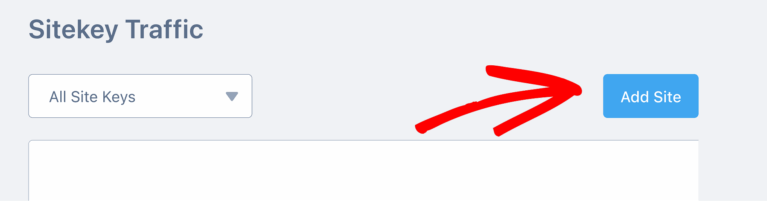
Melden Sie sich in Ihrem hCaptcha-Konto unter hcaptcha.com an und klicken Sie dann in der oberen rechten Ecke des Dashboards auf die Schaltfläche Site hinzufügen.
Geben Sie auf dem Einrichtungsbildschirm einen Namen für Ihre Website in das Feld Name ein. Diese Bezeichnung dient Ihrer Referenz und wird den Besuchern nicht angezeigt.
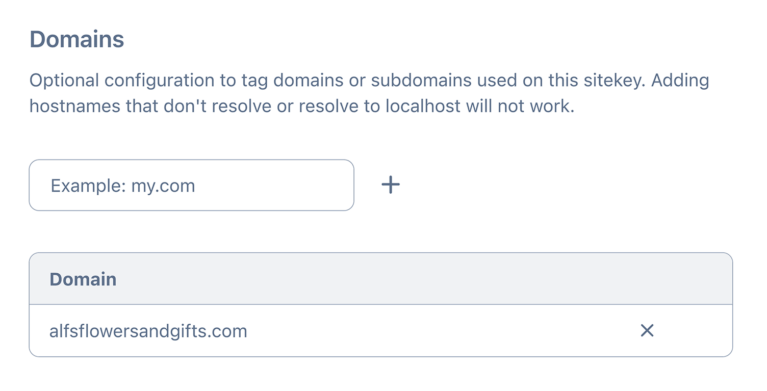
Geben Sie im Abschnitt Domains die URL der Website ein, auf der AffiliateWP installiert ist.
Überprüfen Sie als Nächstes die Optionen im Abschnitt hCaptcha Verhalten. Der Modus Immer herausfordern ist standardmäßig ausgewählt und für die meisten Anwendungsfälle geeignet. Dies zeigt den Benutzern eine visuelle Herausforderung vor der Formularübermittlung an.
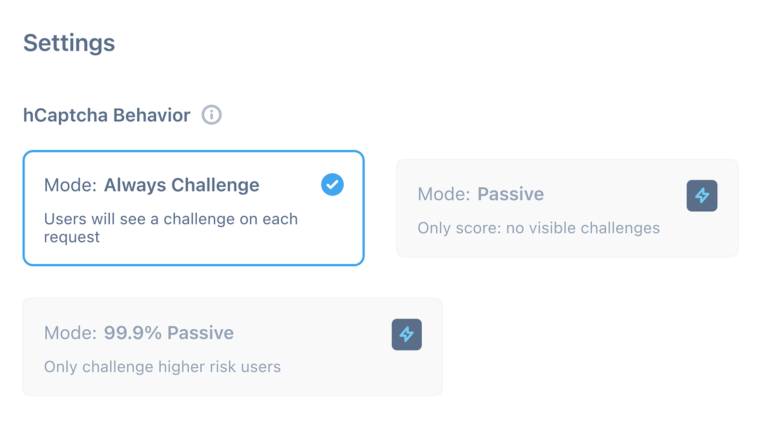
Andere Modi wie Passiv und 99% Passiv sind nur mit einem erweiterten hCaptcha-Konto verfügbar. Diese Modi versuchen, die Benutzerinteraktion zu reduzieren, indem sie Risikobewertungen anstelle einer Herausforderungsaufforderung verwenden.
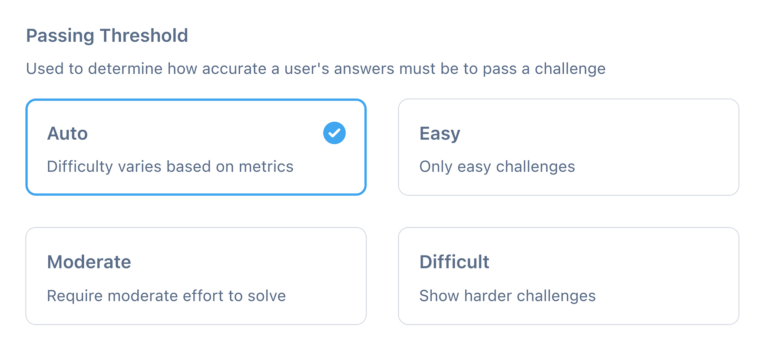
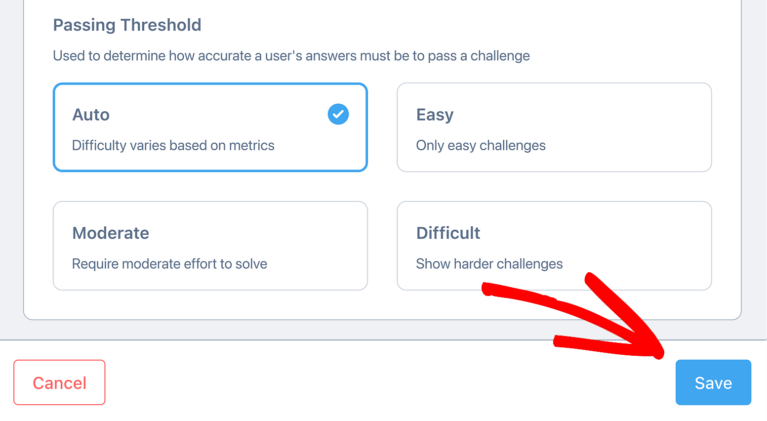
Darunter sehen Sie die Einstellung Schwellenwert für Bestehen. Diese steuert, wie streng die Verifizierungsaufforderung ist. Die Auswahl von Auto passt die Schwierigkeit der Herausforderung basierend auf dem Benutzerverhalten an und wird für die meisten Websites empfohlen.
Wenn Sie mit der Konfiguration der Einstellungen fertig sind, klicken Sie auf die Schaltfläche Speichern, um Ihren Sitekey zu generieren.
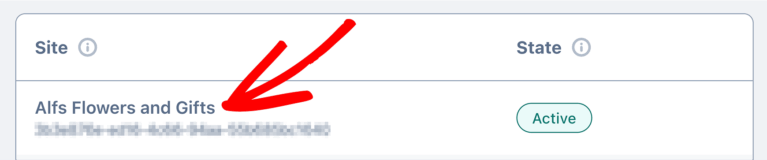
Nach dem Speichern werden Sie zum Site-Dashboard weitergeleitet, wo Sie Ihren neu erstellten Sitekey sehen können. Klicken Sie auf den Namen der Website, um deren Details zu öffnen.
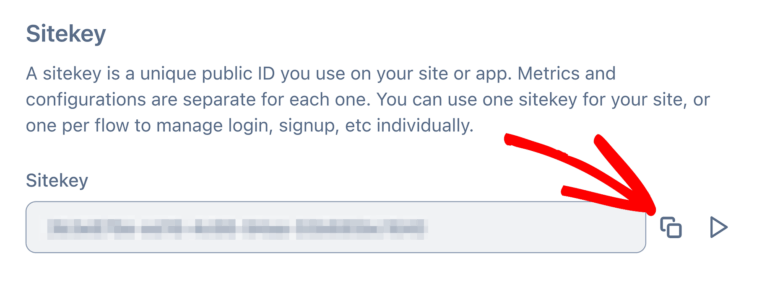
Klicken Sie im Abschnitt Sitekey auf das Kopieren-Symbol, um den Schlüssel in Ihre Zwischenablage zu kopieren.
Wir empfehlen, den Sitekey in einen temporären Texteditor (wie Notepad oder Ihre bevorzugte Notizen-App) einzufügen, damit Sie ihn beim Einrichten von AffiliateWP leicht darauf zugreifen können.
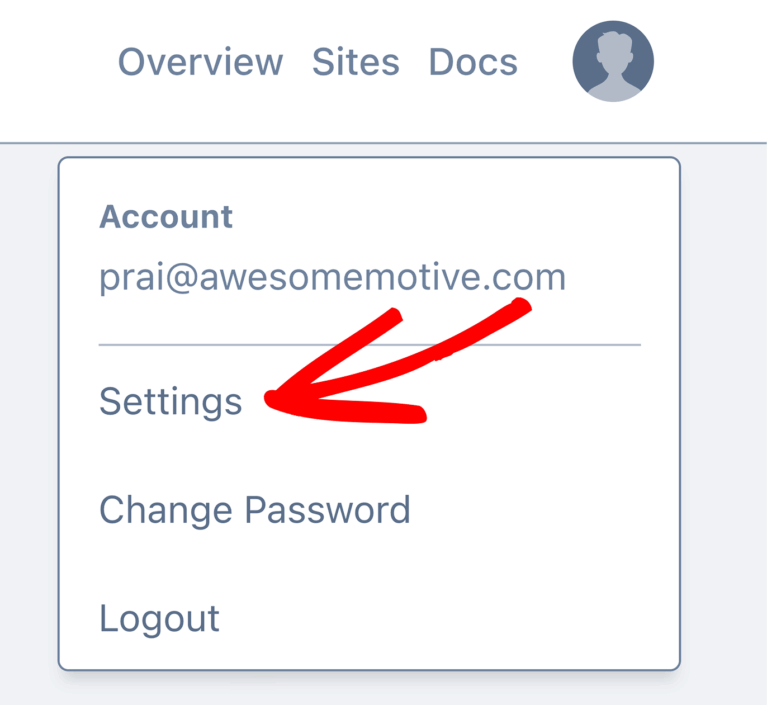
Um Ihren geheimen Schlüssel abzurufen, klicken Sie auf Ihren Profil-Avatar in der oberen rechten Ecke und wählen Sie Einstellungen aus dem Menü.
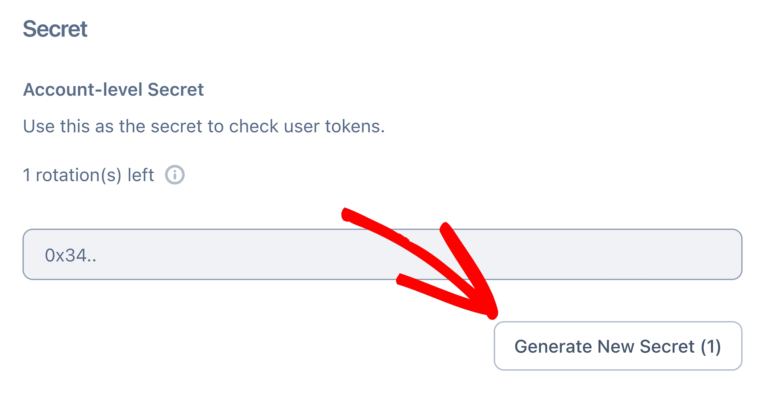
Suchen Sie auf dem Bildschirm mit den Kontoeinstellungen den Abschnitt Geheim und klicken Sie auf Neues Geheimnis generieren.
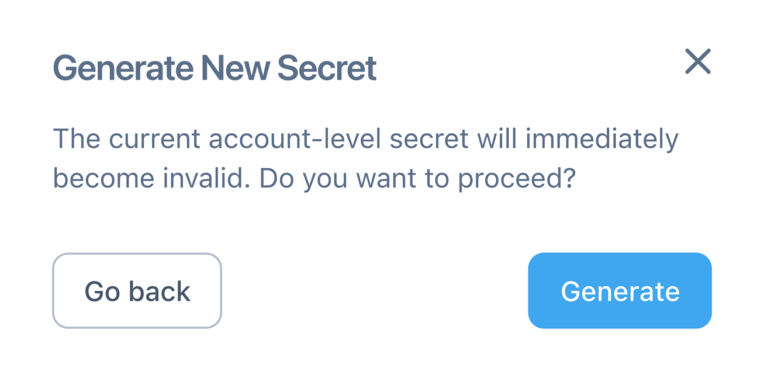
Klicken Sie im Bestätigungsfenster auf Generieren, um einen neuen geheimen Schlüssel zu erstellen.
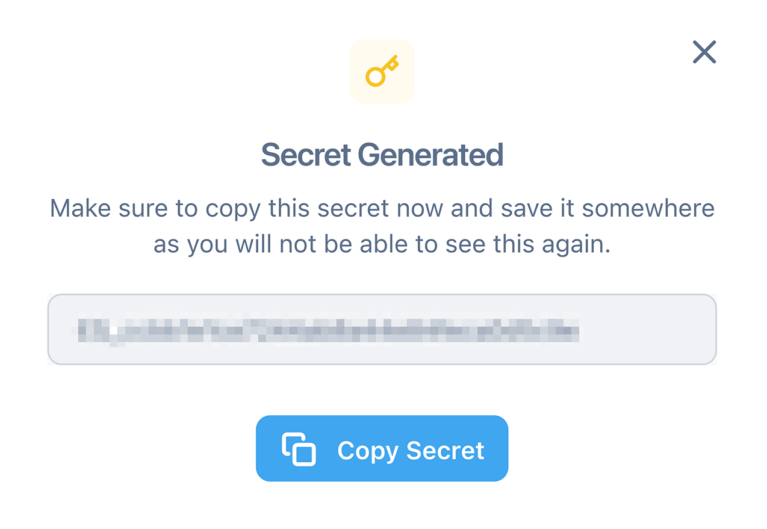
Sobald Ihr Schlüssel generiert ist, klicken Sie auf Geheimnis kopieren und fügen Sie ihn an derselben Stelle wie Ihren Sitekey ein.
hCaptcha in AffiliateWP konfigurieren
Nachdem Sie Ihre Site- und geheimen Schlüssel kopiert haben, kehren Sie zu Ihrer WordPress-Website zurück, um die Einrichtung abzuschließen.
Navigieren Sie zu AffiliateWP » Einstellungen und klicken Sie auf die Registerkarte Affiliates.
Scrolle nach unten zum Abschnitt Affiliate-Registrierung & Login-Sicherheit. Hier siehst du die verfügbaren CAPTCHA-Optionen.
Klicke auf das hCaptcha-Symbol, um hCaptcha auf deiner Website zu aktivieren. Nach der Auswahl von hCaptcha erscheinen zwei Felder: hCaptcha-Website-Schlüssel und hCaptcha-Geheimschlüssel. Füge deine kopierten Schlüssel in die entsprechenden Felder ein.
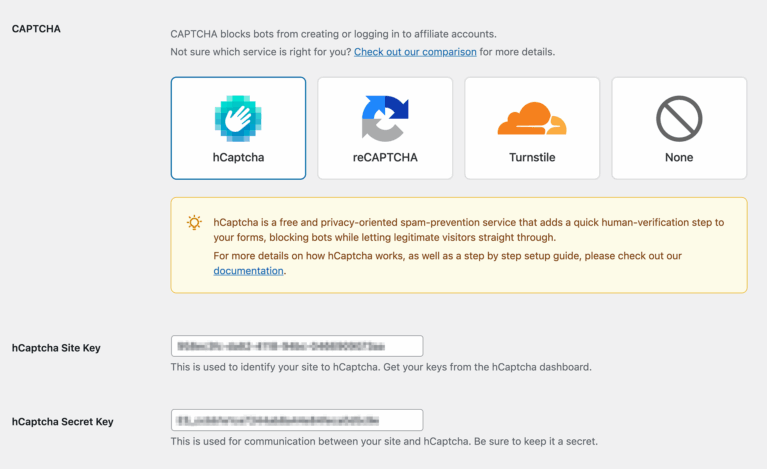
Sobald deine Schlüssel vorhanden sind, scrolle nach unten und klicke auf Änderungen speichern, um die Verbindung herzustellen.
CAPTCHA im Affiliate-Anmeldeformular aktivieren
Nach der Auswahl von hCaptcha siehst du eine zusätzliche Einstellung mit der Bezeichnung CAPTCHA zum Affiliate-Login-Formular hinzufügen.

Die Aktivierung dieser Option fügt hCaptcha zusätzlich zum Registrierungsformular auch dem Affiliate-Login-Formular hinzu. Dies hilft, automatisierte Login-Versuche wie Brute-Force- oder Credential-Stuffing-Angriffe zu verhindern.
Aktiviere das Kontrollkästchen, um den Login-Schutz zu aktivieren, und speichere dann deine Einstellungen.
hCaptcha testen
Nach Abschluss der Einrichtung ist es ratsam zu testen, ob hCaptcha auf deiner Website korrekt funktioniert.
Besuche deine Affiliate-Registrierungsseite und versuche, eine Testregistrierung abzuschicken. Du solltest das hCaptcha-Widget kurz vor dem Absende-Button sehen.
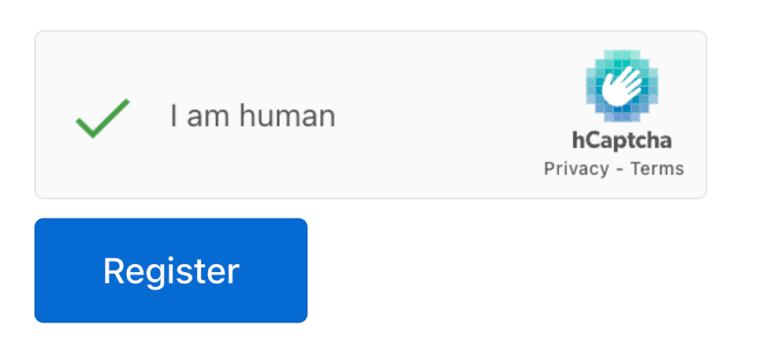
Wenn du CAPTCHA für das Login-Formular aktiviert hast, besuche auch die Affiliate-Login-Seite und bestätige, dass die hCaptcha-Verifizierung sichtbar ist.
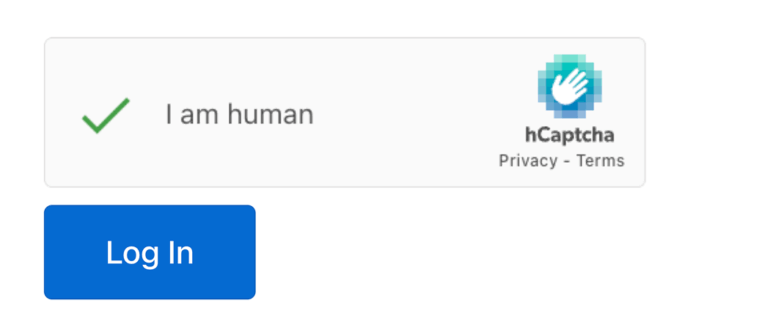
Wenn die hCaptcha-Herausforderung nicht erscheint, überprüfe, ob deine Website- und Geheimschlüssel korrekt sind und gespeichert wurden und ob hCaptcha in den CAPTCHA-Einstellungen ausgewählt ist.
Häufig gestellte Fragen
Benötige ich ein kostenpflichtiges hCaptcha-Konto, um es mit AffiliateWP zu verwenden?
Nein. Du kannst den kostenlosen Plan von hCaptcha verwenden, um deine Affiliate-Formulare zu schützen. Kostenpflichtige Pläne sind nur erforderlich, wenn du erweiterte Funktionen wie den passiven Modus oder Enterprise-Steuerelemente nutzen möchtest.
Kann ich hCaptcha sowohl für das Registrierungs- als auch für das Login-Formular verwenden?
Ja. Nachdem du hCaptcha in deinen Einstellungen ausgewählt hast, siehst du die Option, es für das Affiliate-Login-Formular zu aktivieren. Die Aktivierung dieser Einstellung wendet hCaptcha sowohl auf das Registrierungs- als auch auf das Login-Formular an.
Was passiert, wenn ein Benutzer die hCaptcha-Herausforderung nicht besteht?
Wenn ein Benutzer die hCaptcha-Verifizierung nicht besteht, wird die Formularübermittlung blockiert und der Benutzer wird aufgefordert, es erneut zu versuchen. Dies hilft, Spam und automatisierte Übermittlungen zu verhindern.
Woher weiß ich, ob hCaptcha auf meiner Website funktioniert?
Nach Abschluss der Einrichtung besuche deine Affiliate-Registrierungs- oder Login-Seite und versuche eine Testübermittlung. Wenn das hCaptcha-Widget erscheint und wie erwartet funktioniert, ist deine Konfiguration korrekt.