





Você quer usar o WPForms para melhorar seu marketing de afiliados com o AffiliateWP? Se você deseja recompensar indicações por envios de formulários ou criar um formulário de registro de afiliado personalizado, o AffiliateWP se integra perfeitamente ao WPForms.
Essa integração permite rastrear envios de formulários, gerenciar registros de afiliados e automatizar o rastreamento de indicações facilmente. Ao combinar o WPForms com o AffiliateWP, você pode criar um programa de afiliados mais suave e eficaz. Este guia mostrará como configurar e usar o WPForms com o AffiliateWP.
Ativar integração com WPForms
Para ativar o suporte ao WPForms, vá para AffiliateWP » Configurações » Integrações, marque a caixa ao lado de WPForms e clique em Salvar Alterações.

Ativar esta integração permite rastrear envios de formulários, gerar indicações e gerenciar registros de afiliados de forma integrada, proporcionando uma maneira poderosa de aprimorar seus esforços de marketing de afiliados.
Gerar indicações para envios de formulários regulares
Para gerar indicações para envios de formulários regulares, comece editando seu formulário no construtor de formulários do WPForms. Clique na aba Configurações no menu lateral e navegue até a seção AffiliateWP. Ative a opção de indicações clicando em Ativar Indicações.

Em seguida, selecione um Tipo de Indicação (Venda, Opt-In ou Lead) e salve suas alterações clicando em Salvar no topo da página.

Agora, o AffiliateWP gerará uma indicação quando um cliente enviar este formulário em seu site após clicar em um link de indicação. Em AffiliateWP » Indicações, a coluna Referência exibirá o ID da entrada do WPForms.
Esta coluna fornece um link direto entre a indicação de afiliado e a entrada real do formulário no WPForms. Você será levado diretamente para a entrada correspondente do formulário no WPForms clicando no número na coluna Referência. Isso simplifica a verificação e a revisão dos detalhes de cada envio de formulário indicado.

Observação: Em versões anteriores do AffiliateWP, a opção Ativar Indicações estava localizada na seção Geral.
Gerar indicações para envios de formulários pagos
Para gerar indicações para formulários que aceitam pagamentos, siga os mesmos passos dos envios de formulários regulares. Edite seu formulário no construtor de formulários do WPForms, vá para a aba Configurações no menu lateral e encontre a seção AffiliateWP. Ative as indicações para seu formulário clicando em Ativar Indicações e, em seguida, salve suas alterações.
Para gerar uma indicação com base no total de um formulário, adicione um campo de pagamento com um preço ao seu formulário. No construtor de formulários WPForms, adicione um campo Item Único ou um campo Vários Itens, especificando o preço de seus produtos ou serviços. Adicionar um campo Total também pode ser benéfico.

O AffiliateWP calculará o valor da indicação com base no valor total do formulário quando ele for enviado, usando sua Taxa de Indicação padrão definida em AffiliateWP » Configurações » Geral. Por exemplo, se a Taxa de Indicação padrão for de 20% e o valor total do formulário for R$ 100,00, uma indicação será gerada por R$ 20. O valor da coluna Referência será um link que o direcionará para a entrada do WPForms quando clicado.

Você pode aprender mais sobre como receber pagamentos com WPForms em sua documentação, incluindo WPForms Lite usando Stripe.
Usar WPForms para Registro de Afiliados
Para criar um formulário de registro de afiliado com WPForms, navegue até WPForms » Adicionar Novo. Na barra lateral de modelos, selecione Modelos Personalizados e, em seguida, escolha o modelo Formulário de Registro de Afiliado.
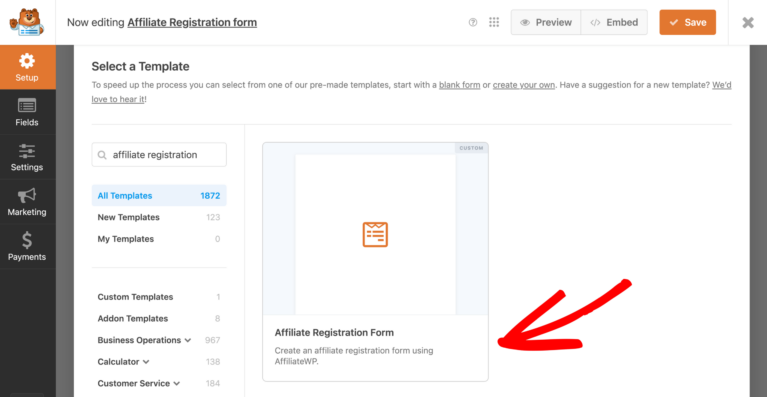
Uma vez selecionado o modelo, você será direcionado para o construtor de formulários. Você pode personalizar o formulário adicionando ou removendo campos, ou deixando como está.

Observação: Os campos Nome, Nome de Usuário e E-mail são pré-preenchidos com Tags Inteligentes. Quando um usuário logado se registra como afiliado, esses campos mostrarão seus dados preexistentes para agilizar o registro.
Depois que o formulário for configurado de acordo com suas preferências, clique em Salvar na parte superior do construtor de formulários.
Agora você pode incorporar o formulário em uma página do seu site. Se estiver usando o Editor de Blocos, basta pesquisar por WPForms ao adicionar um bloco e, em seguida, usar o bloco WPForms.

Depois de selecionar o bloco WPForms, escolha seu formulário de registro de afiliado no menu de seleção.
Observação: O AffiliateWP adiciona um bloco Área do Afiliado à sua página da Área do Afiliado. Este bloco inclui dois sub-blocos, o bloco Registro de Afiliado e o bloco Login de Afiliado. Quando um usuário deslogado visualiza sua página da Área do Afiliado, ele verá o formulário de registro padrão baseado em blocos, não o que você criou usando o WPForms. Por esse motivo, recomendamos substituir o bloco de Registro de Afiliado pelo formulário de registro de afiliado que você criou com o WPForms.
Mapeamento de campos
Para garantir o mapeamento correto dos campos do formulário com o AffiliateWP, clique na guia Configurações no construtor de formulários e navegue até a seção AffiliateWP. Aqui, você pode mapear os campos necessários na seção Mapeamento de Campos. Isso garante que os dados coletados em seu formulário sejam integrados corretamente ao AffiliateWP.

Adicionando um campo de Senha
O modelo de registro de afiliado não inclui um campo de Senha por padrão, mas você pode adicionar um facilmente com o WPForms Pro. Para fazer isso, clique na aba Campos na barra lateral e adicione o campo Senha ao seu formulário de registro de afiliado.

Em seguida, clique na aba Configurações na barra lateral, navegue até a seção AffiliateWP e mapeie o novo campo Senha em Mapeamento de Campos.

Salve suas alterações clicando em Salvar no topo do construtor de formulários.
Notificações Automáticas por E-mail
É importante que um afiliado saiba como fazer login no seu site após se registrar para se tornar um afiliado. Após se registrarem como afiliados, eles receberão automaticamente por e-mail o nome de usuário, a senha e o link para sua Área de Afiliados.
Perguntas Frequentes
Posso visualizar a entrada do formulário do Afiliado que se registrou?
Se você estiver usando a versão paga do WPForms, navegue até AffiliateWP » Afiliados e visualize o afiliado. Clique no link Ver Entrada na área de Candidatura de Afiliado para ver a entrada do formulário.
Por que o campo URL é um campo de texto simples?
Se o WPForms Lite estiver instalado, o modelo adicionará um campo "Texto de Linha Única" em vez de um campo "Website / URL" adequado, que está disponível no WPForms Pro.
Este formulário enviará uma notificação de administrador quando um afiliado se registrar?
O modelo inclui uma notificação que avisa o administrador do site quando um afiliado se registra. Recomendamos desativar a notificação de administrador do AffiliateWP se você pretende manter a notificação do WPForms. Você pode desativá-la navegando até AffiliateWP » Configurações » E-mails.
Por que alguns campos do formulário são pré-preenchidos para os usuários quando eles estão logados no WordPress?
Usuários logados já possuem Nome, Nome de Usuário e Endereço de E-mail, que são pré-preenchidos no formulário de registro de afiliado para agilizar o processo de registro.
Por que um afiliado não consegue ver o formulário de registro de afiliado?
Um afiliado logado não verá o formulário de registro de afiliado, pois ele já é um afiliado.
Posso usar o addon de Registro de Usuário do WPForms e também habilitar o Registro de Afiliado?
O addon de Registro de Usuário não pode ser usado em um formulário enquanto o registro de afiliado estiver habilitado, pois ambos registram contas de usuário em seu site. Se você estiver registrando afiliados usando seu formulário, habilite apenas o Registro de Afiliado.
Preciso incluir um campo de Nome de Usuário?
Não, o campo Nome de Usuário não é necessário. Se o campo Nome de Usuário não for adicionado, não for obrigatório ou for pulado pelo usuário, o Endereço de E-mail será usado para criar o nome de usuário deles.
É isso! Usar o WPForms com o AffiliateWP pode melhorar muito seus esforços de marketing de afiliados. Esta integração permite que você rastreie facilmente envios de formulários, gerencie registros de afiliados e automatize o rastreamento de referências. Ao combinar o construtor de formulários fácil de usar do WPForms com os poderosos recursos de gerenciamento de afiliados do AffiliateWP, você pode criar formulários de registro de afiliados personalizados e rastrear com precisão referências para envios de formulários gratuitos e pagos.