





Você está procurando uma maneira eficaz de recompensar afiliados com base no valor que eles trazem para sua loja? Configurar taxas de referência é uma maneira poderosa de gerenciar comissões, permitindo que você crie incentivos que correspondam às necessidades e objetivos do seu negócio. Com o AffiliateWP, você pode configurar uma variedade de taxas de referência, desde uma taxa padrão para todo o programa até taxas específicas para produtos, afiliados ou grupos de afiliados individuais.
Este guia irá guiá-lo por cada opção e ajudá-lo a entender os benefícios de personalizar as taxas de referência em seu programa de afiliados.
Configurando uma taxa de referência global (padrão)
A taxa de referência global no AffiliateWP serve como o valor padrão da comissão que os afiliados ganharão em cada venda, a menos que taxas personalizadas sejam configuradas em outros níveis. Para definir essa taxa global, navegue até AffiliateWP » Configurações dentro do seu painel do WordPress, em seguida, vá para a aba Comissões, onde você verá as opções de taxa de referência.
O AffiliateWP oferece dois tipos de taxas de referência. A configuração Tipo de Taxa de Referência permite que você escolha entre Porcentagem ou Valor Fixo. Se você selecionar Porcentagem, a referência é calculada como uma porcentagem de cada venda. Por exemplo, inserir “20” significa que os afiliados ganharão 20% do valor de cada venda.
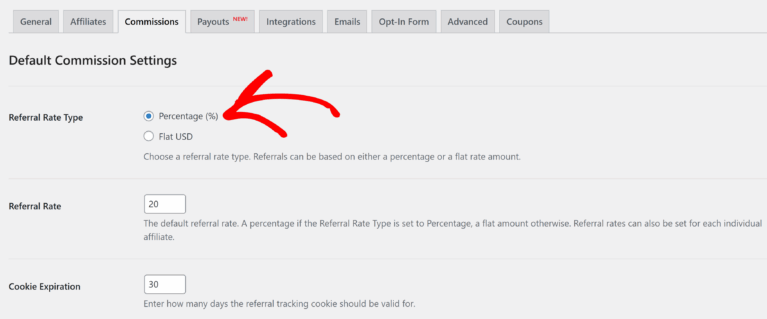
Se você selecionar Valor Fixo (USD), os afiliados ganharão um valor fixo em cada venda, independentemente do total da venda. Ao escolher um valor fixo, outra configuração aparece para permitir que você selecione a Base da Taxa de Referência Fixa. Aqui, você escolherá como o valor fixo é aplicado: Por Produto Vendido ou Por Pedido. Selecionar Por Produto Vendido significa que o valor fixo é multiplicado pelo número de produtos no pedido.
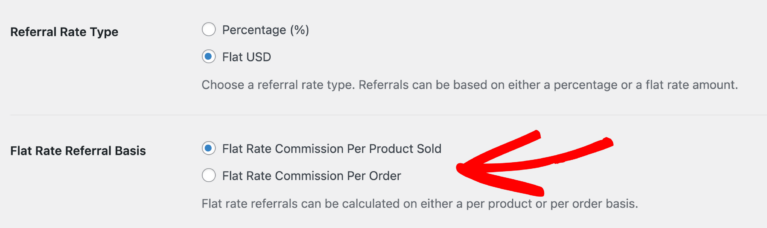
Por exemplo, se o valor fixo for definido como $10 e um pedido incluir três produtos, o afiliado ganhará $30. No entanto, se o pedido incluir várias quantidades do mesmo produto, o afiliado ganhará $10 por esse produto, independentemente da quantidade. Alternativamente, escolher Por Pedido aplica o valor fixo a todo o pedido apenas uma vez, então se você definir $10 como o valor fixo, o afiliado ganhará $10 por pedido, independentemente da quantidade de produtos.
Depois de selecionar seu Tipo de Taxa de Referência e Base da Taxa de Referência Fixa (se aplicável), você pode inserir o valor de referência desejado no campo Taxa de Referência.
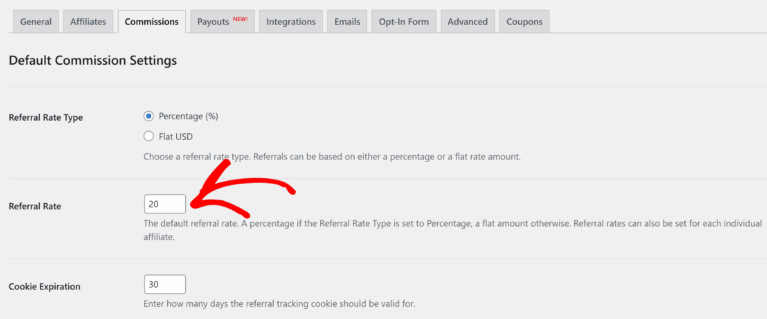
Essa taxa global garante que todos os afiliados recebam uma comissão padronizada, a menos que você aplique taxas personalizadas para produtos, afiliados ou grupos específicos.
Configurando uma Taxa de Referência por Produto
Em certos casos, você pode querer definir valores de indicação diferentes para produtos específicos. Por exemplo, você pode oferecer uma comissão maior em itens com margem de lucro mais alta. Se sua plataforma de eCommerce for compatível com o AffiliateWP, você pode definir essas taxas diretamente nas configurações da sua plataforma.
Para configurar taxas de indicação por produto, consulte a seção Integrações da documentação do AffiliateWP e localize o guia para seu plugin específico de eCommerce ou de associação. Siga as etapas lá para definir as taxas nas configurações do seu eCommerce. Ao usar taxas por produto, você pode oferecer incentivos personalizados para promover determinados produtos, o que substituirá a taxa global para esses itens específicos.
Configurando uma Taxa de Referência por Afiliado
Às vezes, você pode querer definir uma taxa específica para um afiliado individual para corresponder ao seu papel exclusivo em seu programa. Para fazer isso, vá para AffiliateWP » Afiliados no seu painel do WordPress.
Uma vez na área de Afiliados, pesquise o afiliado pelo nome ou ID e clique no nome dele para acessar o perfil. No perfil dele, você verá um campo Taxa de Indicação onde poderá inserir a taxa exata ou o valor fixo que deseja que ele receba.
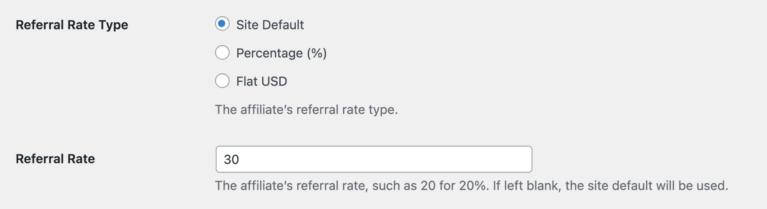
Essa taxa individual substituirá a taxa global e qualquer taxa por produto, permitindo que você aplique configurações personalizadas para esse afiliado.
Configurando uma Taxa de Referência por Grupo
O AffiliateWP também permite definir taxas personalizadas para grupos de afiliados. Isso pode ser útil se você quiser aplicar diferentes níveis de comissão em seu programa — por exemplo, oferecer uma taxa maior para afiliados experientes ou uma taxa diferente para aqueles em um segmento específico do programa.
Para definir uma taxa de indicação para um grupo, vá para AffiliateWP » Afiliados no painel, depois selecione Grupos. Escolha o grupo que deseja ajustar e clique para editar suas configurações. Aqui, você precisa selecionar Ativar taxa personalizada para todos os afiliados neste grupo. Uma vez selecionado, você verá um campo Taxa de Indicação onde poderá inserir a taxa para esse grupo.
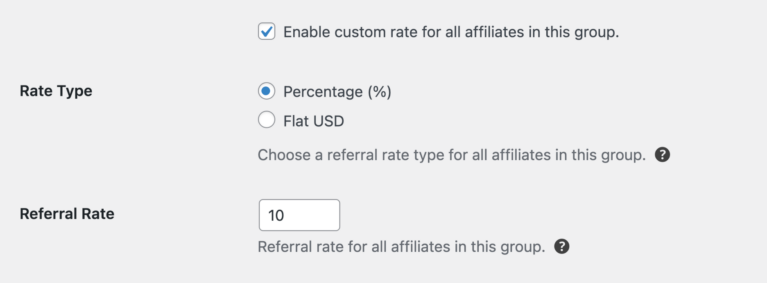
Essa taxa se aplicará a todos os afiliados dentro do grupo e substituirá as taxas globais e por produto, permitindo que você organize as taxas por grupos de forma eficiente.
Personalizando Taxas de Referência com Addons
Os add-ons do AffiliateWP expandem suas opções para configurar taxas de indicação. Por exemplo, o add-on Taxas de Produto por Afiliado permite definir taxas específicas por produto para cada afiliado, enquanto o add-on Taxas de Afiliado por Nível permite recompensar vendas maiores com taxas de indicação aumentadas.
O add-on Comissões Vitalícias oferece aos afiliados comissões sobre compras futuras de clientes indicados, e o add-on Indicações Recorrentes suporta taxas de indicação em pagamentos de assinatura.
Perguntas Frequentes
Como determinar a melhor taxa de indicação para meus afiliados?
A escolha de uma taxa depende de fatores como margens de lucro, valor médio de venda e padrões de mercado. Testar diferentes taxas pode ajudar você a equilibrar a motivação dos afiliados com os objetivos de lucro do seu negócio.
Como funciona a hierarquia de taxas de indicação?
As taxas de comissão no AffiliateWP seguem uma hierarquia específica. Se várias taxas forem definidas (por exemplo, global, por produto e por afiliado), o sistema priorizará a taxa mais específica. Para saber mais, consulte a documentação da Hierarquia de Taxas de Comissão para uma análise detalhada de como as taxas são aplicadas em diferentes cenários.
Posso definir um valor fixo e uma taxa percentual para o mesmo afiliado?
Não, apenas um tipo de taxa de comissão — seja um valor fixo ou uma porcentagem — pode ser aplicado a um afiliado por vez. Para alterar o tipo de taxa, vá para as configurações do afiliado e ajuste o método da taxa para fixo ou percentual.
O que acontece se eu definir uma taxa de comissão para um grupo e também atribuir taxas individuais para alguns afiliados dentro desse grupo?
Quando um afiliado tem uma taxa individual atribuída, ela substituirá a taxa do grupo. As taxas de grupo aplicam-se apenas a afiliados que não têm taxas individuais personalizadas especificadas.
Se eu alterar a taxa global, ela atualizará automaticamente todos os afiliados?
Sim, alterar a taxa global afetará todos os afiliados, exceto aqueles com taxas personalizadas definidas no nível de afiliado, produto ou grupo. A taxa global serve como uma taxa de fallback para afiliados sem personalizações específicas.
E se eu quiser definir uma taxa para um afiliado específico em um produto específico?
Para essa configuração, você pode usar o addon Taxas de Produto por Afiliado, que permite atribuir taxas exclusivas a afiliados individuais por produto. Essa configuração é útil para criar incentivos direcionados para afiliados e produtos específicos.
É isso! Definir taxas de comissão para refletir seus objetivos de negócios e estrutura de afiliados é essencial para gerenciar um programa equilibrado e motivador.
Com o AffiliateWP, você pode estabelecer uma taxa global padrão ou personalizar taxas para produtos, afiliados e grupos específicos para atender a diversas necessidades. Além disso, os addons facilitam a criação de recompensas ainda mais personalizadas, garantindo que os afiliados sejam incentivados de maneiras que beneficiem tanto eles quanto seu negócio.