





Quer usar seu próprio Ninja Form como um formulário de registro de afiliados personalizado? A integração Affiliate Forms for Ninja Forms permite conectar perfeitamente o Ninja Forms com o AffiliateWP, permitindo que você crie formulários de registro de afiliados personalizados enquanto adiciona recursos poderosos como tags de e-mail e inscrições em listas de mala direta.
Este guia irá guiá-lo pela instalação, configuração e principais recursos da integração Affiliate Forms for Ninja Forms.
Requisitos: Você precisará de um Ninja Forms 3.0 ou superior para suportar esta integração
Habilitando a Integração Ninja Forms
- Antes de começarmos, certifique-se de instalar e ativar o AffiliateWP em seu site WordPress.
- Certifique-se de que a versão 3.0+ do Ninja Forms esteja instalada e ativada.
- Para habilitar a integração com o Ninja Forms, vá para AffiliateWP » Configurações » Integrações e marque a caixa ao lado de Ninja Forms. Clique em Salvar Alterações

Configurando Ações de Indicação do AffiliateWP no Ninja Forms
- No menu de administração do WordPress, vá para Ninja Forms e clique no botão Adicionar Novo.
- Você pode selecionar um dos modelos de formulário pré-fabricados ou começar do zero com um formulário em branco. Adicione pelo menos alguns campos (por exemplo, Primeiro Nome e E-mail).
- Você também precisará adicionar um botão Enviar.
- Para habilitar a geração de indicações para este formulário, vá para a aba E-mails e Ações. Clique no ícone de Mais (+) no canto inferior direito da página.
- Clique na opção Adicionar Indicação em ADD-ON INSTALADO AÇÕES.

- Isso adicionará uma nova Ação chamada “Adicionar Indicação” ao formulário.

- Quando a ação Adicionar Indicação for adicionada, seu formulário agora gerará indicações de R$0,00 para afiliados que indicarem envios de formulário. Se isso estiver OK para sua configuração, você terminou!
- Se você deseja que o AffiliateWP calcule um valor específico de indicação para cada envio de formulário, ou defina uma Descrição ou Tipo de Indicação (Venda, Opt-in ou Lead) específicos, você pode preencher as opções no lado direito da página.


Observação: A partir da versão 3.4.6 do Ninja Forms, os campos predefinidos Produto e Total não estão mais disponíveis. Dito isso, você pode usar qualquer campo que criar para armazenar essas informações, se desejar, e então usar a ação Cálculo para determinar um total final a ser atribuído no CAMPO TOTAL na ação Adicionar Indicação. Esse total será usado no cálculo do valor da indicação como antes.
- Para calcular um valor de indicação específico para cada envio (usando um tipo de taxa de indicação percentual), você precisará adicionar campos opcionais para armazenar valores como quantidade e preço, caso queira que o usuário selecione/defina esses valores antes de enviar o formulário. Você pode nomear esses campos como quiser.
- Para realizar um cálculo, use a ação Avançada – Cálculos para realizar qualquer multiplicação, adição, etc. para chegar a um total. Tutorial em vídeo útil sobre como usar o recurso Cálculos no Ninja Forms: https://ninjaforms.com/docs/calculations/.
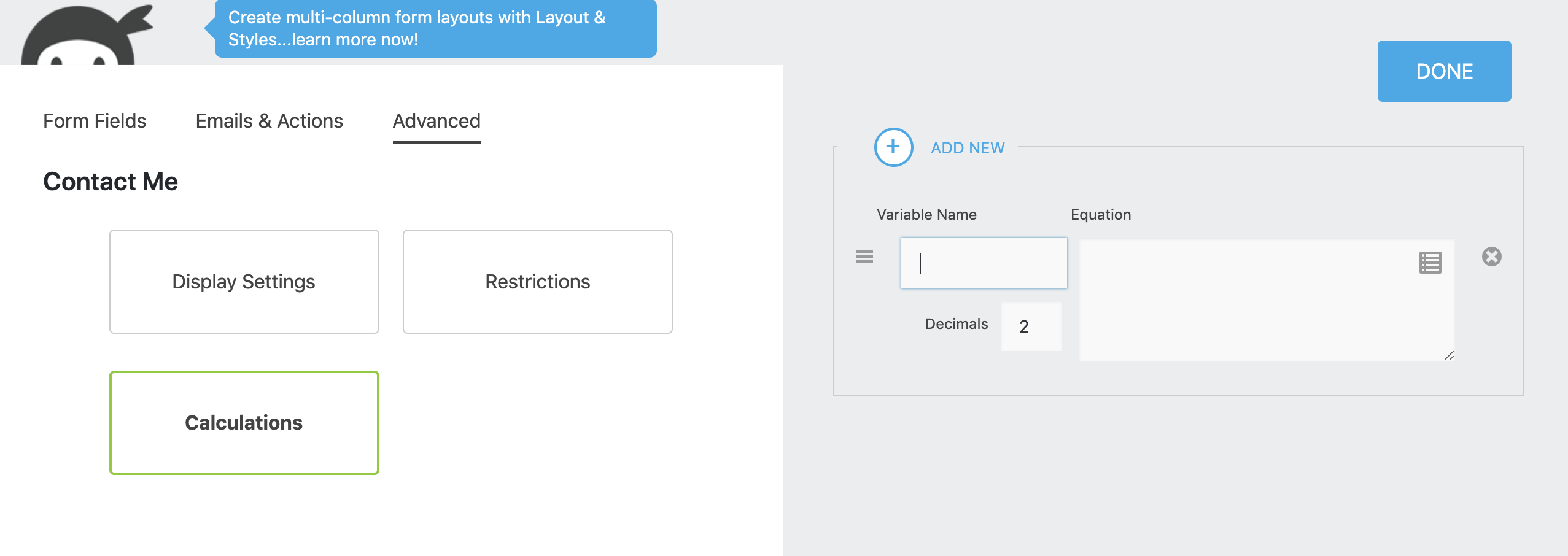
Caso contrário, você pode inserir um único valor numérico em um campo de sua escolha para ser usado no cálculo final da comissão.
O AffiliateWP usará a Taxa de Comissão e o Tipo de Taxa de Comissão globais (conforme definido em AffiliateWP » Configurações » Comissões) para calcular uma comissão de afiliado com base no valor que você inserir no CAMPO TOTAL.
Exemplo de configuração de uma taxa de indicação fixa
Se o Ninja Forms for sua única integração com o AffiliateWP e você quiser configurar uma comissão de R$ 2,00 para cada envio de formulário, você pode fazer isso inserindo uma Taxa Fixa de "2" em AffiliateWP » Configurações » Comissões » Taxa de Comissão e selecionando o tipo de taxa de comissão como "Fixa".

Essa configuração garante que, sempre que um afiliado indicar um visitante que preencha e envie o formulário, uma comissão de R$ 2,00 será gerada para o afiliado, sem a necessidade de especificar um valor total.
Exemplo de configuração de uma taxa de indicação percentual
Se você deseja usar um tipo de taxa de comissão de Porcentagem (por exemplo, você tem várias integrações e/ou formulários, ou prefere trabalhar com porcentagens), e deseja gerar uma comissão de afiliado de R$ 5,00 em cada envio deste formulário específico, você pode definir uma Taxa de Comissão global de 20% nas configurações do AffiliateWP e inserir "25,00" no campo que você está usando como sua atribuição do CAMPO TOTAL, como mostrado abaixo. Quando um afiliado indicar com sucesso um visitante, e o visitante preencher e enviar este formulário, uma comissão de R$ 5,00 será gerada para o afiliado.

Mapeando o formulário com tags de mesclagem
Se você configurou seu formulário para calcular uma taxa de comissão específica com base no campo do valor total final, siga as etapas abaixo.
- Clique no ícone de engrenagem ao lado de Adicionar Comissão para editar a ação. Você verá algumas novas opções aparecerem no lado direito da página.
- No campo Total, clique no ícone do menu. Selecione a tag de mesclagem correspondente do seu formulário. Conforme o exemplo abaixo, a tag do campo de mesclagem é Total, mas o campo pode ter o nome que você quiser.

- Para quaisquer outros campos em seu formulário, clique no ícone do menu. Selecione a tag de mesclagem correspondente do seu formulário. Conforme o exemplo abaixo, mesclamos o campo de e-mail no formulário com a tag de mesclagem Email. Repita esta etapa conforme necessário para mapear seu formulário.

- No campo Descrição, insira um texto que descreva claramente de onde veio a comissão, como "Meu Formulário de Contato" ou "Meu Primeiro Produto", etc.
- Clique no botão Concluído.
- Clique no botão Publicar.
- Se você ainda não deu um título ao seu formulário, será solicitado que o faça. Dê um título ao seu formulário e clique em Publicar novamente.
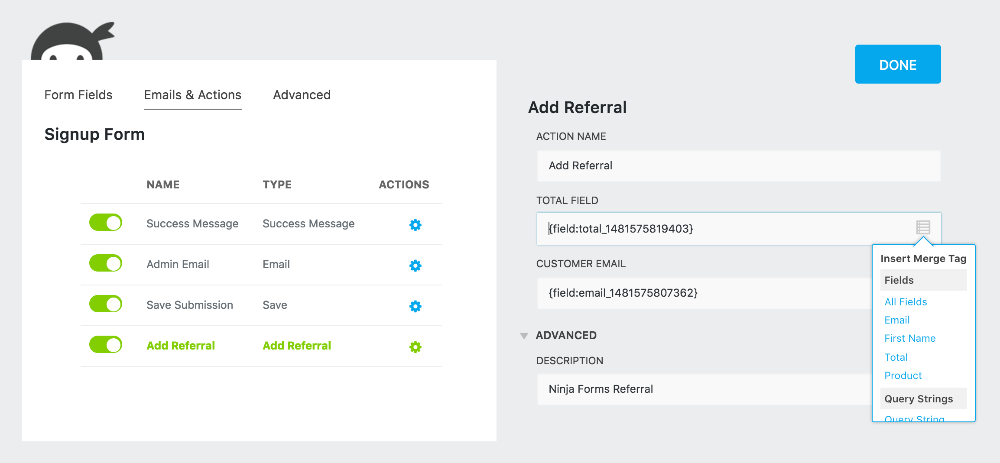
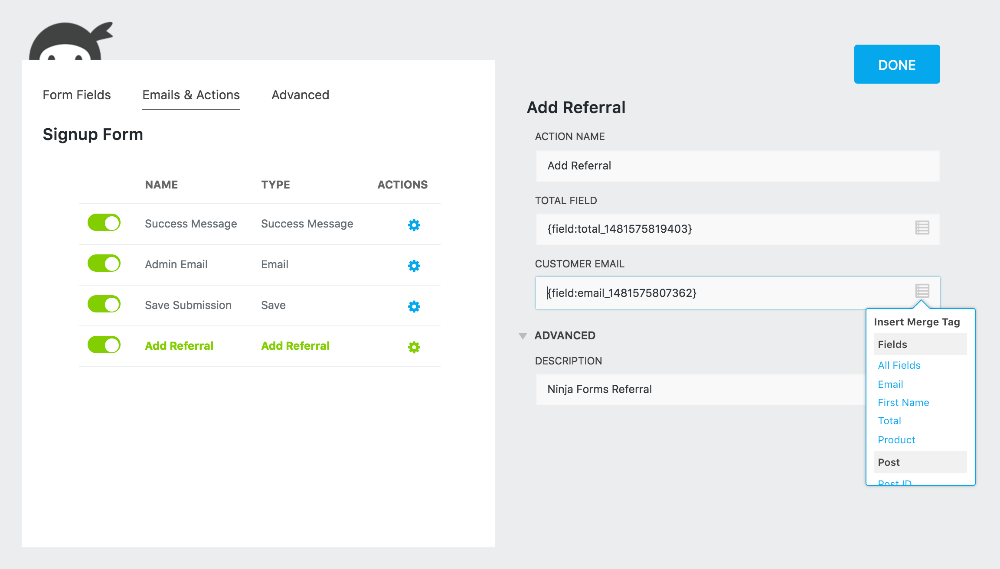
Seu formulário está pronto para ser inserido em qualquer página ou post! Agora, quando um afiliado indicar alguém para o seu site, e essa pessoa preencher este formulário, o afiliado receberá uma comissão com base no que você definiu no formulário e/ou nas configurações gerais do AffiliateWP.
Perguntas Frequentes
Como habilito a integração do Ninja Forms com o AffiliateWP?
Para habilitar a integração, certifique-se de que o AffiliateWP e o Ninja Forms estejam instalados e ativados. Em seguida, navegue até AffiliateWP » Configurações » Integrações e marque a caixa ao lado de Ninja Forms. Salve as alterações para ativar.
Como posso gerar comissões a partir de envios do Ninja Forms?
Após adicionar os campos do formulário e um botão de envio, acesse a aba Emails & Ações no editor de formulários, clique no ícone de Mais (+) e selecione ‘Adicionar Indicação’. Isso permitirá a geração de indicações a partir do envio de formulários.
Posso definir valores ou tipos de indicação específicos no Ninja Forms?
Sim, ao editar a ação ‘Adicionar Indicação’, você pode especificar o valor, o tipo (por exemplo, Venda, Opt-in ou Lead) e a descrição da indicação para um rastreamento mais preciso.
E se os campos predefinidos como ‘Produto’ e ‘Total’ não estiverem disponíveis?
Se esses campos estiverem ausentes (a partir da versão 3.4.6 do Ninja Forms), você pode usar campos personalizados e a ação de Cálculo para determinar os totais para os cálculos de indicação.
Como garantir cálculos de indicação corretos usando o Ninja Forms?
Use a ação de Cálculos para valores de campo dinâmicos ou defina um valor numérico estático em um campo para o cálculo final da indicação, que será processado com base na taxa e tipo de indicação definidos nas configurações do AffiliateWP.
É isso! Seguindo este guia, desde a instalação e configuração até a definição de taxas de indicação específicas e o mapeamento de tags de mesclagem, você melhorará a eficácia do seu programa de afiliados e simplificará suas operações. Quer você esteja usando cálculos de indicação de taxa fixa ou percentual, esta integração garante o rastreamento preciso e eficiente de comissões para cada envio de formulário impulsionado por afiliados, tornando-a uma ferramenta essencial para otimizar sua estratégia de marketing.