





Você está procurando uma maneira fácil de rastrear indicações e recompensar afiliados por envios de formulários? A integração do AffiliateWP com o Gravity Forms torna esse processo simples. Com esta integração, você pode rastrear indicações para leads, vendas e opt-ins, definir taxas de comissão flexíveis e até oferecer comissões recorrentes para pagamentos de assinatura.
Este guia irá guiá-lo através da ativação da integração, configuração do rastreamento de indicações e configuração de recursos como indicações recorrentes e rastreamento de cupons.
Ativar Integração Gravity Forms
Para ativar o suporte para Gravity Forms, vá para AffiliateWP » Configurações » Integrações e marque a caixa que diz Gravity Forms:

A partir da versão 1.7, você pode ativar e desativar indicações em qualquer Gravity Form.
Configuração
Depois que a integração for ativada, vá para a aba Configurações do Formulário do seu formulário e clique na seção AffiliateWP no menu do lado esquerdo. Nesta aba, marque a caixa Ativar indicações e selecione o Tipo de Indicação desejado (Venda, Opt-In ou Lead) no menu suspenso. Salve as alterações clicando no botão Salvar Configurações.
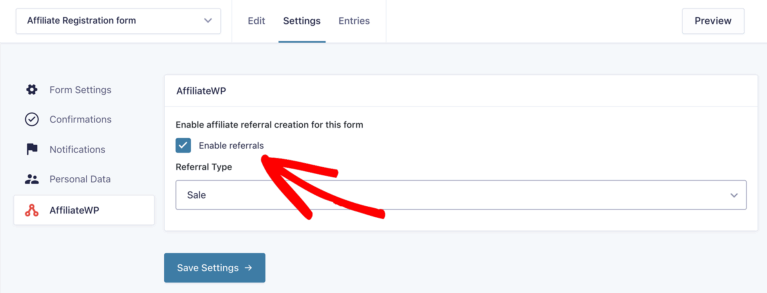
Agora, o AffiliateWP gerará automaticamente indicações quando um cliente for indicado para o seu site através de um link de afiliado, e este formulário específico for enviado com sucesso.
Em AffiliateWP » Indicações, a coluna Referência refere-se ao ID da entrada no Gravity Forms:

Clicar na coluna Referência o levará diretamente para a página de detalhes da entrada no Gravity Forms.
Tipo e Valores de Indicação
Taxa Fixa
Se você tiver o Tipo de Taxa de Indicação global (conforme definido em AffiliateWP » Configurações » Comissões) ou o Tipo de Taxa de Indicação por afiliado definido como Fixo, este valor será o valor da indicação criada quando o formulário for enviado.
Porcentagem
Se o seu Tipo de Taxa de Indicação global ou por afiliado estiver definido como porcentagem, você pode definir valores no formulário para resultar em qualquer valor de indicação que desejar.
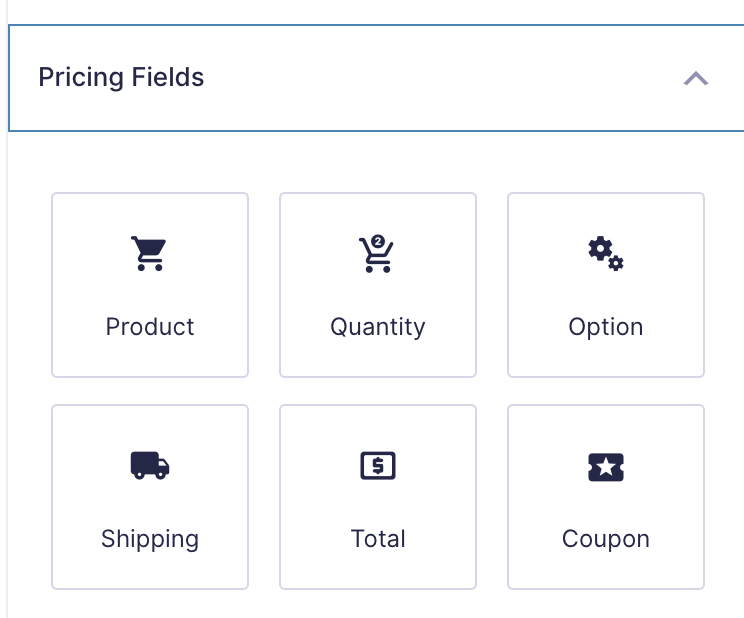
Para calcular um valor de indicação específico para cada envio de formulário, você precisará adicionar um campo de Produto com um valor de sua escolha em Preço, bem como um campo de Total que é preenchido automaticamente para o cálculo final. Esses campos podem ser vistos na seção Campos de Preço no editor de formulários:
Para o campo de Produto, você pode marcar a caixa Desativar campo de Quantidade, pois não precisará dele. Em seguida, assumindo que você não queira que este campo fique visível para o usuário ao preencher o formulário, clique na lista suspensa Tipo de Campo e selecione a opção Oculto.

Para ocultar o campo Total, é necessária uma etapa extra. Ao editar o campo, vá para a seção Aparência e insira gf_invisible no campo Classe CSS Personalizada. Esta classe CSS é fornecida como parte do plugin Gravity Forms para seu uso.

O AffiliateWP usará o valor global ou a taxa do afiliado para calcular uma comissão de afiliado com base no valor que você inseriu no campo de preço do Produto. O campo Total calculará o preço total do formulário e, subsequentemente, quanto de comissão de afiliado será calculado.
Exemplo de configuração de uma taxa de indicação percentual
Se você deseja gerar uma comissão de afiliado de R$ 10,00 em cada envio deste formulário específico, você pode definir uma Taxa de Indicação global de 10% em AffiliateWP » Configurações » Comissões.
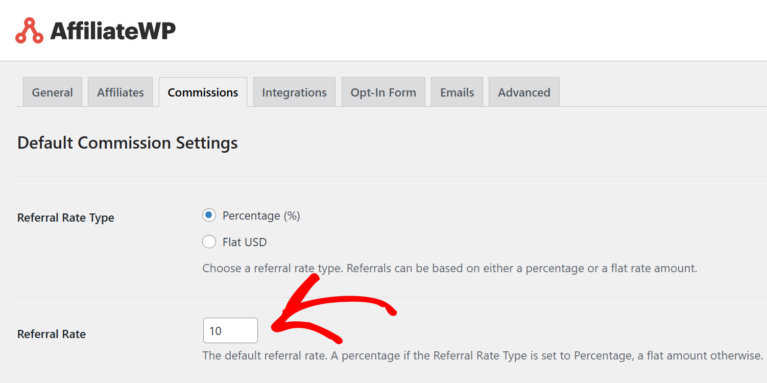
Em seguida, você pode inserir “100,00″ no campo Preço da seção Produto do formulário.

Quando um afiliado indica com sucesso um visitante, e o visitante completa e envia este formulário, uma comissão de indicação de R$ 10,00 será gerada para o afiliado. Isso é especialmente útil se você tiver várias integrações e planeja usar porcentagens em outros lugares. Apenas um valor de taxa é possível por formulário.
Indicações Recorrentes para Pagamentos de Assinatura
Requer Gravity Forms versão 2.0 ou superior, bem como um dos add-ons PayPal ou Stripe do Gravity Forms. Add-Ons Gravity Forms.
A integração padrão do Gravity Forms gerará indicações no pagamento inicial de inscrição para assinaturas. Se você deseja que os pagamentos automáticos de assinatura também criem indicações, você precisará do nosso add-on Recurring Referrals.
Rastreamento de Cupons de Afiliados
O Rastreamento de Cupons do AffiliateWP requer Gravity Forms versão 2.0 ou superior, bem como o Add-on de Cupons do Gravity Forms.
Siga o guia abaixo para a configuração completa deste recurso.
1. Para configurar o rastreamento de cupons, certifique-se de que a integração do Gravity Forms esteja habilitada em Afiliados » Configurações » Integrações.
2. Crie ou edite um formulário do Gravity Forms visitando Formulários » Adicionar novo ou Formulários » Editar. Para usar um cupom em um formulário, você precisará adicionar os seguintes campos:
- Produto
- Total
Depois que esses campos forem adicionados ao formulário, você poderá adicionar o campo de cupom, localizado em Campos de Preços
Salve as alterações feitas no seu formulário.
3. Após instalar e ativar o Add-on de Cupons do Gravity Forms, vá para Formulários » Cupons e clique em Adicionar Novo:
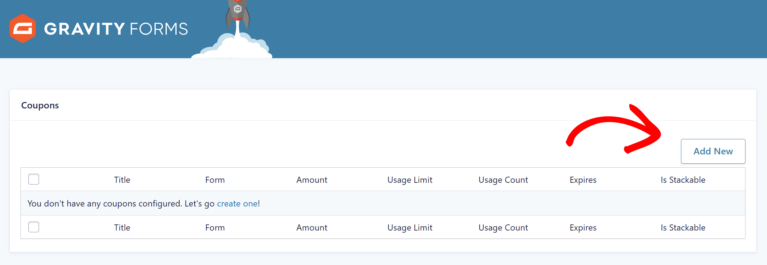
Quando solicitado, selecione o formulário que você deseja associar ao cupom que está criando:
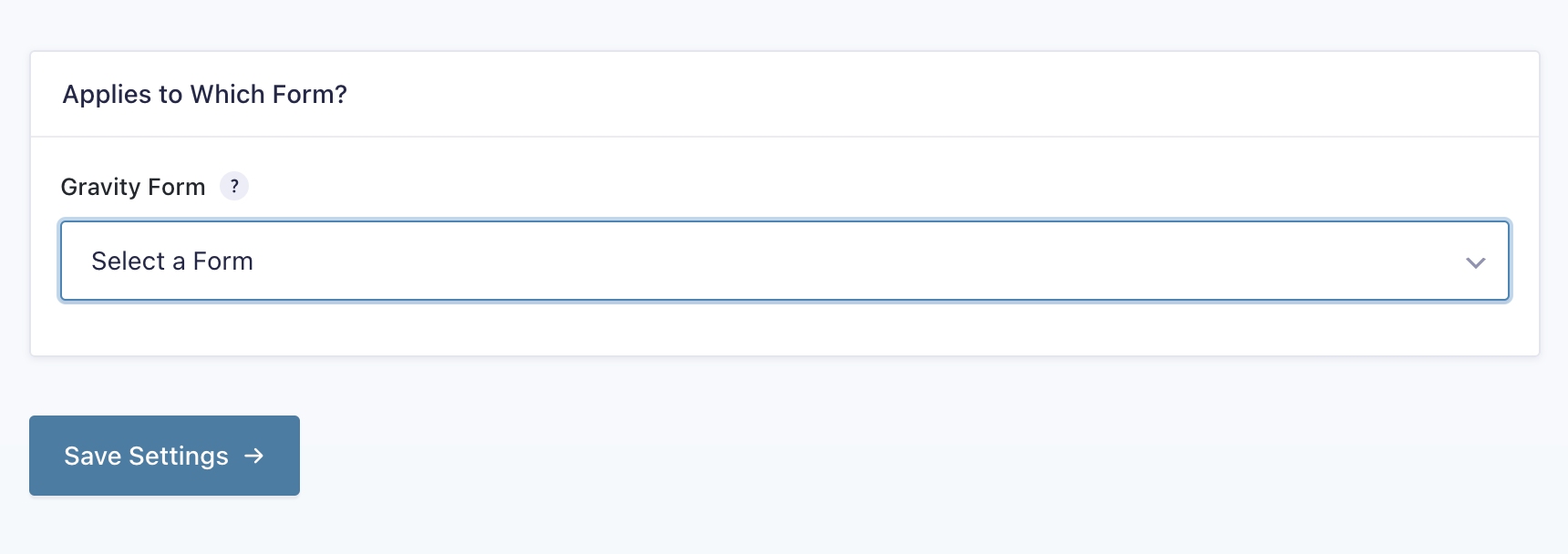
Alternativamente, você pode associar *todos* os formulários a um único cupom.
4. Especifique as configurações de cupom desejadas.
5. Após especificar as configurações de cupom desejadas, role até a seção Opções de Cupom e insira o nome de usuário do afiliado do AffiliateWP ao qual o cupom deve ser associado. Isso conectará este cupom ao afiliado especificado. Sempre que este cupom for resgatado, o afiliado conectado receberá uma comissão de referência.
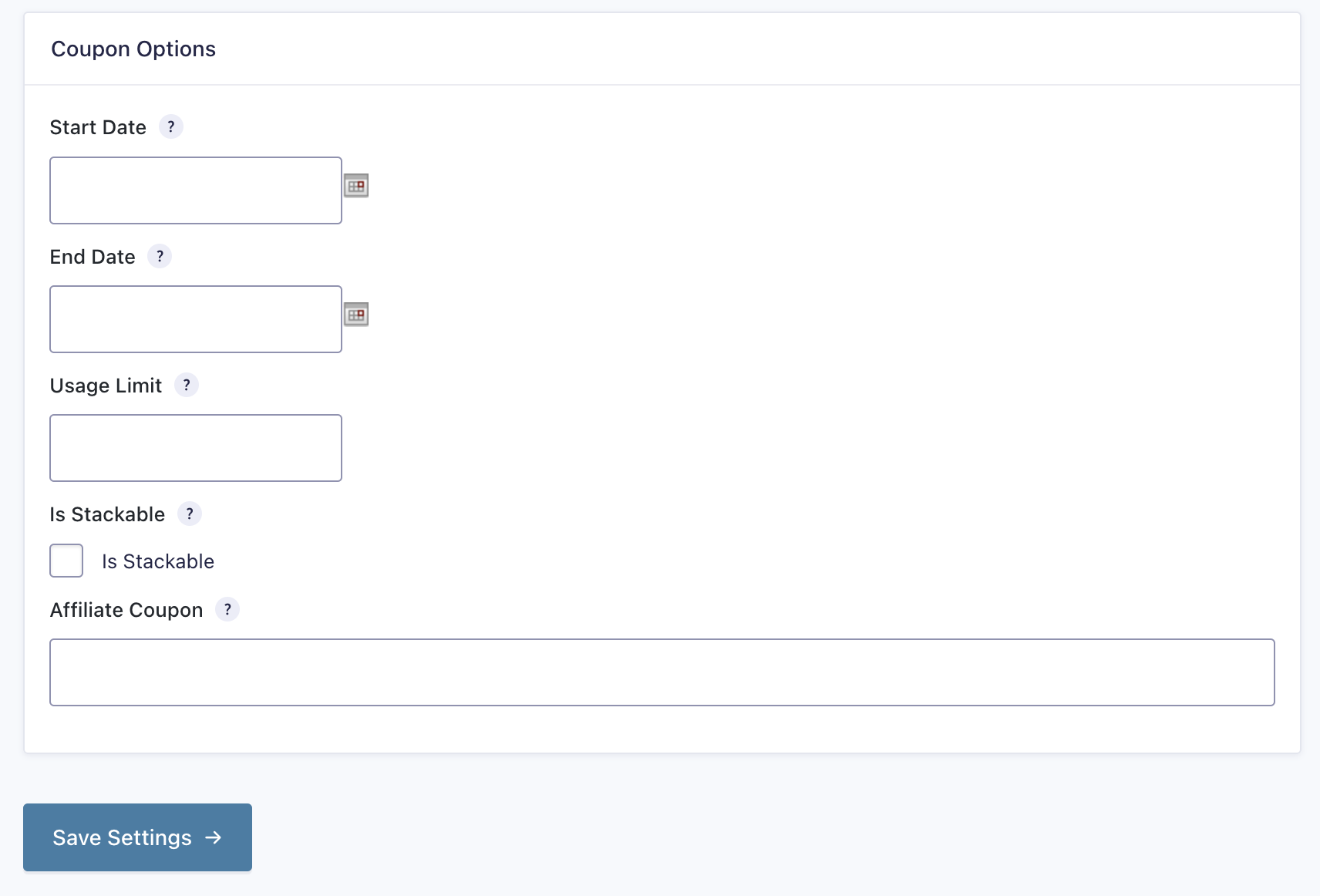
6. Após especificar as configurações de cupom desejadas e salvar o cupom, certifique-se de testar se tudo está funcionando.
Perguntas Frequentes
Como habilito referências para o Gravity Forms?
Para habilitar referências para qualquer Gravity Form, basta marcar a opção “Permitir referências” nas configurações do formulário. Isso garante que qualquer envio de formulário possa ser rastreado para comissões de afiliados.
Como posso configurar valores de referência?
Os valores de referência podem ser definidos como taxas fixas ou percentagens. Para referências baseadas em percentagem, você pode incluir um campo de Produto com um preço especificado e um campo Total para calcular a comissão final com base no valor da venda.
Posso oferecer taxas de comissão diferentes para formulários diferentes?
Sim, você pode definir taxas de comissão exclusivas para cada formulário, proporcionando flexibilidade em como você recompensa os afiliados com base no formulário ou produto específico envolvido na referência. Por exemplo, se você quiser atribuir uma taxa de comissão de R$ 10 para o Formulário A, você definiria o preço do produto no Formulário A como R$ 100, assumindo que você tenha uma taxa de comissão global de 10% configurada em AffiliateWP » Configurações » Comissões. Da mesma forma, se você quiser uma taxa de comissão de R$ 20 para o Formulário B, você definiria o preço do produto no Formulário B como R$ 200.
É isso! A integração do AffiliateWP com o Gravity Forms simplifica o rastreamento de referências e o gerenciamento de afiliados. Com recursos como configurações flexíveis de comissão, referências de pagamento recorrente e rastreamento de cupons, você pode recompensar efetivamente os afiliados por suas contribuições. Esta integração oferece uma maneira confiável de gerenciar seu programa de afiliados, garantindo operações tranquilas para você e seus afiliados.