





O AffiliateWP oferece ferramentas poderosas para exportar e importar dados, permitindo que você faça backup do seu programa de afiliados, migre registros e compartilhe configurações de forma integrada.
Este guia o orienta por cada opção de exportação e importação em AffiliateWP > Ferramentas > Exportar/Importar e fornece etapas detalhadas para usar esses recursos de forma eficaz.
Antes de começarmos, certifique-se de instalar e ativar o AffiliateWP em seu site WordPress.
Exportando Dados
As ferramentas de Exportação no AffiliateWP permitem salvar dados importantes de afiliados no formato CSV, facilitando a análise, transferência ou backup dos seus registros. Cada opção de exportação — afiliados, indicações, pagamentos, visitas e configurações — oferece filtros específicos para garantir que você esteja exportando apenas as informações que precisa.
Exportando Afiliados
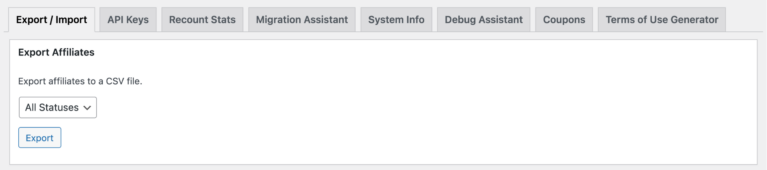
Para exportar registros de afiliados, comece navegando até AffiliateWP > Ferramentas > Exportar/Importar e localize a seção Exportar Afiliados. Esta ferramenta permite exportar um arquivo CSV contendo uma lista de afiliados, com cada registro apresentado como um item individual.
Você pode filtrar afiliados por status usando o menu suspenso rotulado Status. Aqui, você pode selecionar opções como Todos os Status, Ativo, Inativo, Pendente e Rejeitado, dependendo de quais afiliados você gostaria de incluir na sua exportação.
Se você deseja um registro completo de todos os afiliados, selecione "Todos os Status". Assim que seu filtro for definido, clique no botão Exportar para gerar o arquivo CSV.
Exportando Indicações
Para exportar registros de indicações, role para baixo até a seção Exportar Indicações. Esta ferramenta oferece opções para filtrar dados de indicações com base no nome do afiliado, intervalo de datas e status da indicação.
Comece inserindo o nome de um afiliado no campo Nome do Afiliado para exportar indicações de um afiliado específico.
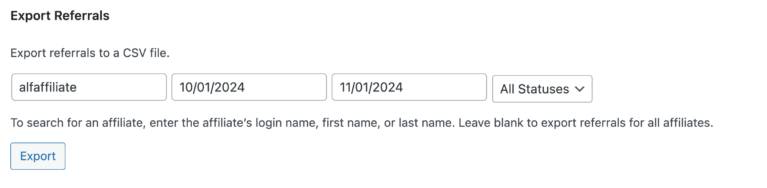
Se você quiser exportar indicações para todos os afiliados, deixe este campo em branco. Defina um intervalo de datas preenchendo os campos De e Até, que especificam as datas de início e fim para a exportação. Em seguida, escolha um status no menu suspenso, que inclui opções como Pago, Não Pago, Rejeitado e Pendente.
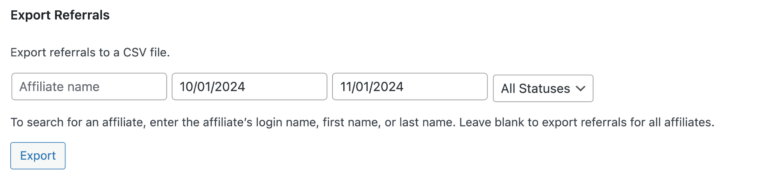
Após configurar esses filtros, clique no botão Exportar para baixar seu arquivo CSV com uma lista detalhada de registros de indicações.
Exportando Pagamentos
Na seção Exportar Pagamentos, você pode exportar dados de pagamentos com base no afiliado, intervalo de datas e status do pagamento. Para refinar sua exportação para um afiliado específico, insira o nome dele no campo Nome do Afiliado; caso contrário, deixe-o em branco para incluir todos os afiliados.
Em seguida, especifique o intervalo de datas para a exportação usando os campos De e Até. Em seguida, escolha o status apropriado no menu suspenso, com opções para Processando, Pago e Falhou.
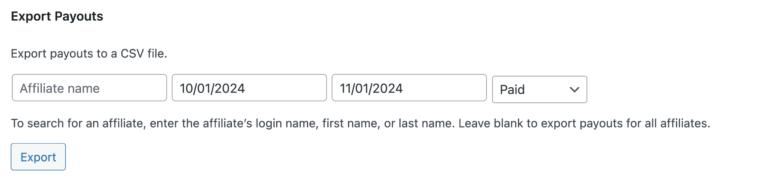
Depois que seus filtros forem definidos, clicar em Exportar gerará um arquivo CSV contendo cada registro de pagamento como um item de linha separado.
Exportando Visitas
Para exportar dados de visitas, localize a seção Exportar Visitas. Aqui, você pode filtrar visitas por nome do afiliado, intervalo de datas e status de referência. Se necessário, insira um nome de afiliado para exportar visitas especificamente relacionadas a esse indivíduo, ou deixe em branco para todos os afiliados.
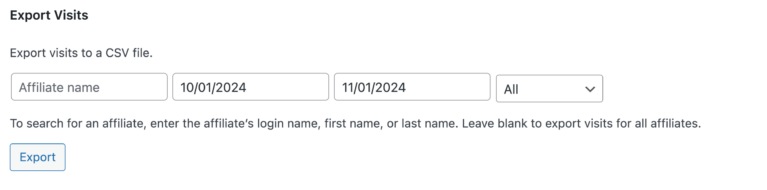
Defina um intervalo de datas inserindo valores nos campos De e Até. Finalmente, use o menu suspenso de status de referência para escolher entre visitas Convertidas e Não Convertidas, ou selecione “Todas” para incluir ambos os tipos. Clique em Exportar para baixar um CSV com cada registro de visita em sua própria linha.
Exportando Configurações
Para exportar sua configuração do AffiliateWP, encontre a seção Exportar Configurações na parte inferior da página Exportar/Importar. Este recurso exporta um arquivo JSON contendo suas configurações do AffiliateWP, que você pode importar posteriormente para outra instalação do AffiliateWP para replicar sua configuração.

Simplesmente clique em Exportar para baixar o arquivo JSON, que pode ser usado para aplicar as mesmas configurações em um site diferente sem problemas.
Importando Dados
As ferramentas de importação do AffiliateWP permitem importar configurações, registros de afiliados e dados de referência diretamente de arquivos CSV ou JSON, facilitando o preenchimento ou a transferência de dados entre sites.
Importando Configurações
Na seção Importar Configurações, você pode importar configurações de configuração de outra instalação do AffiliateWP usando um arquivo JSON. Comece clicando em Escolher Arquivo para selecionar o arquivo JSON que você exportou anteriormente.
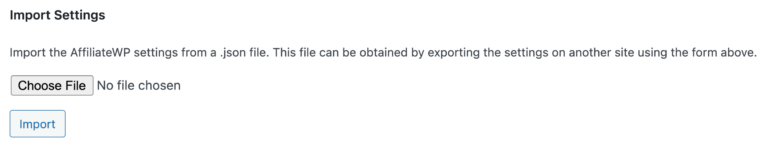
Após a seleção, clique em Importar para aplicar as configurações.
Este recurso é útil para configurar rapidamente um novo site com as mesmas configurações de uma instalação existente do AffiliateWP.
Importando Afiliados
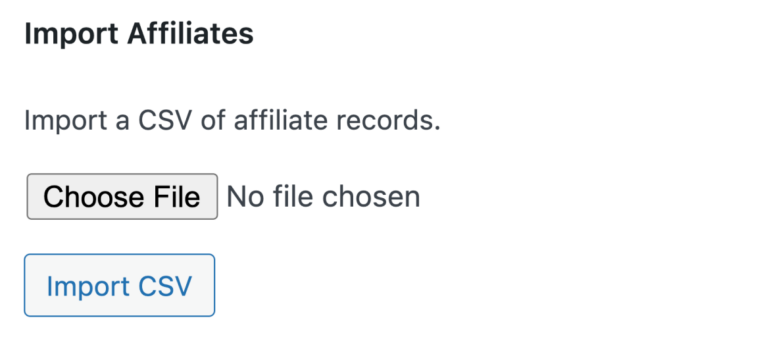
Para importar afiliados, navegue até a seção Importar Afiliados e selecione seu arquivo CSV clicando em Escolher Arquivo. Após selecionar seu arquivo, clique em Importar CSV para carregá-lo.
A interface de mapeamento aparecerá, exibindo cada campo do AffiliateWP com um menu suspenso preenchido pelas colunas do CSV, permitindo que você combine os dados com precisão. Para cada campo, uma prévia dos dados da primeira linha do CSV aparecerá à direita, auxiliando no mapeamento correto.
Ao prosseguir com o mapeamento, lembre-se de que o campo Email é obrigatório para que a importação funcione. Outros campos, como Nome de Usuário, Nome/Nome Completo e Taxa, podem ser adicionados para aprimorar os registros de afiliados, mas são opcionais.
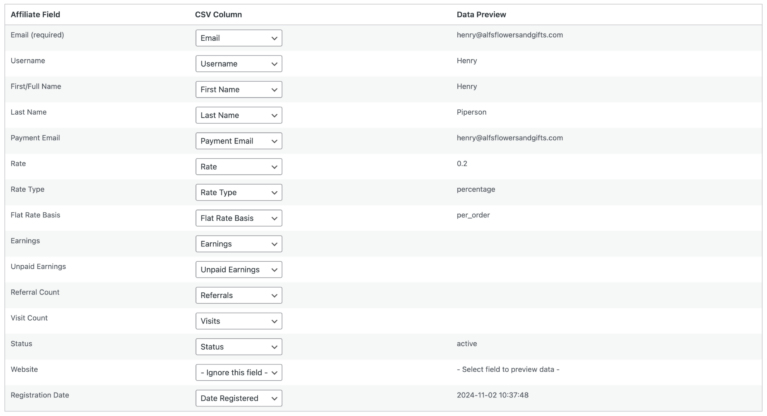
Aqui está uma referência rápida dos tipos de dados esperados para cada campo, o que garante a compatibilidade com o sistema AffiliateWP:
| Campo do Afiliado | Tipo de Dado Esperado |
| Um endereço de e-mail válido. | |
| Nome de usuário | String de texto simples, geralmente letras, números ou sublinhados. Para sistemas que usam e-mail como nome de usuário, mapeie para o campo E-mail. |
| Nome/Nome Completo | String de texto simples, representando o primeiro nome ou nome completo. Se o campo Sobrenome estiver vazio, o Nome será tratado como o nome completo. |
| Sobrenome | String de texto simples, tipicamente o sobrenome do afiliado. Usado com o Nome. |
| E-mail de pagamento | Um endereço de e-mail de pagamento válido, diferente do E-mail principal, se aplicável. |
| Taxa | Valor numérico com até duas casas decimais. |
| Tipo de Taxa | Texto simples, tipicamente "porcentagem" ou "fixo". |
| Ganhos | Numérico, representando os ganhos pagos (ex: 1,00). |
| Ganhos Não Pagos | Numérico, representando os ganhos ainda não pagos (ex: 1,00). |
| Contagem de Indicações | Valor numérico, contando as indicações. |
| Contagem de Visitas | Valor numérico, contando as visitas. |
| Status | Status do afiliado, com padrão "Pendente" se não mapeado. |
| Website | Uma URL válida. |
| Data de Registro | Qualquer formato de data padrão. |
Importando Indicações
A ferramenta Importar Indicações permite importar dados de indicações de um arquivo CSV, fornecendo um processo direto para corresponder cada coluna aos campos de indicação relevantes do AffiliateWP.
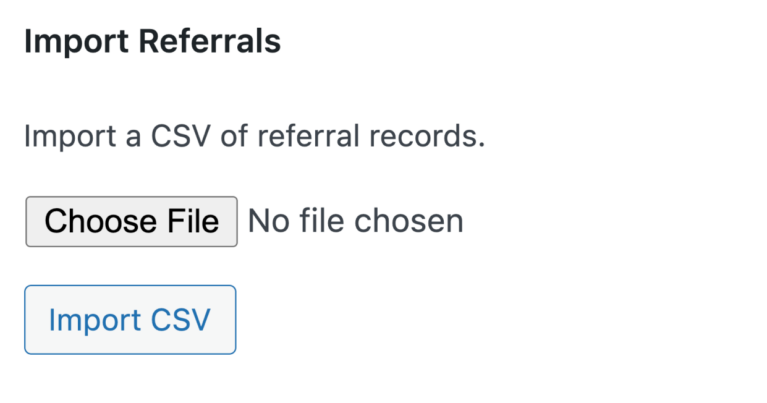
Após selecionar seu arquivo com Escolher Arquivo e clicar em Importar CSV, a interface de mapeamento aparecerá, mostrando os campos a serem mapeados. Você encontrará uma lista suspensa para cada campo, pré-preenchida com colunas do seu arquivo CSV, permitindo um mapeamento de dados preciso. Ao selecionar cada campo, uma prévia dos dados da primeira linha do arquivo CSV aparece à direita para ajudar a verificar se os mapeamentos estão corretos.
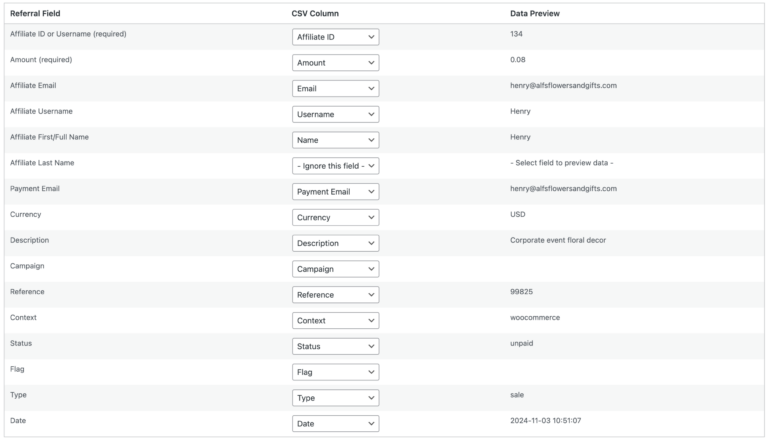
Para uma importação de indicações bem-sucedida, certifique-se de que os campos ID ou Nome de Usuário do Afiliado e Valor estejam mapeados, pois são essenciais.
Abaixo está um guia rápido dos tipos de dados esperados para cada campo de indicação, facilitando a organização e preparação do seu CSV com antecedência:
| Campo de Indicação | Tipo de Dado Esperado |
| ID ou Nome de Usuário do Afiliado (obrigatório) | ID numérico ou nome de usuário em texto simples. Se o ID for um e-mail, mapeie-o para o campo E-mail. |
| Valor (obrigatório) | Valor da moeda como texto simples. |
| E-mail do Afiliado | Endereço de e-mail válido. |
| Nome de usuário do Afiliado | Texto simples, semelhante ao ID ou Nome de usuário do Afiliado. |
| Nome/Completo do Afiliado | Texto, representando o primeiro nome ou nome completo. |
| Sobrenome do Afiliado | Texto, representando o sobrenome. |
| E-mail de pagamento | E-mail de pagamento, se diferente do E-mail principal. |
| Moeda | Abreviação da moeda (por exemplo, USD). |
| Descrição | Texto descrevendo a indicação. |
| Campanha | Texto para o nome da campanha. |
| Referência | Normalmente usado para ID de transação ou número do pedido. |
| Contexto | Texto, geralmente referindo-se ao sistema de pagamento (por exemplo, WooCommerce). |
| Status | Status da indicação (por exemplo, Não pago, Pago), o padrão é "Pendente" se não for mapeado. |
| Data | Qualquer formato de data padrão. |
Perguntas Frequentes
Posso exportar dados para um período ou status específico?
Sim, você pode filtrar dados de afiliados, indicações, pagamentos e visitas especificando parâmetros como status, intervalo de datas ou nome do afiliado antes de exportar. Essa flexibilidade permite que você recupere apenas os dados mais relevantes para análise ou transferência.
Qual formato de arquivo é necessário para importar dados?
O AffiliateWP requer o formato CSV para importar dados de afiliados e indicações. O arquivo deve ser separado por vírgulas, com os campos entre aspas duplas. Durante o processo de importação, você poderá mapear cada coluna para o campo apropriado.
Existem campos obrigatórios para importar dados?
Sim. Para importar afiliados, o campo E-mail é obrigatório, enquanto para indicações, os campos ID ou Nome de usuário do Afiliado e Valor são necessários. O mapeamento correto desses campos garante uma importação bem-sucedida.
O que acontece com os IDs de afiliados ao importar dados entre sites?
Se você importar afiliados de um site AffiliateWP para outro, os IDs dos afiliados mudarão. Isso pode interromper referências a transações passadas ou dados estatísticos. Para uma migração sem interrupções, é melhor realizar uma migração completa do banco de dados em vez de usar as ferramentas de exportação/importação.
É isso! As ferramentas de Exportar/Importar do AffiliateWP facilitam o gerenciamento, backup e migração dos dados do seu programa de afiliados. Com opções para exportar afiliados, indicações, pagamentos e visitas em formato CSV, você pode recuperar facilmente os dados de que precisa. O recurso de importação permite mapear dados com precisão de arquivos CSV, ajudando você a integrar ou restaurar registros de forma integrada.