





O AffiliateWP se integra ao Contact Form 7 para ajudar você a rastrear e recompensar indicações geradas por meio de envios de formulários. Esteja você gerenciando formulários de leads ou outros tipos de envios, este guia o guiará pelo processo de configuração para um rastreamento preciso de indicações.
- Versão do AffiliateWP: Certifique-se de ter o AffiliateWP 2.0 ou superior.
- Limitação de Listagem de Formulários: A integração pode listar apenas os 5 formulários mais recentes do Contact Form 7.
- Dados do Formulário: O Contact Form 7 não armazena as entradas de envio do formulário, portanto, você não poderá visualizar os dados enviados que geraram a indicação.
- Formulários Não Transacionais: O AffiliateWP pode rastrear formulários sem transações, como formulários de leads.
- Addon Opcional: Se você precisar rastrear indicações para transações do PayPal, pode usar o Addon PayPal para Contact Form 7.
Habilitar Integração com Contact Form 7
Para habilitar o suporte ao Contact Form 7 dentro do AffiliateWP, navegue até AffiliateWP » Configurações » Integrações no seu painel do WordPress. Aqui, você encontrará várias opções de integração. Marque a caixa ao lado de Contact Form 7 e clique no botão Salvar Alterações. Isso permitirá que o AffiliateWP rastreie as indicações geradas por meio dos formulários do Contact Form 7.
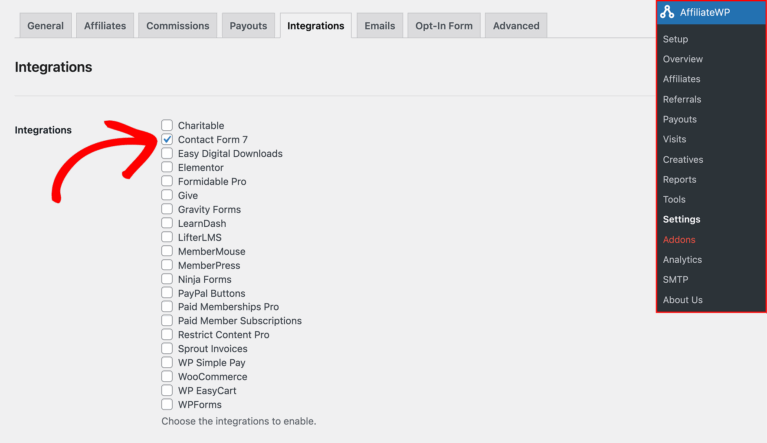
Gerar Indicações para Envios de Formulário Regulares
Assim que a integração for habilitada, você poderá configurar o rastreamento de indicações para envios de formulários regulares. Comece criando um formulário no Contact Form 7 como faria normalmente. Após o seu formulário estar pronto, vá para AffiliateWP » Configurações e clique na aba Contact Form 7.

Nesta página, você encontrará a primeira opção para habilitar o rastreamento de indicações para todos os formulários do Contact Form 7. Ao selecionar esta opção, o rastreamento de indicações será aplicado automaticamente a todos os formulários que você criar no Contact Form 7.

Se você preferir mais controle, pode escolher a segunda opção para habilitar o rastreamento de indicações apenas para formulários específicos. Isso permite que você selecione manualmente quais formulários gerarão indicações, proporcionando flexibilidade com base nas suas necessidades.

Nesta mesma seção, você também pode definir o Status Padrão da Indicação. Esta opção permite que você escolha se as indicações serão marcadas como Pendente ou Não Paga quando forem criadas pela primeira vez. Selecionar Pendente é útil se você quiser revisar as indicações antes de pagá-las, enquanto Não Paga significa que a indicação é aprovada automaticamente, mas ainda requer pagamento.

Além disso, você pode escolher o tipo de indicação que deseja rastrear, como Venda, Opt-in ou Lead.

Após configurar suas opções, clique em Salvar Alterações.
Com essas configurações implementadas, o AffiliateWP rastreará os envios dos formulários selecionados. Cada indicação gerada incluirá um ID de referência exclusivo, e o título do formulário será usado como a descrição da indicação.
Visualizando Indicações
Assim que os referenciamentos forem gerados, você pode visualizá-los e gerenciá-los navegando para AffiliateWP » Referrals no seu painel do WordPress. Aqui, você verá uma lista de todos os referenciamentos, juntamente com detalhes importantes como o ID de Referência, que corresponde à submissão do Contact Form 7 que gerou o referenciamento.

O Status do Referenciamento refletirá a configuração padrão que você escolheu durante a configuração (Pendente ou Não Pago), e você pode ajustar manualmente o status conforme necessário. Se o status do referenciamento for definido como Pendente, você precisará revisá-lo e aprová-lo antes de marcá-lo como Não Pago, o que significa que está pronto para pagamento.
Perguntas Frequentes
Por que só consigo ver os 5 formulários mais recentes na integração do Contact Form 7?
A integração foi projetada para listar apenas os 5 formulários mais recentes do Contact Form 7 para otimizar o processo. Se você precisar rastrear formulários mais antigos, pode ser necessário ajustar as listagens de formulários no Contact Form 7.
Por que não consigo visualizar os dados de submissão do formulário para referenciamentos?
O Contact Form 7 não armazena as entradas de submissão de formulário, o que significa que você não poderá visualizar os dados enviados que geraram o referenciamento. A integração foca em rastrear o referenciamento em si, em vez de armazenar os dados do formulário.
Como defino diferentes tipos de referenciamento como Venda, Opt-in ou Lead?
Você pode definir diferentes tipos de referenciamento acessando AffiliateWP » Configurações » Contact Form 7 e selecionando o tipo de referenciamento desejado para cada formulário. Isso permite categorizar e rastrear diferentes tipos de referenciamentos com base no propósito do formulário.
É isso! Integrar o AffiliateWP com o Contact Form 7 permite rastrear e gerenciar efetivamente os referenciamentos de submissões de formulários regulares. A capacidade de definir um status de referenciamento padrão lhe dá controle sobre como os referenciamentos são gerenciados, quer você prefira revisá-los antes da aprovação ou marcá-los como prontos para pagamento imediatamente. Além disso, a capacidade de visualizar e gerenciar referenciamentos diretamente no AffiliateWP garante que você tenha uma visão clara de todas as atividades de afiliados.