





A Página de Registro de Afiliado no AffiliateWP permite que novos afiliados se inscrevam sem problemas. Ao instalar e ativar o AffiliateWP, esta página é criada automaticamente usando o bloco Registro de Afiliado no editor de blocos do WordPress.
Este guia ajudará você a personalizar o formulário de registro, modificar campos, ajustar configurações e aprimorar a experiência de inscrição para seus afiliados.
Personalizando o Formulário de Registro
O formulário de Registro de Afiliado pode ser adaptado para se adequar melhor à sua marca e oferecer uma experiência mais intuitiva para os afiliados. Ao selecionar o bloco Registro de Afiliado, as configurações de personalização aparecem no painel direito.

Na parte superior, você verá o campo Título do Formulário, onde pode modificar o título exibido no formulário de registro. Abaixo disso, há uma opção para ativar/desativar Mostrar Texto de Placeholder, que habilita dicas úteis dentro de cada campo do formulário antes que os usuários comecem a digitar. Se você deseja redirecionar os afiliados para uma página específica após a conclusão do registro, pode inserir um URL no Campo de Redirecionamento. Isso é útil para guiar os afiliados para uma página de boas-vindas ou instruções adicionais de integração.

Depois de configurar as opções gerais do formulário, você pode personalizar campos individuais. Clicar em um campo específico dentro do formulário revela configurações adicionais de campo no painel direito. Aqui, você pode ativar/desativar se o campo é obrigatório, alterar o Rótulo do Campo e inserir texto personalizado para o Placeholder.

Essas configurações permitem ajustar o formulário de Registro de Afiliado para clareza e facilidade de uso, garantindo que os afiliados tenham um processo de inscrição tranquilo enquanto coletam as informações necessárias para o seu programa.
Adicionando um Campo de Senha no Formulário de Registro
Para aprimorar a funcionalidade do seu formulário de registro, você pode adicionar um campo de senha. Isso permite que os usuários definam suas senhas durante o processo de registro.
Primeiro, certifique-se de que o formulário de registro de afiliado esteja selecionado, pois os campos estão conectados ao bloco pai.

No canto inferior direito do formulário de registro de afiliado, você verá um ícone de Mais. Clique neste ícone de mais para ver os campos disponíveis que podem ser adicionados ao seu formulário.
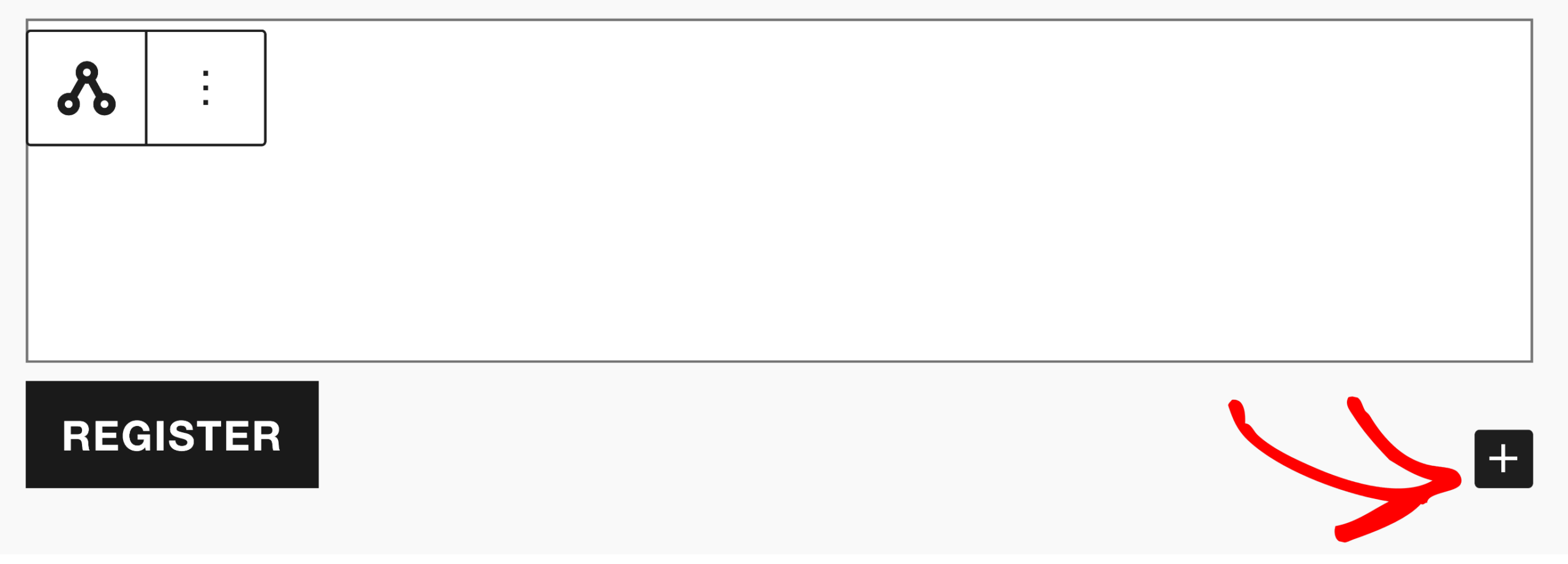
Selecione o campo Senha para adicioná-lo ao formulário, e o campo Confirmar Senha também será adicionado automaticamente.

Você pode então usar as setas para posicionar os campos para cima ou para baixo dentro do formulário de registro para colocá-los exatamente onde você deseja.

Perguntas Frequentes
Como garantir que apenas afiliados aprovados possam ingressar no meu programa?
Por padrão, o AffiliateWP requer aprovação manual para cada solicitação de afiliado. Esta configuração é ativada automaticamente em AffiliateWP » Configurações » Afiliados > Requerer Aprovação.
Se você deseja permitir que afiliados sejam aprovados instantaneamente no momento do registro, você pode desativar esta configuração desmarcando a opção Exigir aprovação e salvando as alterações.
Como posso adicionar o formulário de registro se estiver usando um construtor de páginas de terceiros?
Se você estiver usando um construtor de páginas de terceiros, pode adicionar o formulário de registro de afiliados inserindo o seguinte shortcode na página desejada: shortcode [affiliate_registration].
Como visualizo os detalhes dos novos registros de afiliados?
Você pode visualizar os detalhes dos novos registros de afiliados navegando até AffiliateWP » Afiliados no painel do WordPress. Aqui, você encontrará uma lista de todos os afiliados registrados junto com os detalhes de suas aplicações que você pode aceitar ou rejeitar.
É isso! O AffiliateWP facilita a personalização do formulário de Registro de Afiliados para alinhar com a marca e o fluxo de trabalho do seu programa. Se você está ajustando o título do formulário, habilitando texto de espaço reservado, definindo um URL de redirecionamento ou modificando campos individuais, o editor de blocos oferece uma maneira intuitiva de adaptar o formulário.