





Este artigo fornece uma explicação detalhada de cada configuração encontrada em AffiliateWP » Configurações » Avançado. Ao fazer alterações aqui, lembre-se de clicar no botão Salvar Alterações na parte inferior da página.
Configurações de Moeda
Moeda
Com esta configuração, você pode escolher qual moeda será exibida a todos os afiliados na Área do Afiliado. É possível escolher apenas uma moeda. Não é possível exibir a moeda com base na localização do afiliado neste momento.

Posição do Símbolo da Moeda
Esta configuração permite que você exiba o símbolo da moeda antes ou depois dos ganhos do afiliado na Área do Afiliado em relação à moeda escolhida.

Separador de Milhares
Esta configuração permite que você escolha qual separador de milhar você gostaria que seus afiliados vissem na Área do Afiliado em relação à moeda escolhida.

Separador Decimal
Esta configuração permite que você escolha qual separador decimal você gostaria que seus afiliados vissem na Área do Afiliado em relação à moeda escolhida.

Rastreamento
Compartilhamento de Cookies
Compartilhe cookies com subdomínios ao usar uma instalação do WordPress multisite.
Saiba mais sobre como o AffiliateWP funciona com multisite.

URL de Referência Padrão
Por padrão, o URL de referência exibido aos afiliados na Área do Afiliado é o URL do seu domínio principal. Se você deseja alterar o URL de referência padrão exibido na Área do Afiliado, insira seu URL padrão preferido neste campo. O URL padrão exibido aos afiliados na Área do Afiliado mostrará o URL definido nesta configuração.

Lista Negra de URLs de Referência
Se você deseja bloquear sites ou páginas de afiliados específicos de gerar referências por qualquer motivo, insira o URL do site ou página a ser bloqueado neste campo de entrada. Insira um URL por linha se estiver inserindo vários URLs.

Observação: Isso se aplicará apenas a novas visitas de um site após o URL ter sido salvo.
Configurações de Arquivo de Modelo / Shortcode
Rótulo de Termos de Uso
O Rótulo de Termos de Uso foi introduzido para auxiliar os proprietários de sites com a conformidade em relação às mudanças do regulamento GDPR europeu. Neste campo, você inseriria o texto que gostaria de exibir descrevendo a caixa de seleção Termos de Uso.
O texto exibido para a caixa de seleção de Termos de Uso se aplica ao usar os shortcodes [affiliate_area] ou [affiliate_registration]. Ao se conectar ao Serviço de Pagamentos, ele também é exibido no formulário de Configurações de Pagamento, localizado na aba Configurações da Área do Afiliado.

Formulários da Área do Afiliado
Esta configuração permite que você escolha quais formulários você gostaria de exibir ou ocultar na página da Área do Afiliado ao usar o shortcode [affiliate_area].
Isso é especialmente útil em inúmeras instâncias:
- Se você criou um formulário de registro de afiliado personalizado e deseja ocultar o formulário de registro de afiliado padrão do AffiliateWP
- Se você tem uma página de login ou página de registro diferente para afiliados
- Se você tem um programa de afiliados fechado e deseja exibir apenas um formulário de login de afiliado
- Se você gostaria de não exibir nenhum formulário na página da Área do Afiliado, pois os colocou em outro lugar em seu site usando os shortcodes [affiliate_login] e/ou [affiliate_registration] shortcodes.

Observação: O formulário de registro de afiliado padrão só ficará visível se Permitir Registro de Afiliado estiver ativado em AffiliateWP » Configurações » Afiliados – Registro e Gerenciamento. O formulário de login de afiliado só ficará visível quando você estiver desconectado.
Campos de Registro Obrigatórios
Por padrão, certos campos no formulário padrão de registro de afiliado do AffiliateWP são obrigatórios quando um usuário está enviando uma solicitação de afiliação.
Os campos obrigatórios são:
- Seu Nome
- Nome de usuário
- E-mail da conta
- URL do site
- Senha (e Confirmar Senha)
Os campos a seguir são opcionais por padrão:
- E-mail de pagamento
- Como você vai nos promover?
Nesta configuração, você pode escolher quais (se houver) dos quatro campos a seguir deseja tornar obrigatórios ou opcionais:
- Seu Nome
- E-mail de pagamento
- URL do site
- Como você vai nos promover?
Por exemplo, você pode tornar apenas a URL do Site opcional se não exigir que os afiliados forneçam essas informações. Desmarque as caixas ao lado do campo que você deseja tornar opcional. Da mesma forma, marque a caixa ao lado de qualquer campo que você deseja tornar obrigatório.

Observação: Essas configurações de campo aplicam-se apenas ao usar os shortcodes [affiliate_area] ou [affiliate_registration]. Os campos de formulário Nome de Usuário e E-mail da Conta são sempre obrigatórios. Os campos de formulário Senha (e Confirmar Senha) serão removidos se não forem obrigatórios.
Resumos por E-mail
Desativar Resumos por E-mail
Marcar esta caixa desativará os resumos mensais por e-mail enviados para o endereço de e-mail do gerente de afiliados.

Privacidade e Registro
Desativar Registro de Endereço IP
Quando marcada, esta configuração desativará o registro do endereço IP do cliente que normalmente é exibido nas entradas do AffiliateWP » Visitas.

Proxies Confiáveis
Proxies Confiáveis informa ao AffiliateWP quais balanceadores de carga, proxies ou CDNs estão na frente do seu site, para que as visitas e as verificações de fraude registrem o endereço IP real de cada visitante em vez do proxy.
A maioria dos sites pode deixar este campo em branco. Se os visitantes se conectarem diretamente ao seu site, ou se o Cloudflare for o único serviço na frente dele, o AffiliateWP já registrará o endereço correto.
Você precisa desta configuração quando seu site está atrás de um balanceador de carga, um proxy reverso, ou um CDN ou firewall diferente do Cloudflare. Um sinal comum é que a maioria das entradas em AffiliateWP » Visitas mostram o mesmo endereço IP. Quando o AffiliateWP detecta tal proxy, ele exibe um aviso em suas telas de administração e, para um balanceador de carga ou o firewall Sucuri, o botão do aviso preenche esta configuração para você.
Insira uma entrada por linha. Cada entrada pode ser:
- Um endereço IP ou intervalo CIDR, como
203.0.113.10ou10.0.0.0/16 cloudflare, para os intervalos de IP do Cloudflaresucuri, para os intervalos de IP do firewall Sucuriprivate, para balanceadores de carga e proxies na rede privada do seu provedor de hospedagem
Por exemplo, um site atrás do Cloudflare e de um balanceador de carga usa cloudflare e private, cada um em sua própria linha. Atrás de outro CDN, como Fastly ou Amazon CloudFront, adicione os intervalos de IP que o CDN publica.
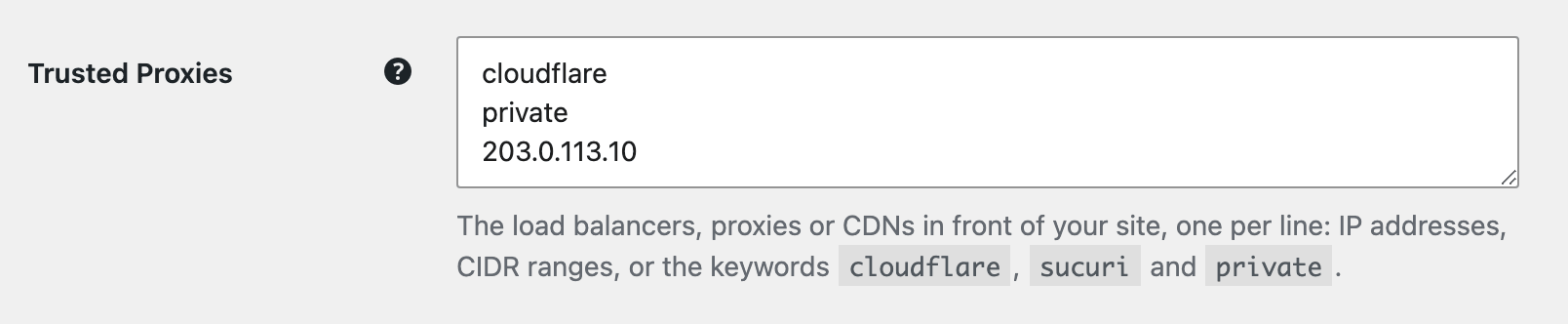
Para verificar se funcionou, abra um de seus links de afiliado de outra rede, como um telefone em dados móveis. A entrada mais recente em AffiliateWP » Visitas deve mostrar o endereço IP desse dispositivo.
Ativar Modo de Depuração
Quando você configurar o AffiliateWP pela primeira vez, recomendamos testar se tudo está funcionando para que você possa ver exatamente como o sistema funciona. O AffiliateWP fornece um Assistente de Depuração para ajudá-lo a identificar problemas potenciais enquanto você testa o sistema.
Marque a caixa ao lado de Ativar Modo de Depuração para ativar o registro de erros para o processo de visita e referência. Isso adicionará uma nova guia chamada Assistente de Depuração em AffiliateWP » Ferramentas. O Assistente de Depuração registrará os processos de referência bem-sucedidos e mal-sucedidos, bem como as rotinas de atualização do plugin, e o ajudará a capturar quaisquer problemas que possam surgir durante os testes.

Gerenciamento de Dados
Remover Dados na Desinstalação
APENAS ative esta configuração se você deseja remover completamente todos os dados do AffiliateWP do banco de dados do seu site. Com esta configuração ativada, a remoção de todos os dados ocorre se você desativar o plugin principal do AffiliateWP na página principal de Plugins do seu site e, em seguida, excluir o plugin também.

Solução de Problemas
Usar Método de Rastreamento de Referência de Fallback
Esta configuração usa um método alternativo de rastreamento. Recomendamos deixar esta configuração desativada, a menos que você ou seu desenvolvedor entendam erros de JavaScript que podem eventualmente ser corrigidos, ou você tenha sido instruído a ativar esta configuração pelo suporte do AffiliateWP.
Se você estiver tendo problemas com comissões de referência ou com entradas/rastreamento de visitas não funcionando como esperado, por favor, veja nosso artigo de solução de problemas.
