





Você está procurando uma maneira segura de adicionar snippets de código personalizado ao seu site WordPress? Se você deseja corrigir um problema ou adicionar novas funcionalidades sem editar os arquivos principais, os snippets podem ajudar.
Eles facilitam a adição ou o ajuste de recursos em seu site, e são fáceis de gerenciar ou desfazer sempre que necessário.
O que é um Snippet e Por Que Usar Um?
Snippet é um pedaço de código que permite adicionar novos recursos ou modificar a funcionalidade existente em seu site WordPress. Ele permite personalizar seu site sem editar diretamente os arquivos de tema ou plugin. Isso facilita o gerenciamento de alterações, a correção de problemas ou o ajuste de como um tema/plugin funciona de maneira simples e segura.
Por Que Você Não Deve Editar Arquivos Principais de Plugins/Temas?
Os arquivos principais do WordPress, juntamente com os arquivos de tema e plugin, são a espinha dorsal do seu site. Editá-los diretamente pode parecer uma maneira rápida de fazer alterações, mas qualquer atualização do WordPress, tema ou plugins pode sobrescrever as edições, fazendo com que elas desapareçam.
Edições diretas também podem quebrar seu site ou criar erros se o código não estiver correto. Ao usar snippets corretos em vez disso, você pode adicionar com segurança recursos ou correções personalizadas sem tocar nesses arquivos principais, mantendo seu site estável, seguro e fácil de atualizar.
Como Adicionar um Snippet?
No WordPress, existem várias maneiras de adicionar os snippets. No entanto, uma das maneiras mais seguras e fáceis de adicioná-lo é usando o plugin WPCode.
WPCode é um plugin do WordPress que facilita e torna seguro adicionar snippets ao seu site. Ele suporta PHP, JavaScript, CSS, HTML, etc., e permite organizar e gerenciar snippets.
Além disso, ele também permite ativá-los ou desativá-los sem editar os arquivos principais. Isso ajuda a manter seu site estável e atualizado enquanto adiciona recursos ou correções personalizadas.
Usando o Plugin WPCode
Instale e Ative o plugin WPCode
Para começar com o Plugin WPCode, você precisará instalar e ativar o plugin em seu site WordPress. Para fazer isso, siga as etapas abaixo:
No seu painel do WordPress, navegue até Plugins → Adicionar Novo.
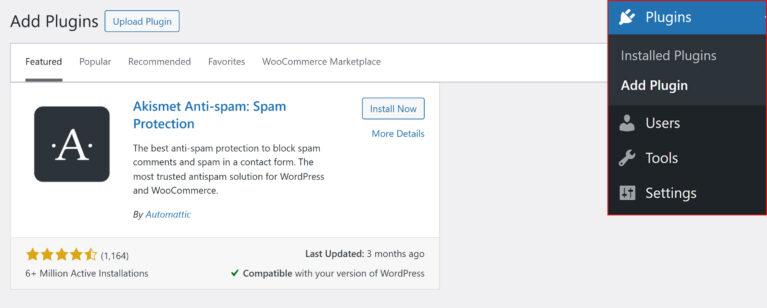
Na caixa de pesquisa, digite WPCode – Insert Headers and Footers + Custom Code Snippets.
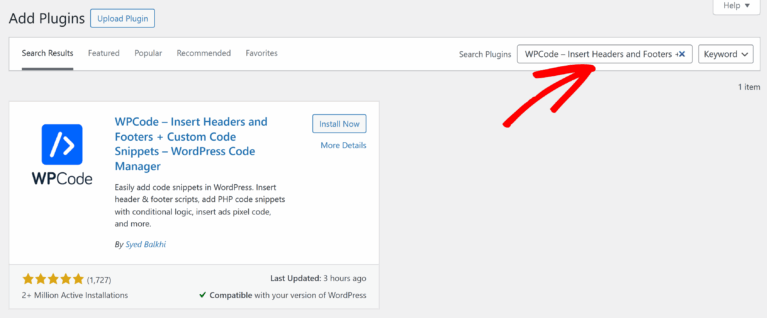
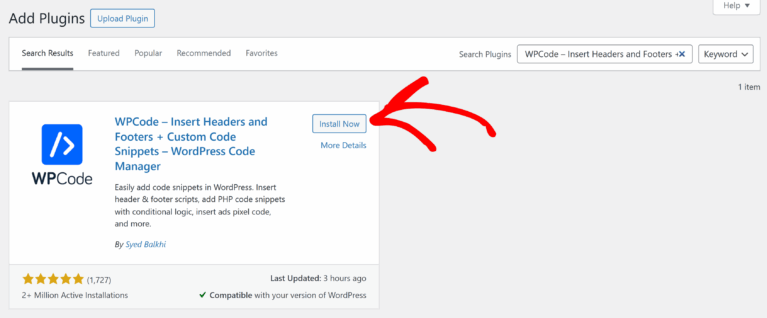
Encontre WPCode nos resultados e clique em Instalar agora.
Após a instalação, clique em Ativar para começar a usar o WPCode em seu site.
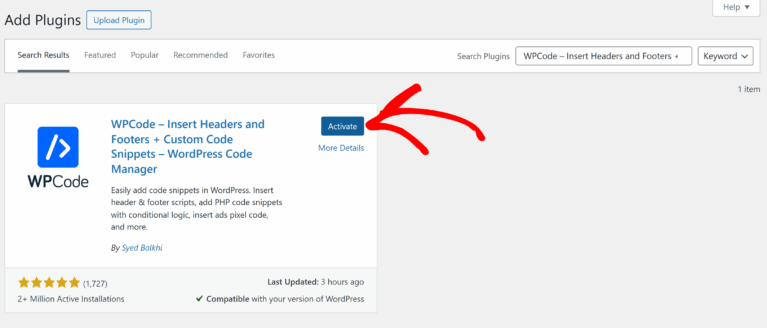
Uma vez ativado, você pode começar a adicionar e gerenciar os snippets com segurança sem tocar nos arquivos principais.
Prepare os Snippets
Antes de adicionar um snippet no WPCode, certifique-se de que seu código esteja pronto e correto. Você pode usar PHP, JavaScript, CSS, dependendo do que deseja alcançar. Dê um propósito claro ao seu código e verifique-o novamente para evitar erros em seu site.
Se o seu snippet estiver pronto e o plugin WPCode estiver instalado em seu site, você pode seguir estas etapas para adicionar o snippet usando o WPCode.
Caso contrário, siga as etapas para ver e entender como é um snippet.
Observação: Lembre-se de que a criação de snippets requer algum conhecimento básico de PHP, CSS ou HTML.
Para este guia, criaremos um snippet para suportar mais de 5 níveis de comissões no AffiliateWP. Por padrão, o AffiliateWP não inclui comissões multinível, portanto, para usar níveis, você deve ter o addon Multi-Tier Commissions instalado.
Uma vez que o addon esteja ativo, os snippets a seguir permitirão que você adicione níveis adicionais além dos 5 padrão.
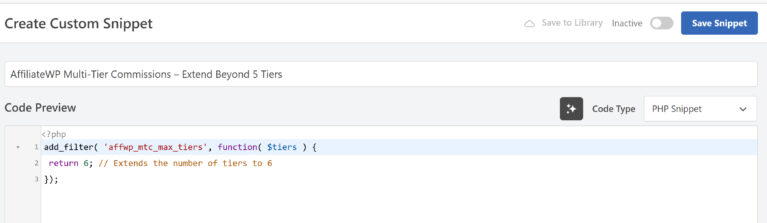
add_filter( 'affwp_mtc_max_tiers', function( $tiers ) {
    return 6; // Estende o número de níveis para 6
});
Agora, este snippet está pronto para ser adicionado ao plugin WPCode e permitirá que o AffiliateWP suporte 6 níveis de comissões. Se você quiser adicionar mais níveis, basta alterar o valor de 6 para o número que você precisa.
Adicionar Snippets no WPCode
O próximo passo é adicionar seu snippet preparado ao plugin WPCode. Isso ativará a funcionalidade personalizada em seu site com segurança, sem editar nenhum arquivo principal.
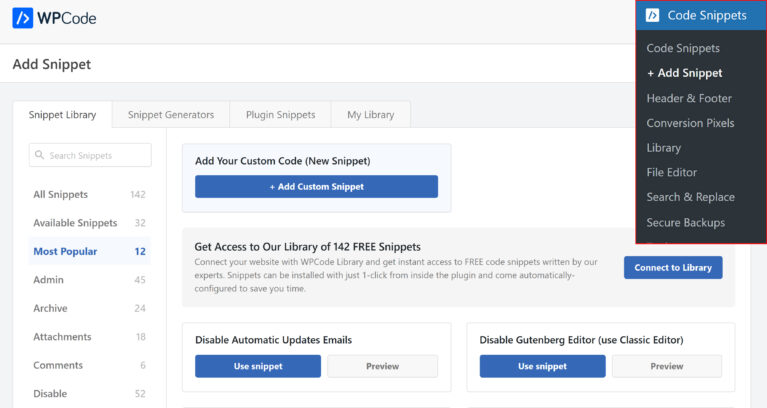
No seu painel do WordPress, vá para Code Snippets → Add Snippet.
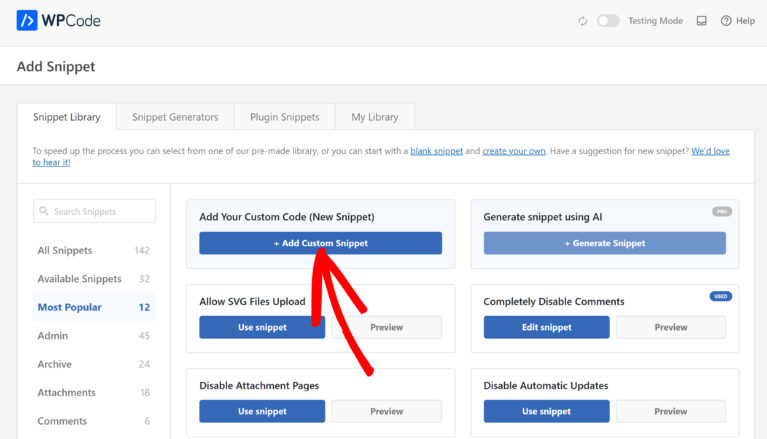
Em seguida, passe o mouse sobre Add Your Custom Code (New Snippet) e clique em Add Custom Snippet
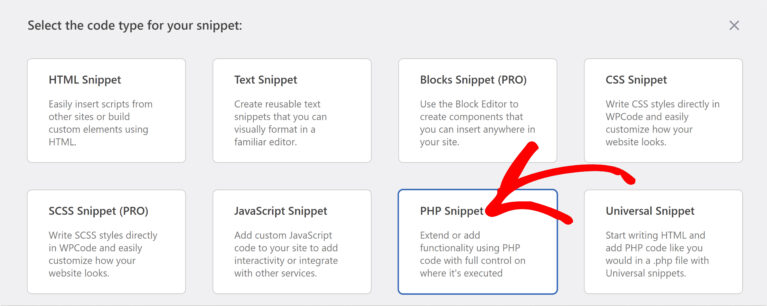
Em seguida, escolha o tipo de código (PHP, JavaScript ou CSS) dependendo do seu snippet.
Dê um título claro aos seus snippets (por exemplo, “AffiliateWP Multi-Tier Commissions – Estender Além de 5 Níveis”). Quando terminar, cole seu código preparado no editor.
Configurar Configurações (opcional)
Role para baixo até a seção Insertion
Insert Method: Mantenha como Auto Insert (recomendado)
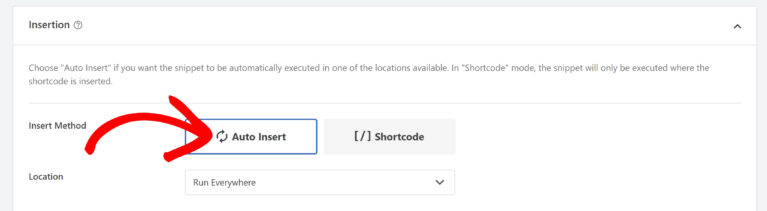
Location: Selecione Run Everywhere para a maioria dos snippets do AffiliateWP. Isso garante que o snippet seja executado tanto no frontend quanto no admin.
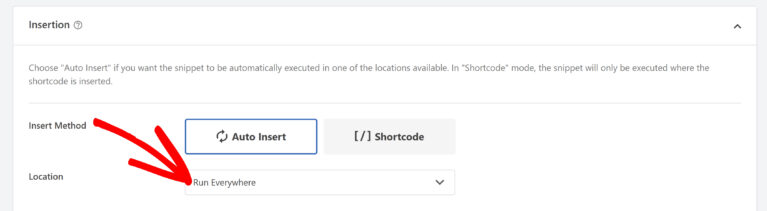
Dependendo do tipo de código que você está criando, você pode até optar por adicioná-lo como um Shortcode em suas páginas/posts.
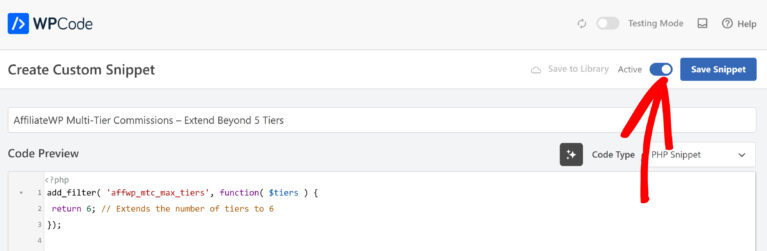
Alterne o interruptor Active no canto superior direito para ativar o snippet
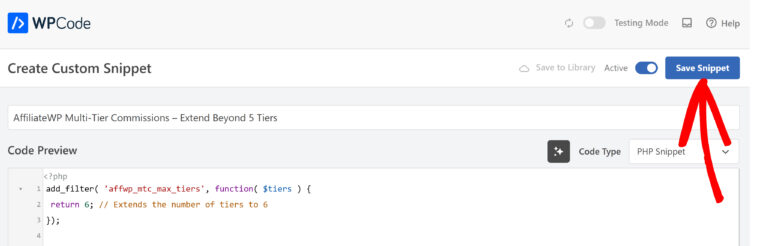
Clique em Save Snippet para aplicar as alterações.
Teste Seu Site
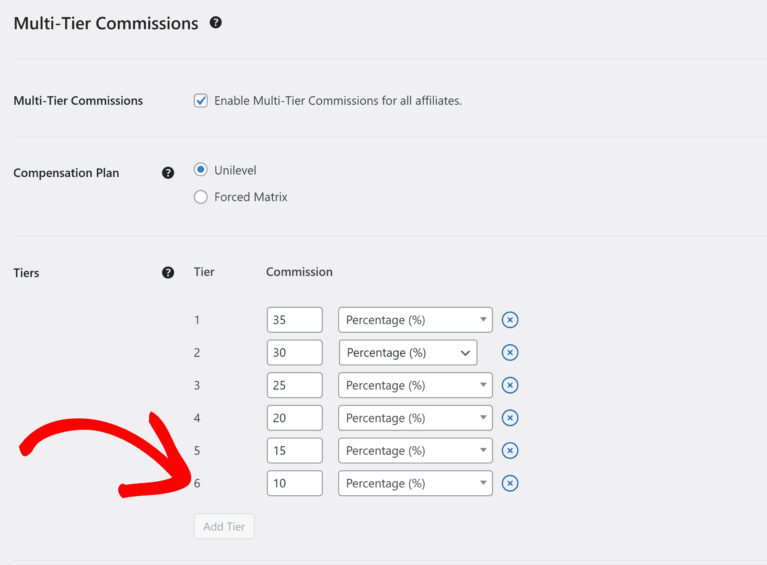
Para verificar se a funcionalidade está funcionando corretamente, navegue até AffiliateWP → Commissions → Multi-Tier Commissions → Tiers
Nesta seção, você deverá ver agora a opção de definir comissões para até 6 níveis.
Perguntas Frequentes
Por que devo usar o plugin WPCode?
O WPCode permite adicionar e gerenciar snippets com segurança. Além disso, ajuda a manter suas alterações personalizadas seguras durante as atualizações.
Adicionar snippets quebrará meu site?
Se o código estiver correto e adicionado via WPCode, é seguro. Sempre teste o snippet em um site de staging/teste, se possível.
Posso desativar ou remover os snippets mais tarde?
Sim, o WPCode permite ativar, desativar ou excluir quaisquer snippets a qualquer momento sem afetar seus arquivos principais.
É isso! Você adicionou e ativou com sucesso um snippet de código personalizado usando o plugin WPCode em seu site WordPress