





WordPressでオンラインアンケートを実施し、顧客エンゲージメントをレベルアップする準備はできていますか?
顧客のニーズと経験を理解することは、あらゆるビジネスの成功にとって不可欠です。アンケートを通じて顧客からのフィードバックを収集することは、満足度を測定し、改善点を特定するための賢明な方法です。
このガイドでは、WordPressで包括的な顧客満足度アンケートを作成する方法を説明します。さあ、あなたのサイトに簡単にアンケートを設定し、顧客から貴重な洞察を収集する方法を始めましょう!
顧客満足度アンケートがビジネスにとって重要な理由

ビジネスオーナーとして、顧客を満足させることがいかに重要であるかをご存知でしょう。
しかし、顧客が本当に満足しているかどうかをどのように知ることができますか?そこで顧客満足度アンケートが登場します。
顧客満足度アンケートとは、製品やサービスについて顧客がどう考えているかを尋ねる方法です。顧客が気に入っている点、気に入っていない点、改善できると思う点を明らかにすることができます。この情報は、顧客をより深く理解し、ビジネスを改善するための変更を加えるのに役立つため、貴重です。
これらのアンケートがなぜそれほど重要なのかについて話しましょう。
まず、顧客がどれだけ満足しているかを測定するのに役立ちます。満足している顧客は通常、リピーターになるため、これは重要です。さらに、友人にあなたの製品を勧めてくれる可能性もあり、さらに多くの顧客を獲得できます。
さらに、顧客満足度アンケートは、製品やサービスを改善するのに役立ちます。顧客が気に入らない点を教えてくれれば、それらを修正するために取り組むことができます。これにより、製品やサービスが改善され、さらに多くの顧客を満足させ、長期的にはブランド評判を構築できます。
したがって、ビジネスの収益を増やし、顧客との強力な関係を築きたいのであれば、それはあらゆるビジネスにとって非常に重要ですが、顧客満足度アンケートは必須です。
しかし、WordPressで顧客満足度アンケートを作成するにはどうすればよいでしょうか?調べてみましょう。
WordPressで顧客満足度アンケートを作成する方法
顧客満足度アンケートの作成は非常に簡単です。以下の手順に従うだけで完了します。
ステップ1:UserFeedbackをインストールする

顧客満足度アンケートの作成に最適な多機能WordPressプラグインであるUserFeedbackをインストールすることから始めます。
簡単なセットアップと幅広いアンケートフォームテンプレートを提供しており、特定のニーズに合わせてアンケートを調整できます。
カスタムブランディングやコメントボックスなどのオプションを備えたUserFeedbackは、有意義な顧客フィードバックを収集するのに理想的です。
ビジネスニーズに合ったプランを料金ページから選択してください。プランを選択したら、インストールガイドに従ってWordPressサイトにUserFeedbackを設定してください。
ステップ2:アンケートテンプレートアドオンをアクティブ化する
UserFeedbackをインストールしたら、アンケートに必要なアドオンをアクティブ化します。
WordPressダッシュボードで、**UserFeedback**に移動し、**Addons**を選択します。

ここで、追加テンプレートおよび質問タイプアドオンをインストールして有効にします。これらのアドオンにより、顧客満足度調査テンプレートとさまざまな質問タイプにアクセスできるようになります。
また、ブランディングアドオンを有効にして、アンケートの外観をカスタマイズします。
より包括的なカスタマイズオプションについては、UserFeedbackアドオンのインストールガイドに記載されている詳細な手順に従って、利用可能なすべてのアドオンをインストールすることを検討してください。
ステップ3:新しい顧客満足度調査を作成する
次に、WordPress管理画面のUserFeedback、次にSurveysに移動します。
新規作成をクリックしてアンケートの設計を開始します。UserFeedbackはさまざまなフィードバックテンプレートを提供しています。

B2B満足度調査(PRO)テンプレートを選択します。これは、顧客満足度調査の編集可能なベースを提供します。

このステップは、アンケートの構造とコンテンツの基盤を築く上で重要です。
ステップ4:満足度調査テンプレートを編集する
鉛筆アイコンをクリックして名前を変更し、アンケートをパーソナライズします。この名前は内部参照用であり、顧客には表示されません。

次に、スター評価質問を展開してタイトルを編集し、最初の質問を変更します。
それをあなたの製品/サービスと求めているインサイトを反映するようにカスタマイズします。

より良い回答率を得るために、この質問を必須にし、必要に応じてコメントボックスを有効にするかどうかを決定します。
長文回答質問についても同様の手順に従います。特にProライセンスをお持ちの場合は、前の回答に基づいてこの質問を表示または非表示にする条件付きロジック機能を利用します。

追加のインサイトを収集するために、スケール質問や複数選択肢などのさまざまな種類の質問を使用して、さらに質問を追加することを自由に検討してください。
ステップ5:顧客アンケートに感謝のメッセージを追加する
質問の設定が完了したら、顧客がアンケートを完了したときに表示されるカスタム感謝メッセージを追加します。
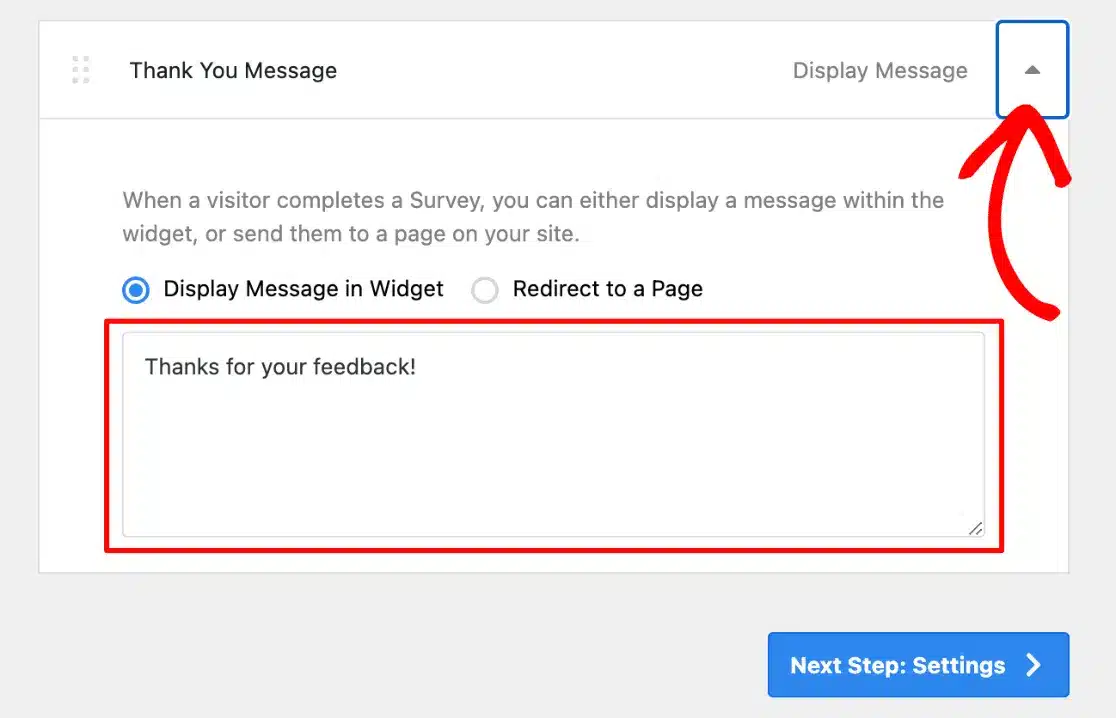
このジェスチャーはユーザーエクスペリエンスを向上させ、フィードバックへの感謝を示します。
Proライセンスを使用している場合は、ページへのリダイレクトオプションを使用して、顧客をプロモーションやレビューページなどの関連領域に誘導することを検討してください。
ステップ6:アンケートデザインをカスタマイズする
ブランドのルックアンドフィールに合わせて、アンケートのデザインをカスタマイズします。
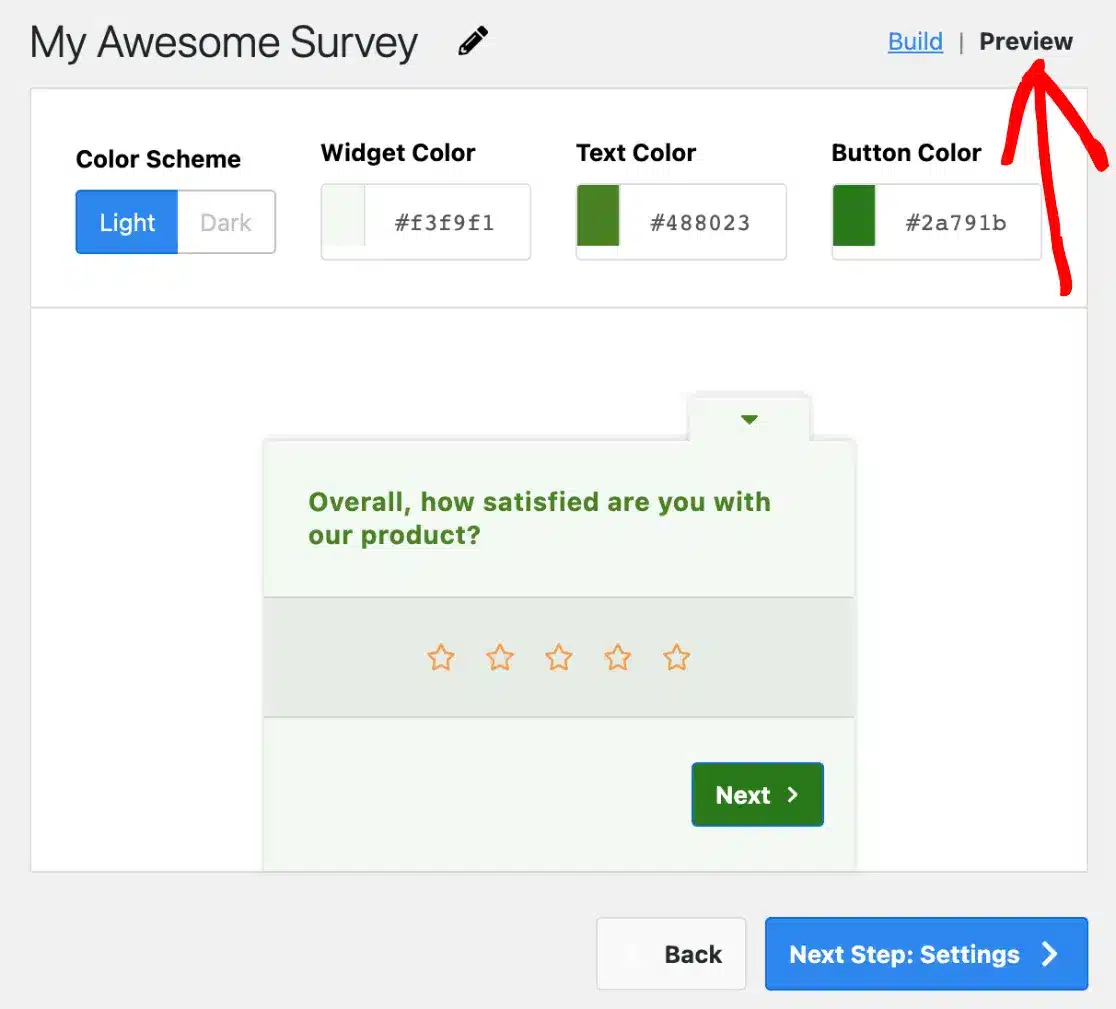
アンケートをプレビューし、配色、ウィジェットの色、テキストの色、ボタンの色を調整します。
ロゴを追加し、最適な表示のためにウィジェットの位置を選択します。
詳細なカスタマイズ手順については、UserFeedbackの管理者設定ガイドを使用してください。
ステップ7:顧客満足度調査の設定を管理する
設定で、Googleアナリティクス追跡を有効にしてMonsterInsightsと統合し、包括的なユーザー応答追跡を行います。

ターゲティング機能を使用して、特定のデバイスタイプを選択し、サイトのどこにアンケートが表示されるかをカスタマイズします。これは、さまざまな顧客セグメントをターゲットにするのに役立ちます。

アンケートの表示タイミング、頻度、期間は、[動作]セクションでカスタマイズします。

デザインの好みやエンゲージメント戦略に基づいて、アンケートを最小化して開始するか、開いた状態で開始するかを決定します。
ステップ8:顧客からの回答に対する通知を編集する
アンケートの回答に対するメール通知を受け取るかどうかを選択します。
メール通知オプションをオンまたはオフに切り替え、希望するメールアドレスを設定できます。

Proライセンスをお持ちの場合、顧客満足度が特定のしきい値を下回った場合にメールを受信するなど、メール通知をトリガーする基準をカスタマイズできます。

ステップ9:顧客満足度アンケートをオンラインで公開する
最後に、アンケート設定の概要を確認し、[公開]セクションに進みます。
公開ボタンがアクティブになっていることを確認するか、特にProライセンスをお持ちの場合に役立つ、アンケートの公開日時を具体的に設定します。

すべて設定したら、保存して公開または保存してスケジュールをクリックします。
おめでとうございます!顧客満足度アンケートが公開され、貴重な顧客からのフィードバックを収集する準備が整いました!
顧客満足度とビジネスの成長を向上させる準備はできましたか?
アフィリエイトプログラムを強化する際には、顧客満足度を理解し改善することが重要であることを忘れないでください。
UserFeedbackを使用してWordPressで顧客満足度アンケートを作成することで、顧客のニーズと好みをより深く理解するための強力な一歩を踏み出しました。
ビジネスとアフィリエイトプログラムをさらに向上させるための戦略をさらに探求することに興味がありますか?
あなたの旅をサポートするためのリソースをいくつかご紹介します:
- WordPressでのアフィリエイトオンボーディングを自動化する方法(ステップバイステップ)
- ドロップシッピング vs アフィリエイトマーケティング:どちらが最適か?
- あなたのビジネスがアフィリエイトプログラムを持つべき8つの理由
- 無料アフィリエイトソフトウェアがそうでない理由
これで、新しい顧客満足度アンケートがセットアップされ、強力なアフィリエイト管理プラグインを使用してビジネスを成長させるまであと一歩です。
今すぐAffiliateWPを入手して、ビジネスを新たな高みへ。


