成功したアフィリエイトプログラムを実行するには、アフィリエイトが確実に、時間通りに、そして彼らに合った方法で支払いを受ける必要があります。AffiliateWPは、Stripe、PayPal、ストアクレジット、および手動支払いへの組み込みサポートに加え、WooCommerce、Easy Digital Downloadsなどとの連携により、それを実現する柔軟性を提供します。
このガイドでは、プログラムに最適な支払い方法の選択方法と、WordPressダッシュボードから支払いを行う方法について説明します。
簡単な回答: AffiliateWPには、組み込みの支払い方法が4つあります: Stripe、 PayPal、 ストアクレジット(WooCommerce/EDD)、および 手動(ワイヤー、チェック、またはACHのエクスポート用CSV)。
支払いを行うには、 AffiliateWP > 支払い > アフィリエイトへの支払いに移動し、日付範囲と最小しきい値を設定し、バッチをプレビューして、 アフィリエイトに支払いをクリックします。バックグラウンド処理が残りを処理します。ページに留まる必要はありません。
AffiliateWPでアフィリエイトに支払う4つの方法
Stripe: セルフサービスのプロフェッショナルな支払い体験を求めるプログラムに最適です。アフィリエイトは、1回限りのオンボーディングフローを通じてStripe Expressアカウントを接続します。33か国をサポートしています。支払いはバックグラウンドで処理され、数分で確認されます。
PayPal: 国際的なプログラムに最適です。アフィリエイトはプロファイルにPayPalメールを追加します。それ以外に彼らの側で必要なことは何もありません。190か国以上で機能します。支払いは非同期で処理されます。
ストアクレジット: アフィリエイトが顧客でもあるストアに最適です。支払いアカウントは不要です。紹介が支払済みとしてマークされると、アフィリエイトのストアクレジット残高が即座に更新されます。WooCommerceまたはEDDのチェックアウトに適用されます。
手動: ワイヤー送金、小切手、ACH、またはAffiliateWPが直接処理しないその他の方法のすべてを網羅します。AffiliateWPは、銀行または会計ソフトウェアで支払い処理に使用するCSVを生成します。
それぞれが実際にどのように機能するかを以下に示します。
Stripe
Stripeは、AffiliateWPが提供する最も自己完結型の支払い体験です。アフィリエイトは、アフィリエイトダッシュボードから直接Stripe Expressアカウントを接続します。Stripeは、本人確認、銀行口座の接続、税務書類など、オンボーディングフロー全体を処理します。接続が完了すると、アフィリエイトに銀行の詳細を尋ねる必要はなくなります。
管理者側では、 AffiliateWP > 設定 > 支払いでAPIキーを通じてStripeを一度接続します。支払いはバックグラウンドで処理され、Stripe webhookを介して確認されるため、「アフィリエイトに支払い」をクリックした後、何もせずにトランザクションが完全に記録されます。
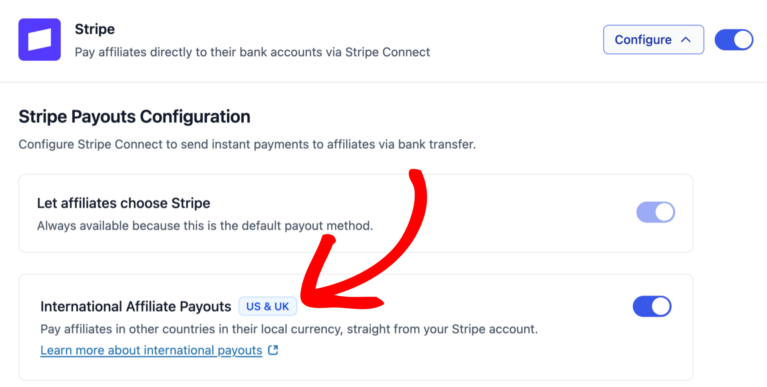
Stripeプラットフォームアカウントが米国または英国にある場合、設定で国際アフィリエイト支払いトグルを有効にすると、33か国の33か国のアフィリエイトに現地通貨で支払うことができます。適格性は、ストアの住所ではなく、Stripeアカウントの国に従います。
対象: プロフェッショナルでセルフサービス型の支払い体験を望む、米国または英国のStripeアカウントを持つプログラム。アフィリエイトが自身の支払い情報を管理します。
Stripeの完全なセットアップ手順については、Stripeを使用してアフィリエイトに支払う → を参照してください。
PayPal
PayPalは、アフィリエイトにとって最も手間のかからないオプションです。アフィリエイトは、アフィリエイトプロフィールにPayPalのメールアドレスを入力するだけで済みます。それ以外にアフィリエイト側で必要なことはありません。AffiliateWPは、設定で一度構成した認証情報を使用して、PayPalのAPI経由で支払いを行います。
PayPalを接続するには、PayPal開発者ポータルでアプリを作成し、それに「Payouts」権限を付与して、認証情報をAffiliateWPの設定に貼り付けます。一度だけのセットアップです。
PayPalは190か国以上で利用可能であり、国際的なアフィリエイトプログラムのデフォルトの選択肢となっています。まだPayPalアカウントを持っていないアフィリエイトには招待メールが送信され、支払いを受け取るために30日間猶予があります。
対象: 国際的なプログラム、またはすでにPayPalを使用しており、Stripeアカウントを作成したくないアフィリエイト。
PayPalでの完全なセットアップ手順については、PayPalを使用してアフィリエイトに支払う → を参照してください。
ストアクレジット
ストアクレジットは、支払い処理のセットアップが一切不要な唯一の支払い方法です。紹介がストアクレジットで支払済みにマークされると、アフィリエイトの残高に即座にクレジットが追加されます。アフィリエイトはチェックアウト時にそれを適用します。WooCommerceは、カートおよびチェックアウトページに通知とともにクレジットを自動的に表示します。
ストアクレジットはWooCommerceとネイティブに連携します。Easy Digital Downloadsの場合は、EDD Wallet拡張機能が必要です。
ストアクレジットの完全なセットアップ手順については、ストアクレジットを使用してアフィリエイトに支払う → を参照してください。
手動(オフライン)
電信送金、小切手、ACH、またはオフラインの支払い方法をすべてカバーします。AffiliateWPは、紹介者のメールアドレスと金額のCSVを生成します。実際の送金は、銀行または会計ソフトウェアで処理してください。
理解すべき重要な点:バッチを実行すると、AffiliateWPは支払いを完了として記録します。実際の送金はあなたの責任です。CSVをダウンロードしてそのままにしておくことを妨げるものは何もありません。そのため、手動支払いを行う場合は、明確な支払いスケジュールと内部プロセスが重要になります。
最初の支払いを行う前に
最初の1ドルを送金する前に設定しておくと良い設定が2つあります。これらを初日から正しく設定することで、最も一般的な支払いの問題を回避できます。
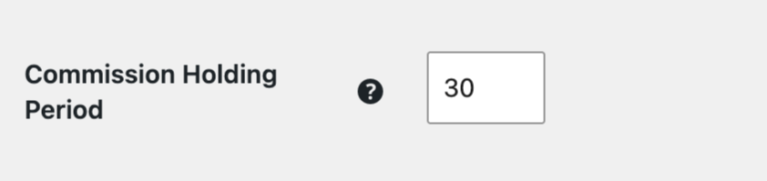
コミッション保留期間
保留期間とは、紹介が発生してから支払いの対象となるまでの間のバッファです。AffiliateWPの設定でこれを設定すると、過去X日間に発生した紹介は自動的に支払いバッチから除外されます。
使用する理由:返金とチャージバック。顧客が購入後14日以内に返金した場合、AffiliateWPは紹介が支払われる前にその紹介を無効にすることができます。保留期間がない場合、返金された売上に対してアフィリエイトに支払いを行い、そのお金をアフィリエイトから回収するのは、せいぜい厄介なことです。
設定場所: AffiliateWP > 設定 > 手数料。
実際: 14日間の保留期間を設定し、毎月1日に支払いバッチを実行した場合、前月18日以降に発生した紹介は次の支払いサイクルに繰り越されます。これは予期された動作です。
保持期間: 支払いアフィリエイトフォームには、「保持期間をバイパス」というトグルがあり、特定のアフィリエイトへの支払いを迅速化したり、通常のサイクル外で特別な支払いを行ったりする必要がある場合に利用できます。これをオンにすると、そのバッチの保持期間内にある紹介も含まれます。
製品タイプ別のおすすめ:
- 物理的な商品: 14〜30日(返品期間に合わせる)
- デジタル製品: 7〜14日
- サブスクリプション: 返金期間と完全に一致させる
事前に設定しておきたい支払い設定
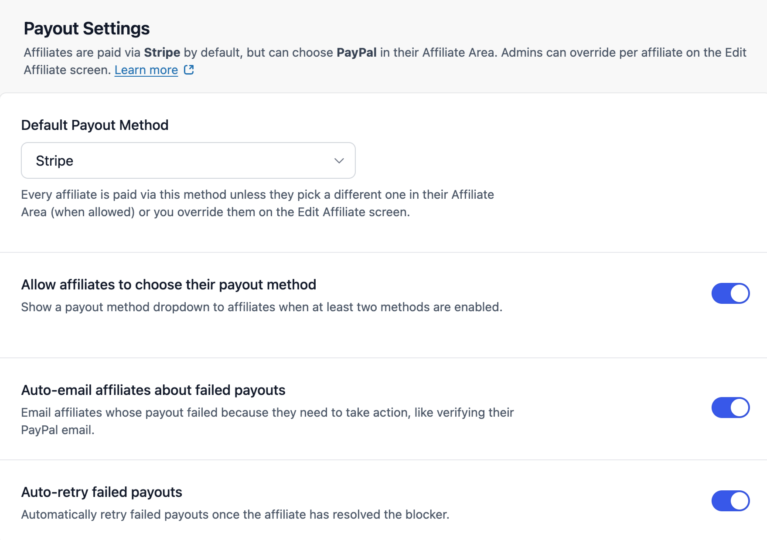
アフィリエイトWP > 設定 > 支払いの上部にある「支払い設定」セクションには、すべての支払い実行に影響を与える4つのコントロールがあります。
- デフォルトの支払い方法: 特定の支払い方法を選択していない、または割り当てられていないすべてのアフィリエイトのフォールバック方法を設定します。標準では、これは手動にデフォルト設定されています。優先する方法が設定されたら、これをStripeまたはPayPalに変更すると、新しいアフィリエイトは個別の設定なしに自動的に正しい方法を継承します。
- アフィリエイトに支払い方法を選択させる: 有効にすると、アフィリエイトはアフィリエイトエリアに支払い方法のドロップダウンが表示され、有効になっている方法(Stripe、PayPalなど)を切り替えることができます。無効にすると、管理者のみが支払い方法を設定できます。これはデフォルトでオンになっています。
- 支払いが失敗した際にアフィリエイトに自動メールを送信: アフィリエイトがアクションを実行する必要がある(PayPalメールの確認やStripeのオンボーディング完了など)ために支払いが失敗した場合、AffiliateWPは自動的にメールを送信します。フォローアップループは完全にシステムに任されます。
- 失敗した支払いを自動再試行: 問題が解決されると、AffiliateWPは失敗した支払いを自動的に再試行します。失敗したアフィリエイトを手動で再実行する必要がなくなります。
アフィリエイトごとの支払い方法
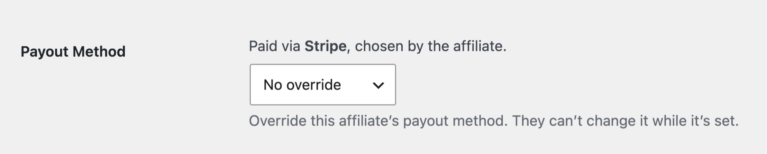
各アフィリエイトには、プロファイルに保存された支払い方法があります。これは、アフィリエイトWP > アフィリエイト > アフィリエイトの編集 > 支払い方法のドロップダウンで設定します。オプションはStripe、PayPal、ストアクレジット、手動です。これは、特定のアフィリエイトのデフォルトの支払い方法を上書きします。
アフィリエイトに支払い方法が設定されておらず、デフォルトも設定されていない場合、そのアフィリエイトは方法固有のバッチから除外されます。これは、アフィリエイトが支払い実行から除外される最も一般的な理由です。
これを設定するのに最適な時期は、アフィリエイトのオンボーディング時です。新しいアフィリエイトには、最初の紹介が承認される前に支払い設定を完了するように依頼してください。Stripeの場合は、Stripe Expressアカウントを接続する必要があります。PayPalの場合は、プロファイルにPayPalメールを追加する必要があります。このステップをカバーする簡単なオンボーディングメールは、後々のやり取りを節約します。
AffiliateWPで支払いを行う方法(ステップバイステップ)
これがコアワークフローです。AffiliateWPは、フィルタリングからプレビュー、送信まで、すべてを処理する2段階のフォームを使用します。
ステップ1: アフィリエイトWP > 支払い に移動
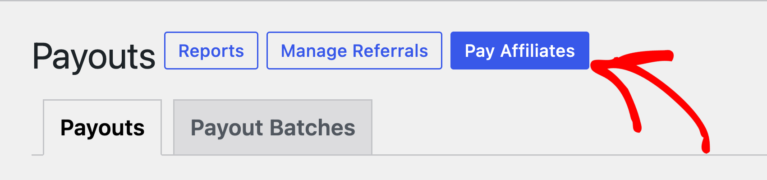
WordPressダッシュボードのアフィリエイトWP > 支払いに移動します。「支払いアフィリエイト」ボタンをクリックします。
ステップ 2: 支払いバッチの設定
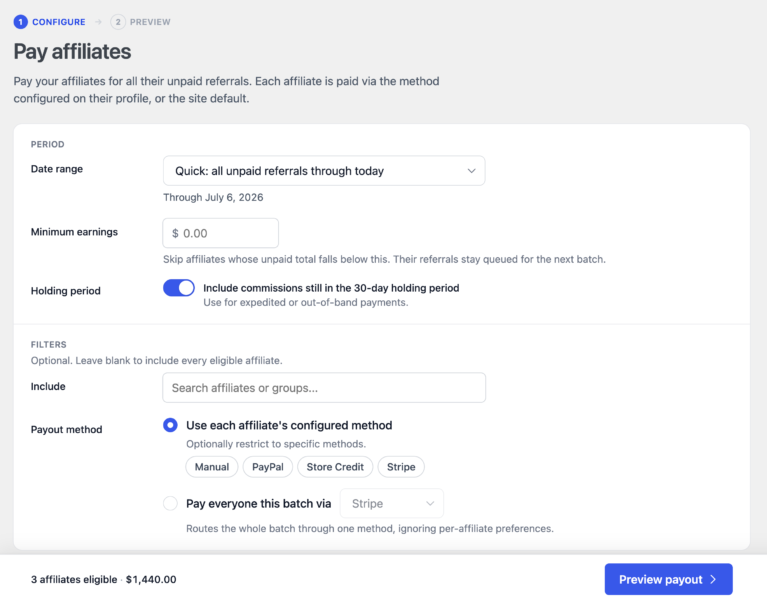
これは 2 ステップフォームのステップ 1 です。各フィールドを確認してください。
日付範囲: 6 つのプリセットから選択するか、カスタム範囲を入力します。デフォルトは 「クイック: 今日までの未払い紹介者すべて」で、現在未払いのすべてを支払います。その他のプリセットは一般的な支払いサイクルに対応しています:
- 「前月」: 月次支払いサイクルに最適
- 「当月」: 現在の暦月のみ
- 「過去 30 日」または 「過去 90 日」: ローリングサイクルに最適
- 「カスタム範囲」: 開始日と終了日を設定します
最低獲得金額: ドル金額を入力します。未払いの合計がこの金額を下回るアフィリエイトはスキップされます。紹介は次のバッチのためにキューに残ります。最低しきい値は、処理に 1 ドルの手数料がかかる方法でアフィリエイトに 1.50 ドルを支払うことを防ぎます。
保留期間: 保留期間が設定されている場合、ここにチェックボックスが表示されます。「X 日間の保留期間中のコミッションを含める」。通常の支払いにはチェックを外したままにします。特定の状況で支払いを迅速に行う必要がある場合にのみチェックします。
特定のアフィリエイトまたはグループを含める (オプション): マルチセレクトピッカーを使用して、このバッチを特定のアフィリエイトまたはアフィリエイトグループに制限します。すべてのアフィリエイトを含めるには、空のままにします。
支払い方法: これは、AffiliateWP が各アフィリエイトにどの方法を使用するかを決定する方法を制御します。
- 「各アフィリエイトの設定済み方法を使用」は、各支払いをそのアフィリエイトがプロファイルに設定した方法にルーティングします。これはほとんどの支払い実行のデフォルトです。
- 「このバッチの全員を [METHOD] で支払う」は、すべてのアフィリエイトを 1 つの方法にオーバーライドします。Stripe のみでバッチを実行したい場合や、特定のグループを手動で支払いたい場合に使用します。
下部のアクションバーには、フィルターを調整するとリアルタイムでカウントが表示されます。「X/Y 件のアフィリエイトが含まれています・合計 $TOTAL」。除外されたアフィリエイトとその理由も内訳表示されます: 最低金額未満、支払い方法未設定、または保留期間中。プレビューに進む前に確認してください。
ステップ 3: プレビューを確認する
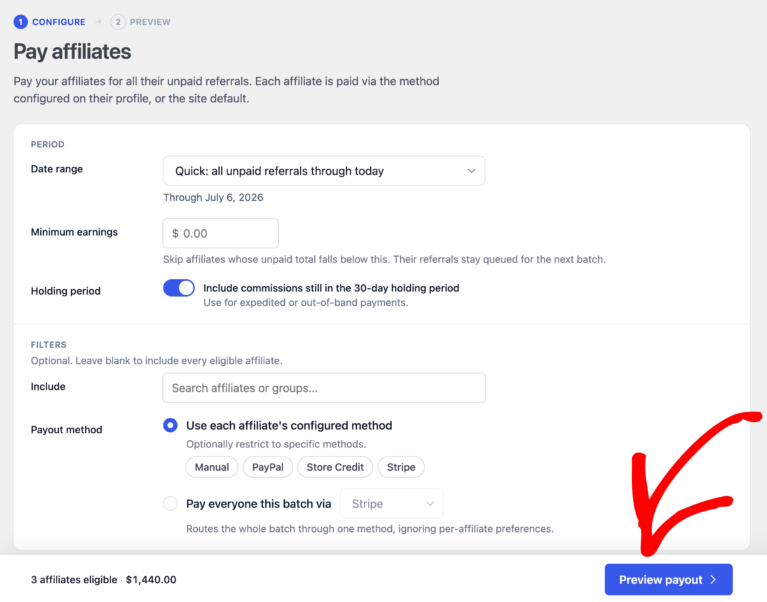
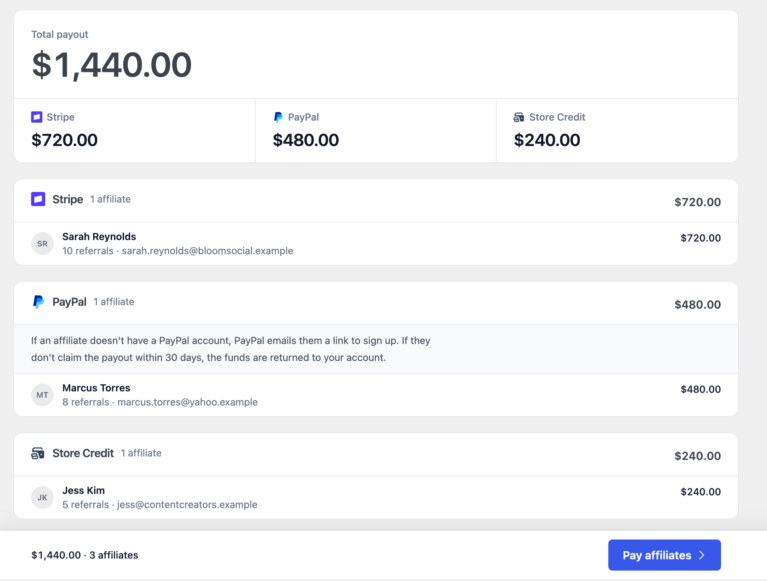
支払いプレビューをクリックしてステップ 2 に進みます。この画面には、送信前にバッチのアフィリエイトごとの内訳が表示されます。
アフィリエイトは支払い方法別にグループ化されます。各行には、アフィリエイト名、支払われる紹介数、および合計金額が表示されます。
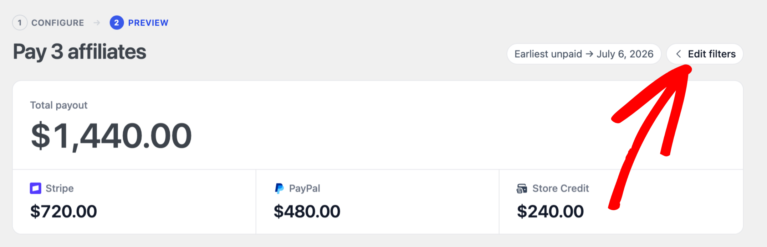
何か問題がある場合は、フィルターを編集をクリックしてステップ 1 に戻り、調整してください。数字がどうなるか推測しないでください。プレビューは、支払いアカウントに反映される前にエラーを検出できるようにするために存在します。
ステップ 4: 支払いを行う
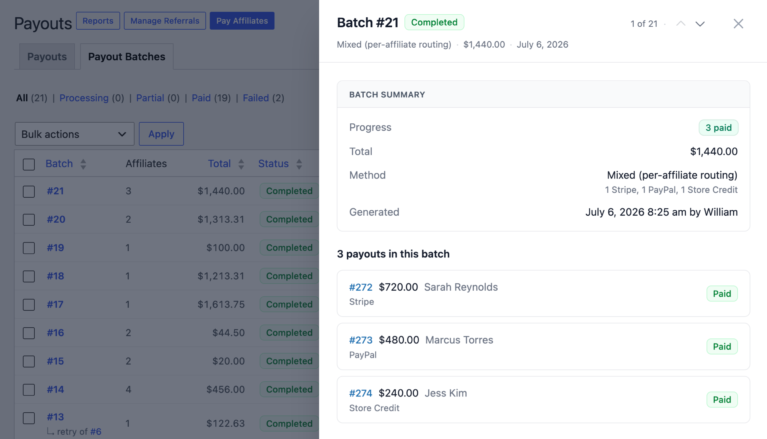
アフィリエイトに支払うをクリックします。AffiliateWPは、WordPressの組み込みアクションスケジューラを使用して、バッチをバックグラウンド処理用にスケジュールします。ブラウザを開いたままにする必要はありません。AffiliateWP > 支払い の バッチタブ に自動的に移動します。支払いプロセス中にバッチステータスがリアルタイムで更新されます。
よくある質問
AffiliateWPがインストールされたら、AffiliateWP > Payoutsに移動し、「Pay Affiliates」をクリックします。日付範囲を選択し、最小しきい値を設定し、「Preview payout」をクリックしてバッチを確認してから、「Pay affiliates」をクリックして送信します。AffiliateWPはバックグラウンドでバッチを処理し、完了時に紹介ステータスを更新します。AffiliateWPはこれらすべてを組み込みで処理します。始めましょう →
AffiliateWPは、コアプラグインに組み込まれた4つの支払い方法をサポートしています:Stripe(Stripe Connect Express経由)、PayPal、ストアクレジット(WooCommerceネイティブ、EDD Wallet拡張機能付きEDD)、および手動(オフライン処理用のCSVエクスポート)。すべて4つは、すべてのAffiliateWPプランで利用可能です。
はい。各アフィリエイトには、プロファイルに設定された支払い方法があります。「各アフィリエイトの設定済み方法を使用」が選択された支払いバッチを実行すると、AffiliateWPは各支払いを自動的に正しい方法にルーティングします。一部のアフィリエイトはStripe、一部はPayPal、一部は手動で、すべて単一のバッチで処理できます。
はい。Pay Affiliatesフォームには最低支払額フィールドがあります。この数値を下回る未払い合計額を持つアフィリエイトは、バッチから除外されます。彼らの紹介は、次の支払いサイクルにキューされたままになります。これはアフィリエイトごとではなく、バッチレベルで設定されるため、実行ごとに調整できます。
PayPalは190か国以上への支払いをサポートしており、国際アフィリエイトプログラムにとって最も普遍的なオプションです。Stripeは、設定でInternational Affiliate Payoutsトグルが有効になっている場合、33か国への国際支払い(米国のStripeプラットフォームアカウントまたは英国のStripeプラットフォームアカウントが必要です)をサポートします。どちらも利用できない地域では、手動(CSVエクスポート付き)は、オフラインで処理できる任意の支払い方法で機能します。
紹介とは、単一のコミッションレコードです。1人のアフィリエイトによる1回のコンバージョンと、獲得したコミッション額を表します。支払いとは、1つ以上の紹介をカバーする支払いレコードです。支払いバッチを実行すると、AffiliateWPは各アフィリエイトの対象となる紹介をグループ化し、アフィリエイトごとに1つの支払いレコードを作成します。支払いレコードは、それがカバーするすべての紹介にリンクしているため、個々のコンバージョンに支払いを常に追跡できます。
バッチを送信した後、Batchesタブにリアルタイムのステータスが表示されます。バッチが完了すると、バッチ内のすべての紹介は、**AffiliateWP > Referrals**の下に「Paid」と表示されます。また、Referralsリストをステータスでフィルタリングして、対象期間内に「Unpaid」の紹介が残っていないことを確認できます。失敗した支払いは、エラーの詳細とともにバッチドロワーに表示されるため、何も見逃すことはありません。
ほとんどのWooCommerceプログラムでは、組み合わせがうまく機能します。直接銀行振込を希望するアフィリエイトにはStripe、国際アフィリエイトまたはすでにPayPalアカウントを持っているアフィリエイトにはPayPal、そして顧客でもあるアフィリエイト(ブランドアンバサダー、製品レビュー担当者、購入した製品を宣伝するインフルエンサー)にはストアクレジットです。手動は、電信送金で支払う高価値パートナーの適切なフォールバックです。同じプログラムで4つすべてを同時に使用できます。
4つの組み込み支払い方法と2段階のバッチフォームにより、AffiliateWPは5分未満で完全な支払いサイクルを実行するために必要なすべてを提供します。4つの方法すべてがすべてのプランに含まれており、AffiliateWP側でのトランザクション手数料はかかりません。