WordPressでアフィリエイト商品ボックスを作成する方法をお探しですか?
商品ボックスを使用すると、アフィリエイト商品をより魅力的に見せ、ユーザーの注意を引くことができます。これにより、顧客がアフィリエイトリンクをクリックする可能性が高まります。
このガイドでは、数ステップでアフィリエイトマーケティングウェブサイトにアフィリエイト商品ボックスを簡単に作成する方法を説明します。
WordPressでアフィリエイト商品ボックスを作成することの重要性
アフィリエイト商品ボックスは、WordPressウェブサイトを使用するすべてのアフィリエイトマーケターにとって重要なツールです。
このボックスは、読者に対して特定の商品を強調し、宣伝するために使用されます。
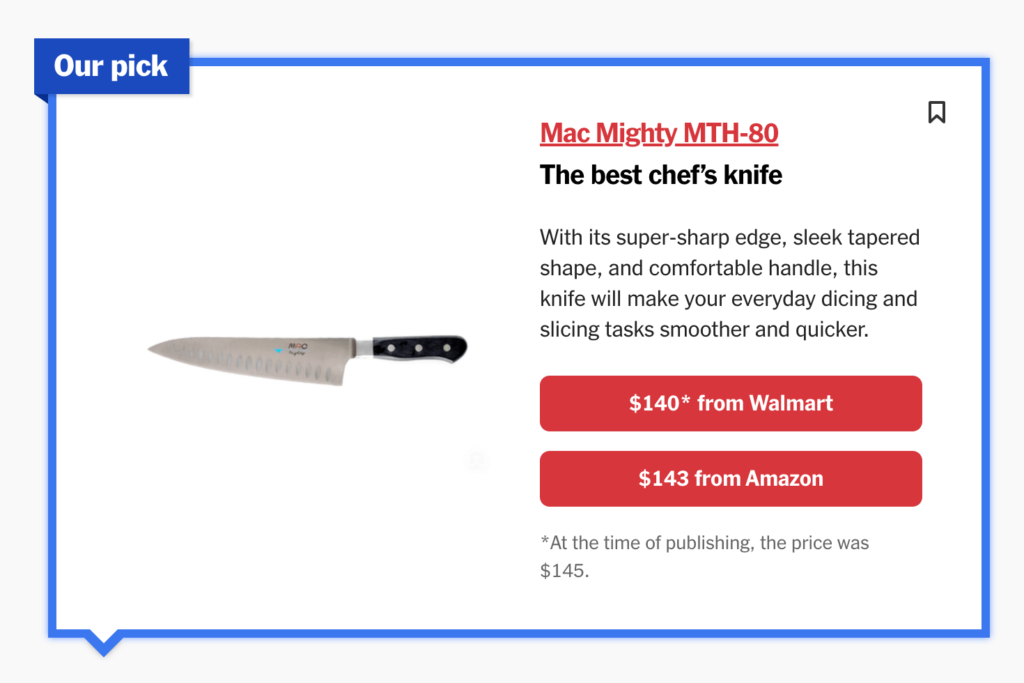
アフィリエイト商品ボックスには、通常、商品名、魅力的な画像、詳細な説明、および明確な行動喚起(CTA)が含まれます。
アフィリエイト商品ボックスを持つことは、見た目の問題だけでなく、マーケティング活動を促進するために不可欠です。
これをウェブサイトに実装することで、売上を向上させ、ブランドの認知度を広げ、かなりの時間と労力を節約できます。
さらに、潜在顧客の注意を引き、その売上からコミッションを獲得するための賢い戦略です。
最もエキサイティングなのは、WordPressでアフィリエイト商品ボックスを作成するために、技術的な専門家である必要がないことです。
コンバージョン率の高いアフィリエイト商品ボックスをウェブサイトに簡単に追加する方法を探ってみましょう。
WordPressでアフィリエイト商品ボックスを作成する手順
アフィリエイトマーケターとして、アフィリエイト商品を最も効果的に宣伝することを目指しています。
WordPressサイトでこれを達成する一つの方法は、魅力的で目を引くアフィリエイト商品ボックスを作成することです。
ここでは、優れたアフィリエイトマーケティングツールであるPretty Linksと、WordPressのネイティブブロックエディターの2つの方法を見ていきます。
このステップバイステップガイドに従って、アフィリエイト商品ボックスを簡単に作成してください。
方法1:Pretty Linksを使用してアフィリエイト商品ボックスを作成する
Pretty Linksは、アフィリエイトマーケティングで使用される一般的なツールであり、WordPressでのアフィリエイトリンクの作成と管理を簡単に行えます。

アフィリエイト商品ボックスを作成するには、WordPressサイトにPretty Linksプラグインをインストールして有効化してください。
商品表示アドオンにはプラグインのプロバージョンが必要になることに注意してください。
プラグインを有効化したら、管理ダッシュボードの「Pretty Links」の下にある「Add-ons」セクションに移動します。
「Product Displays」アドオンを見つけて、インストールして有効化します。

アドオンの準備ができたら、「Pretty Links」»「Add New」に移動して、アフィリエイトリンクを作成します。
ここで、「Add Title」フィールドにアフィリエイト商品の名前を入力します。これは、商品アフィリエイトボックスの見出しとして表示されます。

また、「Target URL」ボックスにアフィリエイトURLを入力し、「Pretty Link」ボックスにカスタムURLスラグを定義する必要があります。
URL設定を定義したら、Product Displayタブに移動します。ここで、商品アフィリエイトボックスの表示方法を変更できます。
ドロップダウンメニューからテーマを選択し、Update Imageボタンをクリックして画像をアップロードすることから始められます。

Descriptionボックスに商品の詳細を入力し、Priceボックスで価格を設定できます。

このアドオンを使用すると、バッジを追加して視認性を高めることができます。商品がセール中の場合は、その情報を表示するのに最適な場所です。
Badge Textボックスにバッジのテキストを入力し、Primary Button TextボックスにCTA(Call to Action)を入力します。

ブログで商品をレビューした場合は、Review URLボックスにURLを入力し、Review Button Textオプションに付随するCTAを入力できます。
完了したら、リンクを更新または公開します。
投稿やページに商品アフィリエイトボックスを含めるには、新しい投稿または既存の投稿を開きます。左上のAdd Blockボタンを使用して、PL Product Displayブロックを追加します。
Add Displayボタンをクリックしてプロンプトを表示します。

ドロップダウンメニューからSingle Linkオプションを選択し、作成したアフィリエイトリンクを検索します。

リンクを選択すると、商品表示ボックスが投稿またはページに追加されます。
Update/Publishをクリックして変更を保存し、商品を宣伝できます!
方法2:WordPressブロックエディターを使用してアフィリエイト商品ボックスを作成する
2番目の方法は、WordPressのネイティブブロックエディターを使用してアフィリエイト商品ボックスを作成することです。
外部プラグインを使用したくない場合に便利な機能です。
WordPress管理サイドバーから新しい投稿または既存の投稿を開くことから始めます。
Add Blockボタンをクリックしてブロックメニューを開き、Columnsブロックを選択します。
50/50バリエーションを選択して、投稿に横並びの2つのブロックを追加します。

左側のブロックの+ボタンをクリックしてImageブロックを追加します。WordPressメディアライブラリから、アフィリエイト商品の画像をアップロードします。

右側の列に切り替えて、Headingブロックを追加します。ここに商品のタイトルを入力します。

ブロックツールバーのSelect Columnボタンをクリックしてブロックメニューを開き、Paragraphブロックを追加します。このブロックに、商品の簡潔で魅力的な説明を記述します。

下書きを保存し、WordPress管理ダッシュボードに戻ってアフィリエイトリンクを作成します。
ここでは再びPretty Linksを使用します。プラグインをインストールして有効化し、Pretty Link » Add Newに移動します。
Add Titleフィールドに商品名を入力し、Target URLボックスにアフィリエイト商品URLを入力します。

完了したら、Updateボタンをクリックしてアフィリエイトリンクを生成します。
リンクページにリダイレクトされ、Pretty Links列からアフィリエイトリンクをコピーできます。

ブログ投稿に戻り、Columnsブロックの右側の列をクリックしてブロックツールバーにアクセスします。次にSelect Columnsボタンをクリックすると、ブロックメニューが表示されます。
ここからButtonsブロックを追加します。

アフィリエイトURLをリンクするには、ButtonsブロックツールバーのLinkアイコンをクリックします。表示されるポップアップボックスにコピーしたアフィリエイトリンクを貼り付けます。

最後に、顧客がリンクをクリックするように促す魅力的なフレーズをCTAボタンに追加することを忘れないでください。

ブロック設定を使用して、アフィリエイト商品ボックスをさらにカスタマイズできます。
Block Settings列のStylesアイコンをクリックすると、Color Pickerを使用してアフィリエイト商品ボックスの背景色とテキスト色を選択するオプションが表示されます。

変更に満足したら、PublishまたはUpdateボタンをクリックして保存します。

カスタマイズされたアフィリエイト商品ボックスが完成しました!
FAQ:アフィリエイト商品ボックスの作成方法
アフィリエイト商品ボックスは、ウェブサイトで使用されるウィジェットで、特定のアフィリエイト商品を展示および宣伝します。通常、商品画像、タイトル、説明、価格、およびユーザーを商品購入に誘導するコールトゥアクション(CTA)が含まれており、これによりアフィリエイト手数料を獲得できます。
はい、WordPressウェブサイトの任意の投稿またはページにアフィリエイト商品ボックスを追加できるため、さまざまなコンテンツで商品を宣伝するための汎用性の高いツールになります。
AffiliateWPは、WordPressダッシュボードから直接アフィリエイトプログラムを管理できる強力なWordPressプラグインです。カスタムアフィリエイトリンクの簡単な作成、紹介の効率的な追跡、リアルタイムレポートなどを可能にし、アフィリエイトビジネスを成長させるための不可欠なツールとなっています。
アフィリエイトプログラムを強化する時が来ました
WordPressでアフィリエイト商品ボックスを作成する方法を理解したところで、AffiliateWPを使用してアフィリエイトプログラムを次のレベルに引き上げる時が来ました。
このトップクラスのアフィリエイトソフトウェアはプロセスを合理化し、アフィリエイトが最も得意なことに集中できるようにします。
AffiliateWPを選択することは賢明な決定であるだけでなく、アフィリエイトマーケティングを成功させたい人にとっては不可欠なステップです。
アフィリエイトプログラムを強化する方法について、さらに詳しい情報を知りたいですか?包括的なガイドでさらに深く掘り下げましょう:
- カスタムアフィリエイトリンクの作成方法(5つのステップ)
- アフィリエイトトラッキングとは何ですか、そしてなぜそれが必要なのですか?(2023年の必須ガイド)
- WordPress向けの5つのベストアフィリエイト管理プラグイン
- アフィリエイト詐欺とは何か、そしてそれをどのように阻止できるか?(2023年)
もう何もあなたを止めるものはありません。ビジネスを大幅に後押しする決断まで、あと一歩です。
今すぐAffiliateWPを入手してください。アフィリエイトプログラムをこれまでにないほど強化する時が来ました。