





AffiliateWP は、アフィリエイトが WooCommerce ストアに送信した注文を追跡し、各注文のコミッションを記録します。AffiliateWP » 設定 » 連携機能 で有効にすると、それ以降、紹介されたすべての注文は、元の WooCommerce 注文へのリンクとともに 紹介 の下に表示されます。製品、カテゴリ、またはバリエーションごとに異なるレートを設定したり、アフィリエイトに独自のクーポンコードを付与して、誰もリンクをクリックしなくても売上が記録されるようにしたり、最初の支払いだけでなくサブスクリプションの更新時にもコミッションを支払ったりできます。
ただし、1 つ注意点があります。更新時にコミッションが発生するのは、Recurring Referrals アドオン を実行している場合のみです。それがない場合、アフィリエイトは WooCommerce Subscription の最初の支払いに対してのみ支払いを受け、それ以降は何も受け取りません。
このページは、プログラムを実行しているストアオーナー向けです。誰かのストアを宣伝しているアフィリエイトの場合、コミッションとリンクは、宣伝しているストアのアフィリエイトダッシュボードにあり、ここにはありません。
WooCommerce統合を有効にする
WooCommerceのサポートを有効にするには、AffiliateWP » 設定 » 統合に移動し、WooCommerceというチェックボックスをオンにします。

有効にすると、アフィリエイトリンクを通じて顧客がストアに正常に紹介された場合、AffiliateWPは自動的に紹介レコードを生成します。
AffiliateWP » 紹介では、参照列はWooCommerceの注文IDを参照します。

参照列の番号をクリックすると、WooCommerceの注文詳細ページに直接移動します。
注文の編集画面の注文メモセクションには、購入に対して紹介が作成されたことを示すメモが表示されます。

アフィリエイトクーポン追跡
アフィリエイトクーポン追跡機能を使用すると、アフィリエイトプログラムとWooCommerceの割引クーポンをシームレスに統合できます。これは、アフィリエイトがストアへのトラフィックを促進しただけでなく、提供する特定の割引を宣伝したことに対しても報酬を与えることができることを意味します。
アフィリエイトクーポン追跡を有効にするには、マーケティング » クーポンに移動し、新しいクーポンコードを作成します。新しいクーポンを追加画面の下部には、アフィリエイト割引?という入力フィールドがあります。

割引コードを関連付けたいアフィリエイトの名前の入力を開始し、見つかったユーザーアカウントのリストからアフィリエイトを選択するだけです。

この割引コードが利用され、購入またはコンバージョンが完了するたびに、接続されたアフィリエイトは紹介に対して報酬が与えられます。
顧客がアフィリエイトリンクをクリックしたときに、コードを入力せずに割引を自動的に適用したいですか?下記のアフィリエイトリンク割引を参照してください。
アフィリエイトリンク割引
アフィリエイトリンク割引は、顧客がアフィリエイトのリンク経由でストアにアクセスしたときに、アフィリエイトのクーポンを自動的に適用します。顧客は割引を確認する通知を受け取り、コードを入力せずにチェックアウトできます。アフィリエイトは引き続き売上のクレジットを受け取ります。
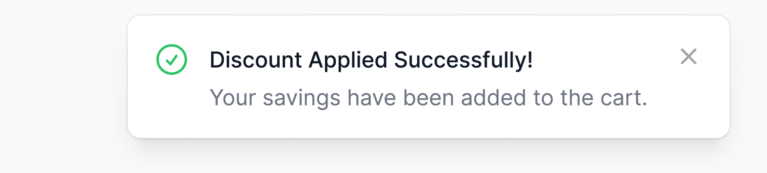
アフィリエイトリンク割引を使用するには、Proライセンスが必要です。
使用するには、各アフィリエイトにダイナミッククーポンが必要なため、まずクーポンテンプレートを選択し、アフィリエイトのダイナミッククーポンを生成します。次に、AffiliateWP » 設定 » クーポンで、アフィリエイトリンク割引を有効にするにチェックを入れて機能を有効にします。
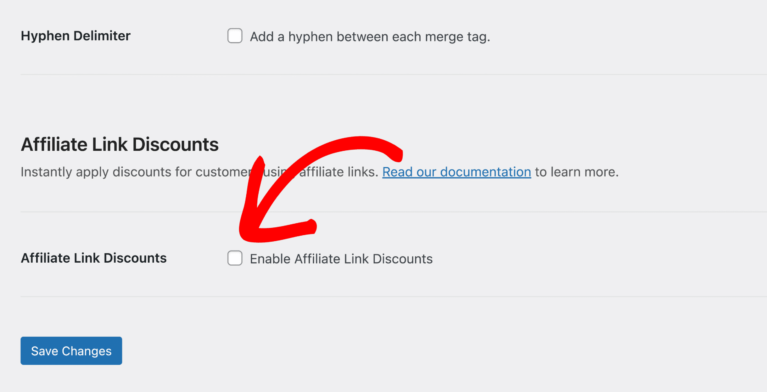
また、割引通知テーマ設定(自動、ライト、またはダーク)で割引通知の外観を選択することもできます。設定の詳細については、完全なアフィリエイトリンク割引ガイドを参照してください。
商品ごとのレート
AffiliateWPの商品ごとのレートにより、WooCommerceの個々の商品に対してカスタム紹介レートを設定できます。この機能により、各商品のユニークなコミッションレートを定義でき、特定商品のパフォーマンスと収益性に基づいてアフィリエイトコミッションを調整できます。
商品ごとのレートとレートタイプを設定するには、特定商品の商品編集画面に移動し、ドロップダウンメニューから適切なアフィリエイトレートタイプを選択します。この特定商品を宣伝したアフィリエイトにどのように報酬を与えるかによって、パーセンテージ(例:20%)または定額(例:10ドル)のいずれかを選択できます。

次に、アフィリエイト率フィールドに希望するコミッション値を入力します。これはグローバル紹介率を上書きし、この商品にのみ適用されるため、アフィリエイトインセンティブをより細かく制御できます。
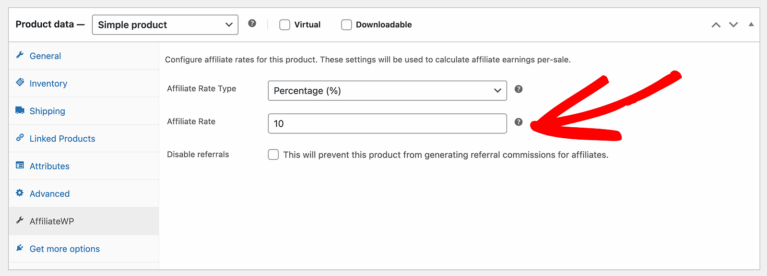
特定商品の紹介を無効にする
特定の商品からの紹介を無効にしたい場合は、商品編集画面に移動し、紹介を無効にするチェックボックスをオンにすることで紹介を無効にできます。

サブスクリプションレート
WooCommerceサブスクリプションからの紹介を作成するために継続紹介アドオンを使用している場合、サブスクリプション支払いから作成された紹介のカスタム設定を商品レベルで指定できるようになりました。
商品ごとのサブスクリプションごとに、継続率、率タイプを設定し、継続的な支払いのために作成された継続紹介を制限することもできます。

注: 必須レート設定と紹介ルール
- アフィリエイトにアフィリエイト固有の率がある場合、そのカスタム率は常にこの商品固有の率よりも優先されます。
- 変動商品の率が設定されていない場合は、商品率が使用され、商品率が設定されていない場合は、デフォルト率が使用されます。
商品カテゴリレート
AffiliateWPの「商品カテゴリ別率」機能を使用すると、特定のカテゴリ内のすべての商品に対して単一のコミッション率を設定できます。商品カテゴリに特定の紹介率を割り当てることで、そのカテゴリ内のすべての商品のアフィリエイトコミッションの管理プロセスを合理化できます。
商品カテゴリ固有の率を設定するには、WooCommerceカテゴリの編集画面(商品 » カテゴリ)に移動し、紹介率フィールドに希望する値を入力します。紹介額ゼロのエントリにしたい場合は、値0.00を使用してください。

注意: 複数カテゴリの場合: 商品が複数のカテゴリに属している場合、最初に(アルファベット順で)紹介率が設定されているかを確認し、設定されていない場合は、残りのカテゴリを確認しません。これを踏まえて、設定した紹介率を使用するために、選択したカテゴリをアルファベット順で「最初」になるように編集することをお勧めします。
商品バリエーションごとのレート
AffiliateWPの「商品バリエーション固有率」を使用すると、WooCommerceの商品個々のバリエーションに対してカスタム紹介率を設定できます。この機能により、アフィリエイトコミッションをきめ細かく制御でき、特定の商品バリエーションに基づいて率を調整できます。
各商品バリエーションに固有の紹介率を定義することで、アフィリエイトが他のバリエーションよりも特定のバリエーションを宣伝することに集中するように促すことができます。この柔軟性により、収益性、人気、マーケティング目標などの要因に基づいてコミッション構造を最適化できます。
商品バリエーションのカスタム率を指定するには、編集したい商品をクリックするか、新規追加をクリックして新しい商品を作成します。商品データドロップダウンで、変動商品を選択します。これにより、バリエーションを作成するためのオプションが有効になります。

製品データセクションの「バリエーション」タブに移動します。定義した属性に基づいてバリエーションを自動的に作成するには、「バリエーションを生成」ボタンをクリックするか、新しいバリエーションを手動で追加するには「バリエーションを追加」ボタンをクリックします。

ここから、同じフォーム内で「紹介率」フィールドに希望する率を設定し、適切な「紹介率タイプ」(例:パーセンテージまたは固定レート)を選択できます。

アフィリエイトサインアップウィジェット
AffiliateWPのアフィリエイトサインアップウィジェットは、アフィリエイト募集プロセスを合理化し、既存の顧客にアフィリエイトになることを奨励するように設計された強力なツールです。このウィジェットをウェブサイトに統合することで、忠実な顧客を、製品を宣伝し紹介手数料を獲得するアフィリエイトに簡単に転換できます。
アフィリエイトサインアップウィジェットを有効にするには、**AffiliateWP » 設定 » アフィリエイト**に移動し、以下を選択します。
- アフィリエイト登録を許可する
- アフィリエイトサインアップウィジェットを使用して顧客をアフィリエイトに転換する
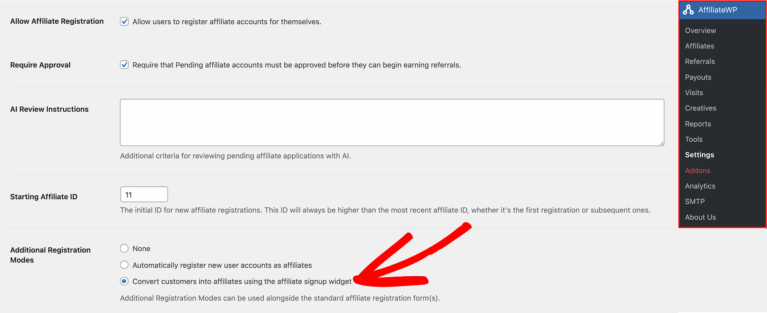
ウィジェット設定が有効になると、ウィジェットの外観とメッセージをオンザフライでカスタマイズできます。この柔軟性により、ブランドアイデンティティに合わせてさまざまな色やブランディング要素を試すことができます。
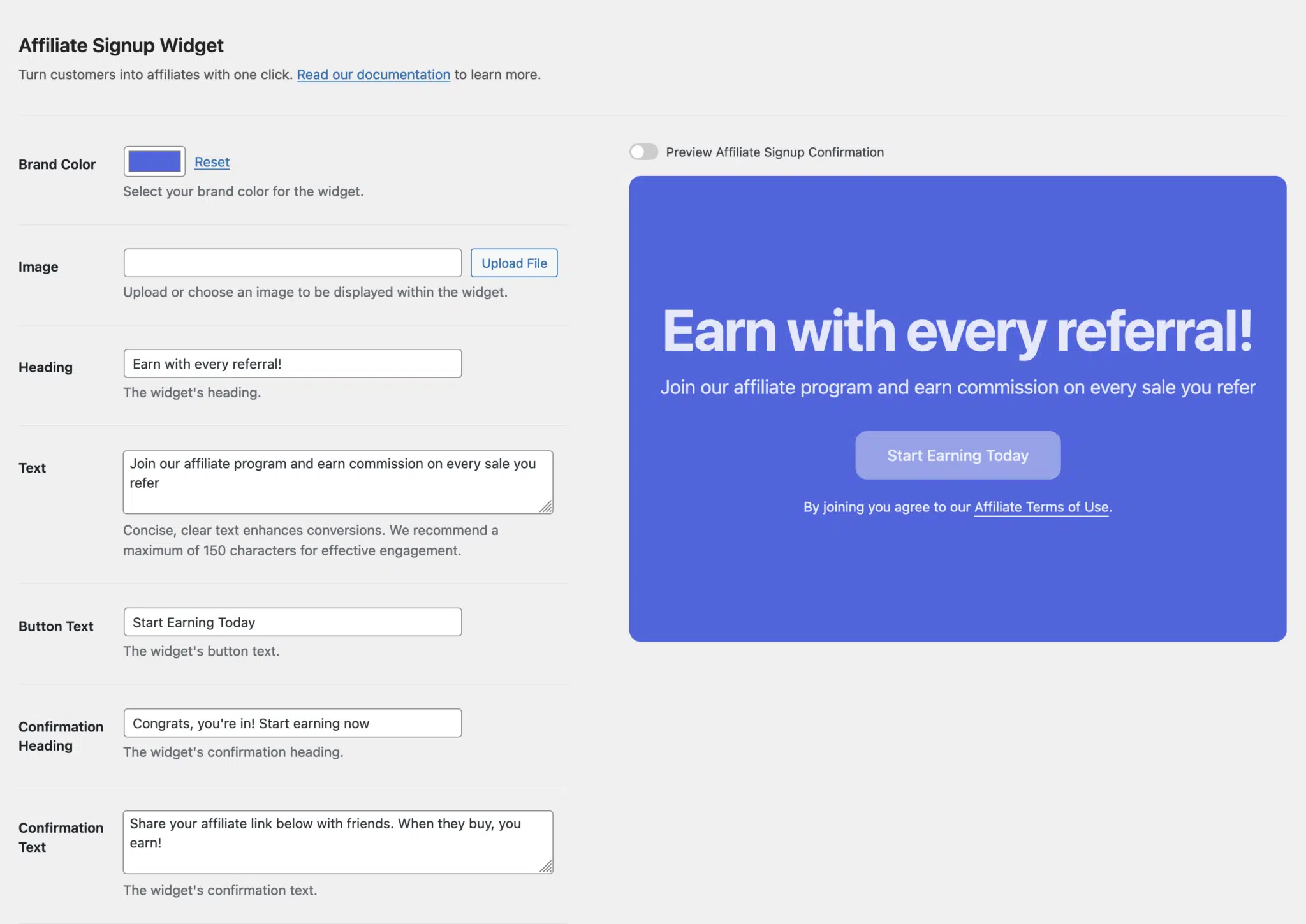
ウィジェットは、ページが設定されている場合、アフィリエイト利用規約へのリンクを自動的に含み、透明性を高め、アフィリエイトプログラムのガイドラインへの準拠を強化します。
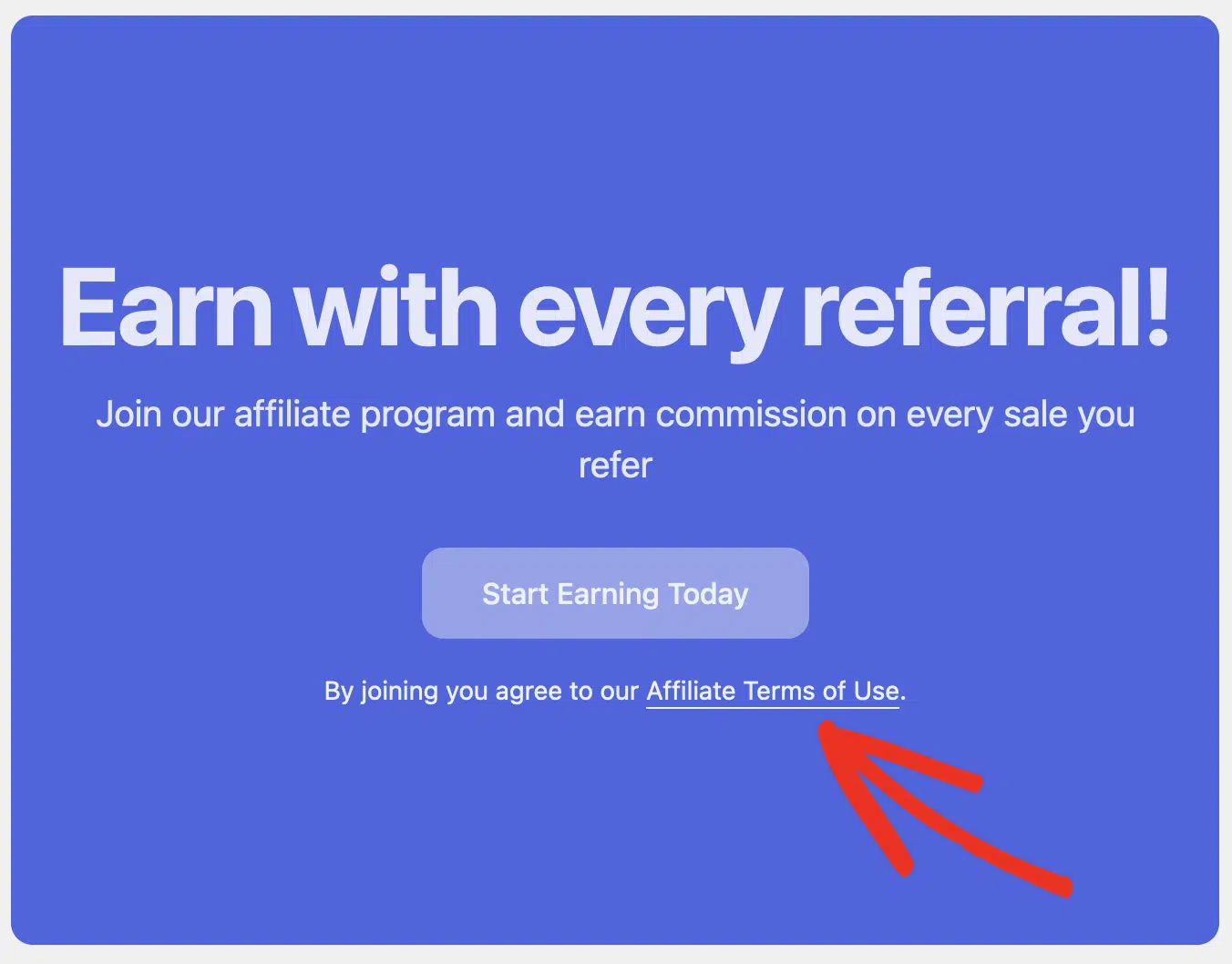
アフィリエイトサインアップウィジェットは、次の場所を含む、WooCommerceストアの主要セクションに表示されます。
- 注文詳細のチェックアウト確認。
- 簡単にアクセスできるマイアカウントダッシュボードのタブ。
- 注文リンクをクリックして詳細を表示した後の注文タブ。
ウィジェットが表示される条件を含む詳細については、アフィリエイトサインアップウィジェットのセットアップドキュメントを参照してください。
マイアカウントにアフィリエイトエリアリンクを表示する
アフィリエイトのアクセシビリティを向上させるために、AffiliateWPではWooCommerceの「マイアカウント」エリア内に直接アフィリエイトエリアへのリンクを表示することもできます。これにより、ログイン中のユーザーはアフィリエイトダッシュボードに簡単に移動できます。
このオプションを有効にするには:
- **WooCommerce » 設定 » アカウントとプライバシー**に移動します。
- 「アフィリエイト」セクションまでスクロールします。
- 「アフィリエイトエリアリンク」というラベルのチェックボックスをオンにします。
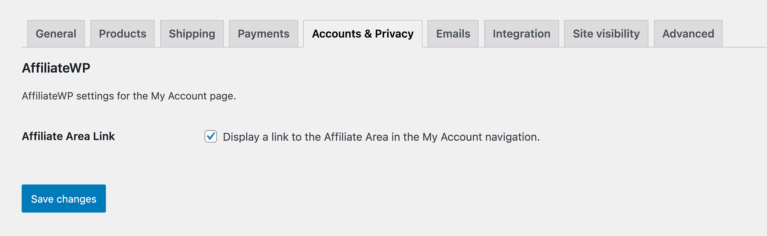
有効にすると、アフィリエイトはマイアカウントメニューに新しいアフィリエイトエリアリンクが表示されます。このリンクはアフィリエイトダッシュボードへのワンクリックアクセスを提供し、ユーザビリティを向上させ、アフィリエイトのエンゲージメントを維持するのに役立ちます。
AffiliateWP は High-Performance Order Storage と連携しますか?
はい。WooCommerce が High-Performance Order Storage (HPOS) を使用している場合でも、紹介の追跡はそのまま機能します。HPOS は、注文データの保存方法を最適化することでパフォーマンスを向上させます。
注文をアフィリエイトに割り当てる
AffiliateWPを使用すると、注文を特定のアフィリエイトに簡単に割り当てることができ、紹介と手数料の正確な追跡を保証します。顧客がアフィリエイトの紹介リンクを通じて購入すると、注文はそのアフィリエイトに自動的に割り当てられます。
必要に応じて、WooCommerce » 受注のアフィリエイトコミッションフィールドから、注文をアフィリエイトに手動で割り当てたり再割り当てしたりできます。注文を割り当てたいアフィリエイトを選択してください。

よくある質問
AffiliateWPでWooCommerce連携を有効にするにはどうすればよいですか?
WooCommerce連携を有効にするには、AffiliateWP » 設定 » 連携に移動し、WooCommerceというチェックボックスをオンにします。有効にすると、アフィリエイトリンク経由でストアに紹介された顧客がいる場合、AffiliateWPは自動的に紹介レコードを生成します。
WooCommerceでアフィリエイトクーポンを追跡するにはどうすればよいですか?
アフィリエイトクーポン追跡を有効にするには、マーケティング » クーポンに移動し、新しいクーポンコードを作成します。新しいクーポン画面の追加画面の下部にあるアフィリエイト割引?という入力フィールドで、クーポンを特定のアフィリエイトにリンクできます。このクーポンが利用されるたびに、接続されたアフィリエイトに紹介が授与されます。
特定の商品の紹介を無効にするにはどうすればよいですか?
商品の紹介を無効にするには、商品編集画面に移動し、AffiliateWPセクションの紹介を無効にするチェックボックスをオンにします。これはサブスクリプション商品にも適用されます。
アフィリエイトの紹介が正しく追跡されない場合はどうすればよいですか?
AffiliateWP » 設定 » 連携でWooCommerce連携が有効になっていることを確認してください。また、紹介追跡に干渉している可能性のある競合プラグインやカスタマイズがないか確認してください。WooCommerceとAffiliateWPの両方を最新バージョンに更新すると、互換性の問題が解決する場合があります。さらに詳しいトラブルシューティングについては、このドキュメントを参照してください。
アフィリエイトサインアップウィジェットを有効にするにはどうすればよいですか?
アフィリエイトサインアップウィジェットを有効にするには、AffiliateWP » 設定 » アフィリエイトに移動し、アフィリエイト登録を許可する、および追加登録モードのアフィリエイトサインアップウィジェットを使用して顧客をアフィリエイトに変換するを選択します。
注文をアフィリエイトに手動で割り当てるにはどうすればよいですか?
注文をアフィリエイトに手動で割り当てたり再割り当てしたりするには、WooCommerce » 受注に移動し、注文を選択します。アフィリエイトコミッションフィールドで、注文を割り当てたいアフィリエイトを選択し、更新をクリックします。
アフィリエイトリンクはWooCommerceで自動的に割引を適用できますか?
はい。アフィリエイトリンク割引(Pro機能)が有効になっている場合、アフィリエイトのリンクをクリックすると、チェックアウト時にそのアフィリエイトのダイナミッククーポンが自動的に適用され、顧客に確認通知が表示されます。設定については、アフィリエイトリンク割引ガイドを参照してください。
WooCommerce Subscriptions にアドオンは必要ですか?
更新時のみです。WooCommerce 連携は、サブスクリプションの最初の支払いを自動的に追跡し、すべての AffiliateWP プランに含まれています。更新には、Pro に付属する Recurring Referrals アドオン が必要です。
WooCommerce の注文が返金された場合、コミッションはどうなりますか?
まだ支払われていない限り、AffiliateWP は紹介を拒否します。返金時に未払い紹介を拒否する は、AffiliateWP » 設定 » コミッション でデフォルトでオンになっており、これをオフにすると、注文が返金されたときに紹介はそのままになります。すでに支払われた紹介は、その設定がどちらであっても、決して拒否されることはありません。
これで完了です!この包括的なガイドに従うことで、AffiliateWPをWooCommerceストアと統合し、アフィリエイトマーケティングの力を活用する準備が整います。
幅広い機能とカスタマイズオプションを備えたAffiliateWPは、アフィリエイトプログラムの作成、管理、追跡のプロセスを合理化し、絶えず進化するeコマースの状況でビジネスが競争に打ち勝つことを保証します。
さらに質問がある場合やサポートが必要な場合は、サポートチームに連絡して、パーソナライズされたガイダンスとサポートを受けてください。