





Le type de récompense Produit gratuit dans RewardsWP vous permet d'offrir des produits spécifiques de votre boutique en récompense lorsque les clients échangent leurs points gagnés. Cet avantage tangible encourage les achats répétés et augmente la fidélité des clients en leur donnant quelque chose de précieux à atteindre.
Configuration du produit gratuit
Pour configurer un produit gratuit comme option d'échange de points, accédez à RewardsWP » Paramètres » Points dans votre administration WordPress, puis faites défiler jusqu'à la section Échange de points.
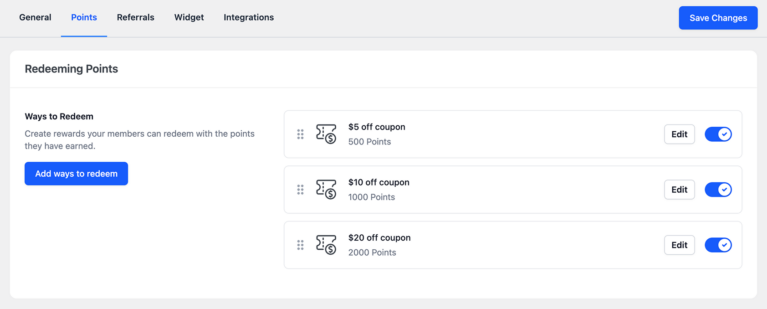
Cliquez sur le bouton Ajouter des moyens d'échange et choisissez le type de récompense Produit gratuit.
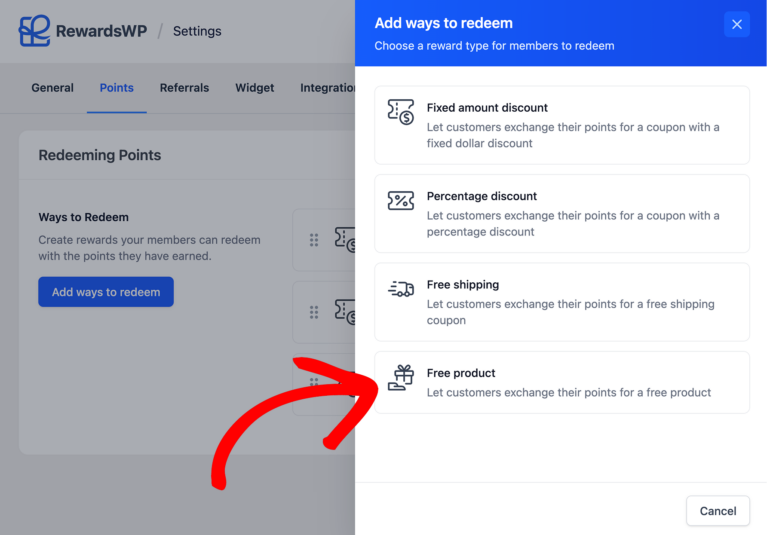
Cela ouvre le panneau de configuration où vous pouvez personnaliser le fonctionnement de cette récompense pour vos clients.
- Statut : Le commutateur Statut vous permet d'activer ou de désactiver cette récompense. Lorsqu'elle est désactivée, les clients ne la verront pas dans le widget. Notez que ce commutateur s'éteint automatiquement si le produit sélectionné est en rupture de stock.
- Points requis : Détermine le nombre de points que les clients doivent dépenser pour échanger cette récompense. La valeur par défaut est de 2 000 points, mais vous devez la définir en fonction de la valeur du produit et de la rapidité avec laquelle vous souhaitez que les clients l'obtiennent.
- Sélection du produit gratuit : C'est ici que vous recherchez et sélectionnez le produit à offrir en récompense. La recherche n'affiche que les produits en stock de votre boutique WooCommerce ou Easy Digital Downloads. Si vous avez des produits variables (comme un t-shirt avec plusieurs tailles), vous pouvez sélectionner une variation spécifique plutôt que le produit parent.
- Nom personnalisé du produit (Facultatif) : Le champ Nom personnalisé du produit est facultatif mais utile pour simplifier les longs titres de produits ou créer des noms de récompenses plus attrayants. Par exemple, vous pourriez afficher « Ensemble d'échantillons de luxe » au lieu de « Collection de soins miniatures – Lot de 5 tailles d'essai ».
- Limite d'échange : Contrôle le nombre de fois que chaque client peut échanger cette récompense spécifique. La valeur par défaut est « 1 fois », ce qui signifie que chaque client ne peut l'échanger qu'une seule fois. Définissez-la sur « Illimité » si vous souhaitez que les clients puissent l'échanger autant de fois qu'ils ont de points.
- Dépense minimale : Le champ Dépense minimale définit un sous-total minimum du panier requis avant que la récompense puisse être appliquée. Cette valeur est calculée à partir du sous-total du panier, hors le produit gratuit lui-même. Par exemple, si elle est définie sur 50 $, les clients doivent avoir au moins 50 $ d'autres produits dans leur panier avant que le produit gratuit ne s'applique. Laissez ce champ vide si vous ne souhaitez pas de condition minimale.
- Expiration de la récompense : Le paramètre d'expiration de la récompense détermine la durée de validité du code de coupon généré après son utilisation. Les options incluent Jamais, 30 jours, 3 mois, 6 mois, 1 an et 2 ans. Après expiration, les codes de coupon inutilisés deviennent invalides et les clients devront utiliser une nouvelle récompense.
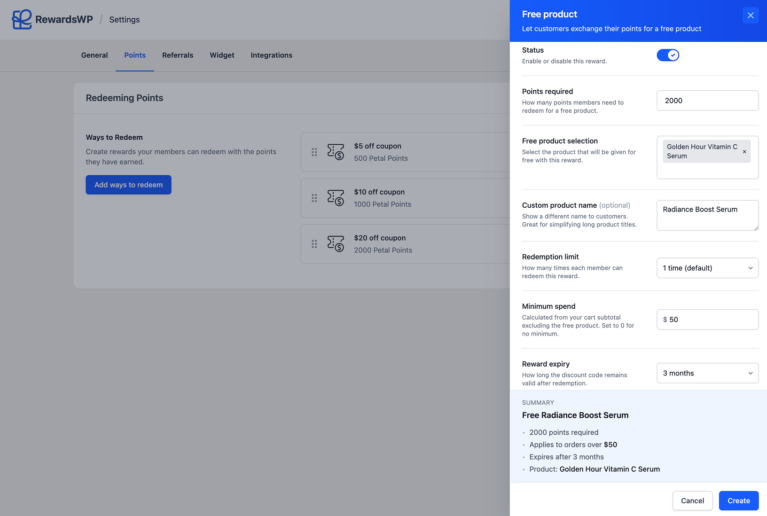
Une fois les options configurées, cliquez sur Créer pour ajouter la récompense Produit gratuit, puis cliquez sur Enregistrer les modifications pour appliquer vos paramètres.
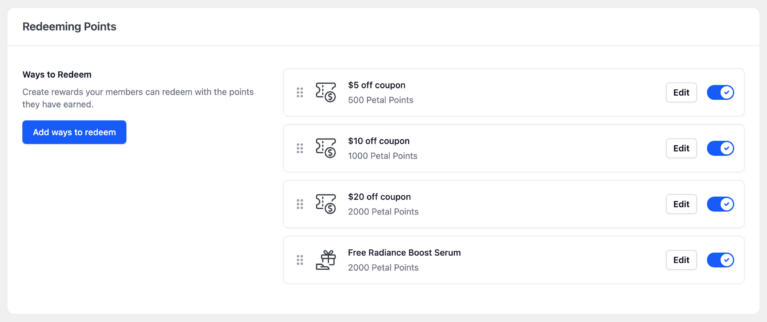
L'option Produit gratuit apparaîtra désormais dans le widget Récompenses de vos clients sous « Moyens de remboursement ».
Comment les clients échangent un produit gratuit
Une fois configuré, les clients peuvent utiliser la récompense de produit gratuit via le widget Récompenses sur votre site. Voici à quoi ressemble cette expérience.
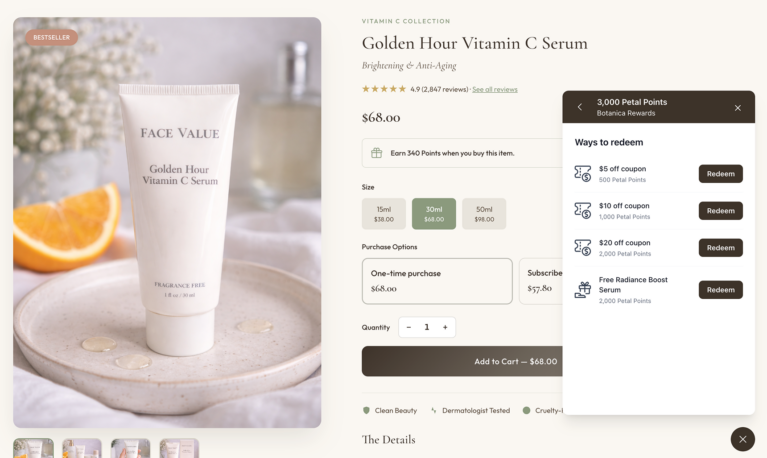
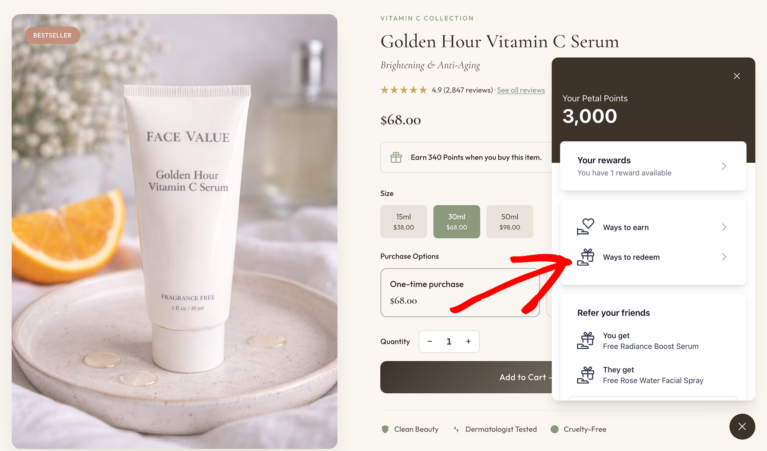
Les clients ouvrent le widget Récompenses et accèdent à « Moyens de remboursement » pour voir les options de remboursement disponibles.
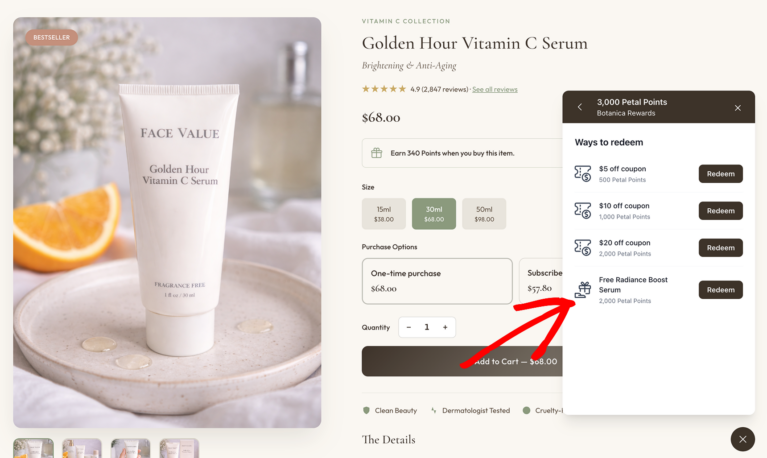
Le Produit gratuit s'affiche avec le nom du produit (ou un nom personnalisé s'il est configuré) et les points requis pour le remboursement.
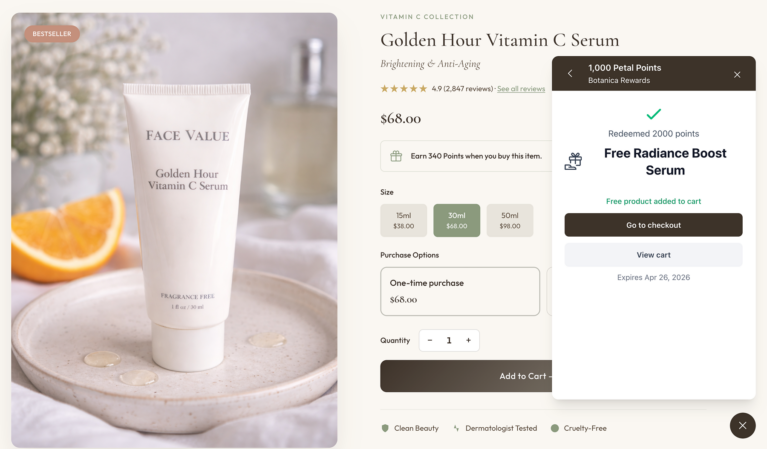
Les clients peuvent cliquer sur le bouton Utiliser pour réclamer la récompense, et les points requis sont automatiquement déduits de leur solde. Une fois utilisée, ils peuvent cliquer sur Ajouter le produit gratuit au panier, et le produit est ajouté automatiquement à leur panier avec la remise appliquée. Si vous avez configuré une exigence de Dépense minimale, les clients verront un message utile indiquant combien ils doivent ajouter à leur panier avant que la récompense ne puisse être appliquée.

Après l'ajout du produit, un message de succès confirme que le produit gratuit est dans leur panier. De là, les clients peuvent procéder au paiement avec le produit gratuit inclus.
Questions fréquemment posées
Oui, RewardsWP prend en charge les produits variables. Lorsque vous sélectionnez un produit variable comme récompense de produit gratuit, vous pouvez choisir la variation spécifique à offrir. Les clients recevront cette variation exacte lorsqu'ils utiliseront la récompense.
Non, la valeur minimale de commande est calculée sur la base du sous-total du panier avant l'ajout du produit gratuit. Cela garantit que les clients doivent acheter des articles supplémentaires pour atteindre le seuil.
La valeur minimale de commande exige que les clients aient un sous-total de panier spécifié avant de pouvoir appliquer la récompense de produit gratuit. Par exemple, si elle est définie à 75 $, les clients doivent avoir au moins 75 $ d'autres produits dans leur panier avant que la récompense ne s'applique.