





Vous souhaitez récompenser les affiliés lorsqu'ils amènent de nouvelles inscriptions d'utilisateurs ? L'addon Références d'inscription pour AffiliateWP permet d'attribuer des commissions aux affiliés chaque fois qu'un utilisateur référé crée un nouveau compte sur votre site.
Ce guide vous aidera à installer et configurer l'addon, en abordant les différents types d'inscription et les paramètres de référence personnalisables disponibles.
Pour utiliser l'addon Références d'inscription, vous aurez besoin d'une licence Plus ou Pro.
Installation de l'addon Références d'inscription
Avant de commencer, assurez-vous d'installer et d'activer AffiliateWP sur votre site WordPress.
Une fois qu'AffiliateWP est installé et que votre licence est vérifiée, vous pourrez rapidement installer et activer l'addon Références d'inscription.
Configuration initiale des Références d'inscription
Après avoir installé et activé l'addon Références d'inscription, vérifiez que tous les plugins d'intégration pertinents, tels que WooCommerce, sont installés et actifs. Cela garantira que les paramètres spécifiques des Références d'inscription apparaissent pour la configuration.
Ensuite, accédez à AffiliateWP » Paramètres » Intégrations dans votre tableau de bord WordPress, où vous trouverez la section Références d'inscription.
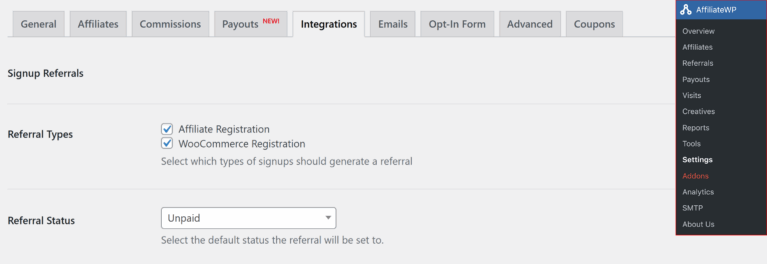
Ici, vous pouvez configurer les options suivantes :
- Types de référence : Cochez les cases à côté des types d'inscription qui doivent générer une référence. Les options incluent Inscription d'affilié et Inscription WooCommerce. La sélection de ces options permettra aux Références d'inscription de suivre les nouvelles inscriptions via les méthodes choisies.
- Statut de la référence : Choisissez le statut par défaut qui sera attribué à chaque nouvelle référence. Par exemple, définir ce paramètre sur Non payé garantit que toutes les références d'inscription sont marquées comme non payées jusqu'à approbation ou traitement manuel.
Une fois ces options de base configurées, vous pouvez passer à la définition de montants de référence spécifiques pour chaque type d'inscription.
Configuration des paramètres de référence par type d'inscription
Maintenant que les paramètres principaux sont configurés, vous pouvez spécifier le montant de la référence pour chaque type d'inscription. Cela vous permet de contrôler combien les affiliés gagnent pour chaque inscription, en fonction du type d'inscription effectué.
Inscription des affiliés
Le formulaire d'inscription d'affilié par défaut d'AffiliateWP est éligible aux références d'inscription. Lorsqu'un utilisateur référé s'inscrit en tant qu'affilié en utilisant ce formulaire, Références d'inscription créera une référence pour l'affilié référent. Vous pouvez inclure ce formulaire d'inscription sur votre site avec le shortcode [affiliate_registration] ou [affiliate_area], ou en utilisant le bloc Inscription d'affilié.
Si votre site nécessite une approbation d'affilié avant que les références ne soient générées, activez Exiger l'approbation dans AffiliateWP » Paramètres » Affiliés. Cette option retardera la création de la référence jusqu'à ce que le nouvel affilié soit approuvé.
Pour ceux qui utilisent Affiliate Forms for Gravity Forms ou Affiliate Forms for Ninja Forms, assurez-vous de désactiver le type de parrainage Affiliate Registration dans AffiliateWP » Paramètres » Intégrations pour éviter les parrainages en double. Alternativement, vous pouvez préférer configurer un montant forfaitaire unique via les parrainages d'inscription et désactiver les parrainages basés sur les formulaires.
Inscription WooCommerce
Avec WooCommerce, les utilisateurs peuvent s'inscrire sur la page Mon compte ou lors du paiement. Pour activer les parrainages d'inscription pour les inscriptions WooCommerce, allez dans AffiliateWP » Paramètres » Intégrations et cochez l'option Inscription WooCommerce sous Parrainages d'inscription.

Après avoir activé cette option, un champ Montant du parrainage d'inscription WooCommerce apparaîtra, vous permettant de définir un montant de parrainage spécifique pour chaque inscription d'utilisateur.
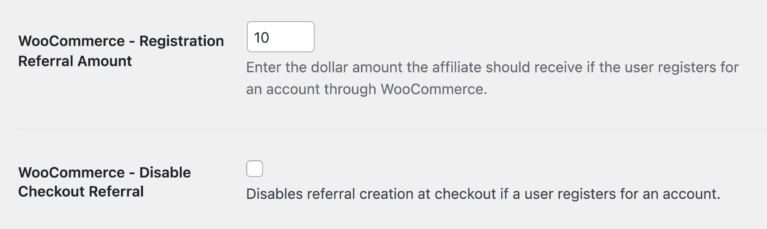
Pour éviter les parrainages en double lors du paiement, lorsqu'un achat et une inscription se produisent simultanément, activez l'option WooCommerce – Désactiver le parrainage de paiement.
L'activation de Enregistrer automatiquement les nouveaux comptes utilisateurs comme affiliés dans AffiliateWP » Paramètres » Affiliés ne déclenche pas de parrainage d'inscription. Cette option automatise l'enregistrement des affiliés mais ne se qualifie pas comme une action d'inscription qui attribue un parrainage via le module complémentaire Parrainages d'inscription.
Easy Digital Downloads
Easy Digital Downloads (EDD) propose deux méthodes principales pour que les utilisateurs s'inscrivent : via le shortcode [edd_register] ou lors du paiement si la création de compte est activée. Pour activer spécifiquement les parrainages d'inscription pour les inscriptions EDD, accédez à la section Parrainages d'inscription et cochez la case Inscription Easy Digital Downloads.
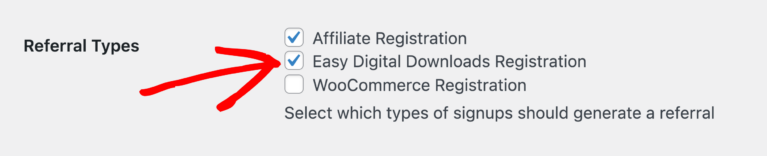
Une fois cette option activée, un champ Montant du parrainage d'inscription EDD apparaît, vous permettant de spécifier un montant forfaitaire pour chaque inscription d'utilisateur.

Si vous souhaitez éviter les parrainages en double lors du paiement (où une création de compte et un achat se produisent), sélectionnez l'option EDD – Désactiver le parrainage de paiement. Cela garantit que les parrainages d'inscription ne sont générés que lorsque les utilisateurs s'inscrivent avec le shortcode [edd_register], et non lors du paiement.
Inscription utilisateur Gravity Forms
Pour activer les parrainages d'inscription via Inscription utilisateur Gravity Forms, sélectionnez l'option Inscription utilisateur Gravity Forms dans AffiliateWP » Paramètres » Intégrations. Après avoir activé ce paramètre, vous verrez un champ Montant du parrainage d'inscription utilisateur Gravity Forms, où vous pouvez entrer un montant de parrainage forfaitaire pour chaque inscription d'utilisateur effectuée via Gravity Forms.
Questions fréquemment posées
Comment puis-je empêcher les parrainages en double lors du paiement pour WooCommerce ou Easy Digital Downloads ?
Pour éviter les parrainages en double, activez l'option Désactiver le parrainage de paiement dans les paramètres de parrainage d'inscription pour WooCommerce ou Easy Digital Downloads. Ce paramètre empêche la création de parrainages supplémentaires lorsque un achat et une inscription se produisent simultanément.
Chaque méthode d'inscription peut-elle avoir son propre montant de parrainage ?
Oui, chaque type d'enregistrement — tel que l'enregistrement d'affilié, l'enregistrement WooCommerce — peut avoir son propre montant de parrainage forfaitaire, que vous pouvez configurer dans AffiliateWP » Paramètres » Intégrations.
Des parrainages seront-ils générés pour les enregistrements d'affiliés automatiques ?
Non, les enregistrements d'affiliés automatiques ne déclenchent pas de parrainages d'inscription. Les parrainages d'inscription ne sont générés que lorsque les utilisateurs parrainés s'inscrivent via les formulaires ou méthodes d'inscription spécifiques activés dans les paramètres des parrainages d'inscription.
Est-il possible de définir un taux de parrainage basé sur un pourcentage avec les parrainages d'inscription ?
Non, le module complémentaire Parrainages d'inscription ne prend en charge que les montants de parrainage forfaitaires pour chaque type d'enregistrement. Les taux basés sur un pourcentage ne sont pas disponibles pour ce module complémentaire.
C'est tout ! Le module complémentaire Parrainages d'inscription vous offre un moyen flexible de récompenser les affiliés chaque fois qu'ils amènent de nouveaux utilisateurs sur votre site via divers formulaires d'inscription. En configurant des montants de parrainage spécifiques pour différents types d'enregistrement — tels que les inscriptions d'affiliés, les enregistrements WooCommerce ou Easy Digital Downloads, et les intégrations de plugins tiers — vous pouvez adapter les récompenses à vos besoins commerciaux.