





Besoin de gérer vos références d'affiliés plus efficacement ? AffiliateWP offre un moyen simple d'ajouter, de modifier et de supprimer des références directement depuis votre tableau de bord WordPress.
Que vous créditiez manuellement un affilié, mettiez à jour les détails d'une référence ou lient des données à des commandes spécifiques, ce guide vous accompagnera étape par étape.
Accès à la page des références
Pour commencer à gérer les références, accédez à AffiliateWP » Références depuis votre tableau de bord WordPress. Cette page est votre centre de contrôle pour toutes les tâches de gestion des références, y compris l'ajout de nouvelles références, la modification de celles existantes ou la suppression des entrées inutiles.
Ajout manuel de références
Sur la page des références, vous verrez un bouton Ajouter en haut de l'écran. Cliquer sur ce bouton ouvre un formulaire pour créer une nouvelle référence.

Commencez par entrer le nom, l'e-mail ou le nom d'utilisateur de l'affilié dans le champ Affilié. Au fur et à mesure que vous tapez, une liste d'affiliés correspondants apparaîtra. Sélectionnez le bon affilié dans la liste pour créditer cette référence.
Ensuite, complétez les champs restants du formulaire :
- Montant : Spécifiez le montant de la référence en fonction des paramètres de votre programme (pourcentage ou montant fixe).
- Type de référence : Choisissez le type de référence, tel que Vente, Inscription ou Prospect.
- Description : Ajoutez une brève note décrivant la référence.
- Référence : Utilisez ce champ pour lier la référence à une transaction ou un numéro de commande spécifique. Par exemple, entrer un numéro de commande WooCommerce ici associera la référence à cette commande.
- Contexte : Indiquez le système utilisé pour traiter la transaction, tel que WooCommerce, Easy Digital Downloads (edd) ou Gravity Forms.
- Statut : Définissez le statut de la référence comme En attente, Payée ou Rejetée.
Une fois tous les champs remplis, cliquez sur le bouton Ajouter la référence pour enregistrer la nouvelle entrée.
Modification des références existantes
Pour modifier une référence, localisez-la sur la page des références et cliquez sur le lien Modifier à côté de l'entrée. Cela ouvrira un formulaire modifiable contenant les détails de la référence.
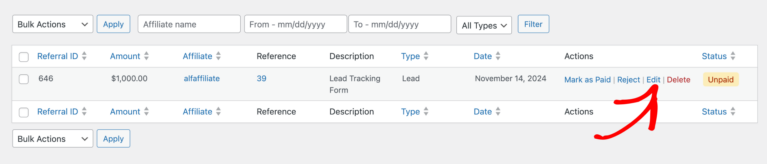
Apportez les modifications nécessaires, telles que l'ajustement du montant de la référence, la mise à jour de la description ou la liaison de la référence à une commande différente. Une fois vos modifications terminées, cliquez sur le bouton Mettre à jour la référence pour enregistrer les changements.
Si vous liez une référence à une commande, vous pouvez utiliser le champ Référence pour ajouter l'ID de transaction et le champ Contexte pour spécifier le plugin de commerce (par exemple, WooCommerce). Cela créera un lien direct vers la page d'informations de la commande.
Suppression des références
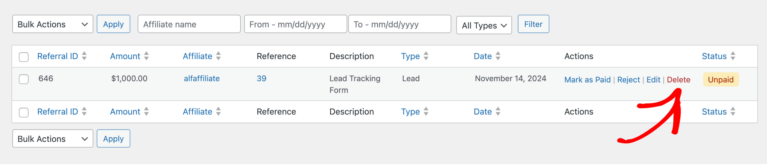
Si une référence doit être supprimée, trouvez-la sur la page des références et cliquez sur le lien Supprimer à côté de l'entrée. Confirmez l'action pour supprimer définitivement la référence. Soyez prudent lors de la suppression, car cette action ne peut pas être annulée.
Création de références récurrentes
Si vous devez créer une référence récurrente, consultez notre guide dédié sur la Création manuelle de références récurrentes. Ce guide couvre les étapes de gestion des commissions continues liées aux paiements par abonnement.
Questions fréquemment posées
Puis-je modifier le statut d'une référence après sa création ?
Oui, vous pouvez mettre à jour le statut d'une référence (par exemple, En attente, Payée ou Rejetée) à tout moment. Modifiez simplement la référence, ajustez le statut dans le menu déroulant et enregistrez les modifications.
Que se passe-t-il si j'entre un ID de transaction incorrect dans le champ Référence ?
La saisie d'un ID de transaction incorrect empêchera la référence d'être correctement liée à la commande. Pour corriger cela, modifiez la référence, mettez à jour le champ Référence avec l'ID correct et enregistrez vos modifications.
Est-il possible de créer une référence récurrente manuellement ?
Oui, mais les références récurrentes nécessitent des étapes supplémentaires. Consultez le guide sur la Création manuelle de références récurrentes pour des instructions détaillées.
Comment puis-je trouver rapidement une référence associée à une commande spécifique ?
Utilisez la barre de recherche sur la page Références. Pour rechercher par ID de commande spécifique, tapez ref:1234 (remplacez « 1234 » par l'ID de commande réel) dans le champ de recherche.
Et voilà ! La gestion des références dans AffiliateWP est simple grâce à son interface conviviale. Vous pouvez facilement ajouter de nouvelles références, modifier celles existantes et supprimer les entrées inutiles. De plus, la liaison des données de référence aux informations de commande garantit un suivi et un reporting précis. En comprenant les champs et les outils disponibles, vous aurez un contrôle total sur vos enregistrements de référence, ce qui vous aidera à maintenir un programme d'affiliation transparent et organisé.