





Souhaitez-vous développer votre site d'adhésion en utilisant le marketing d'affiliation ? Aimeriez-vous récompenser vos affiliés pour avoir attiré de nouveaux abonnés ? Avec AffiliateWP, vous pouvez facilement suivre et récompenser les parrainages pour les abonnements achetés via Abonnements des membres payants. Ce guide vous montrera comment configurer et utiliser Abonnements des membres payants avec AffiliateWP pour gérer et récompenser les parrainages.
Activer l'intégration Abonnements des membres payants
Pour activer la prise en charge d'Abonnements des membres payants, accédez à AffiliateWP » Réglages » Intégrations dans votre tableau de bord WordPress. Ici, vous verrez les options pour diverses intégrations. Cochez la case indiquant Abonnements des membres payants, puis cliquez sur Enregistrer les modifications.
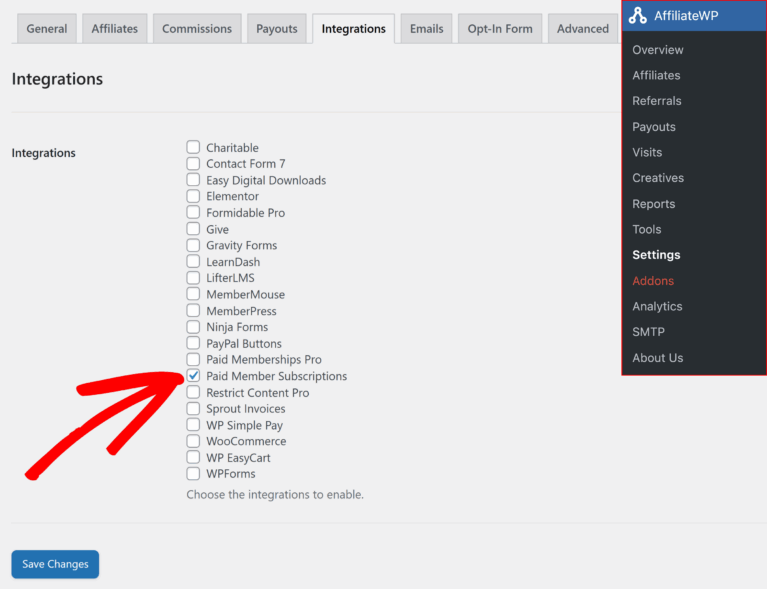
Une fois activée, cela permet à AffiliateWP de suivre et d'enregistrer les parrainages pour les abonnements achetés via Abonnements des membres payants.
Visualisation et gestion des parrainages
Lorsqu'un client clique sur le lien de parrainage d'un affilié et achète un abonnement, AffiliateWP génère un parrainage. Dans AffiliateWP » Parrainages, la colonne Référence affichera l'ID d'Abonnements des membres payants, ce qui facilite le suivi et la vérification des parrainages.

Taux de parrainage par plan d'abonnement
Vous pouvez définir le taux de parrainage utilisé pour calculer la commission d'un affilié sur une base par plan d'abonnement. Pour ce faire, accédez à l'écran de modification d'un plan d'abonnement dans Abonnements des membres payants. Entrez le taux que vous souhaitez utiliser dans le champ de saisie Taux de parrainage. Si un affilié a un taux spécifique à l'affilié, son taux personnalisé aura toujours la priorité sur le taux de parrainage par plan d'abonnement.

Suivi des coupons d'affiliation
Abonnements des membres payants prend également en charge le suivi des coupons d'affiliation. Pour lier un code de réduction à un affilié, accédez à Abonnements des membres payants » Codes de réduction. Créez un nouveau code de réduction ou modifiez-en un existant. Dans le champ Remise d'affiliation ?, commencez à taper le nom de l'affilié auquel vous souhaitez lier le code de réduction, et sélectionnez l'affilié dans la liste des comptes d'utilisateurs trouvés.
Chaque fois que le code de réduction est utilisé, l'affilié connecté recevra un parrainage.

Questions fréquemment posées
Comment activer l'intégration Abonnements des membres payants avec AffiliateWP ?
Accédez à AffiliateWP » Réglages » Intégrations dans votre tableau de bord WordPress, cochez la case Abonnements des membres payants et cliquez sur Enregistrer les modifications.
Puis-je définir des taux de parrainage différents pour chaque plan d'abonnement ?
Oui, vous pouvez définir des taux de parrainage différents pour chaque plan d'abonnement en modifiant le plan d'abonnement et en saisissant le taux souhaité dans le champ de saisie Taux de parrainage.
Des parrainages seront-ils générés pour tous les achats d'abonnement ?
Oui, tant que le client utilise le lien de parrainage d'un affilié pour acheter un abonnement, un parrainage sera généré et suivi dans AffiliateWP.
C'est tout ! L'intégration de Paid Member Subscriptions avec AffiliateWP vous permet de suivre et de récompenser efficacement les affiliés pour les achats d'abonnements. En suivant les étapes de ce guide, vous pouvez vous assurer que les parrainages sont enregistrés et gérés avec précision, offrant ainsi un système robuste pour inciter et récompenser vos affiliés.