





Vous souhaitez utiliser votre propre formulaire Ninja comme formulaire d'inscription personnalisé pour les affiliés ? L'intégration Affiliate Forms for Ninja Forms vous permet de connecter de manière transparente Ninja Forms avec AffiliateWP, vous permettant de créer des formulaires d'inscription personnalisés pour les affiliés tout en ajoutant des fonctionnalités puissantes comme les balises d'e-mail et les inscriptions à la liste de diffusion.
Ce guide vous guidera à travers l'installation, la configuration et les fonctionnalités clés de l'intégration Affiliate Forms for Ninja Forms.
Prérequis : Vous aurez besoin d'un Ninja Forms 3.0 ou supérieur pour prendre en charge cette intégration
Activation de l'intégration Ninja Forms
- Avant de commencer, assurez-vous d'installer et d'activer AffiliateWP sur votre site WordPress.
- Assurez-vous que la version 3.0+ de Ninja Forms est installée et activée.
- Pour activer l'intégration avec Ninja Forms, allez dans AffiliateWP » Paramètres » Intégrations et cochez la case à côté de Ninja Forms. Cliquez sur Enregistrer les modifications

Configuration des actions de parrainage AffiliateWP dans Ninja Forms
- Dans le menu d'administration de WordPress, allez dans Ninja Forms et cliquez sur le bouton Ajouter un nouveau.
- Vous pouvez soit sélectionner l'un des modèles de formulaire prédéfinis, soit commencer à partir de zéro avec un formulaire vierge. Ajoutez au moins quelques champs (par exemple, Prénom et E-mail).
- Vous devrez également ajouter un bouton Soumettre.
- Pour permettre la génération de parrainages pour ce formulaire, allez dans l'onglet E-mails & Actions. Cliquez sur l'icône Plus (+) dans le coin inférieur droit de la page.
- Cliquez sur l'option Ajouter une référence dans la section INSTALLED ADD-ON ACTIONS.

- Cela ajoutera une nouvelle action appelée « Ajouter une référence » au formulaire.

- Une fois l'action Ajouter un parrainage ajoutée, votre formulaire générera désormais des parrainages de 0,00 $ pour les affiliés qui réfèrent les soumissions de formulaire. Si cela convient à votre configuration, vous avez terminé !
- Si vous souhaitez qu'AffiliateWP calcule un montant de référence spécifique pour chaque soumission de formulaire, ou définisse une Description ou un Type de référence (Vente, Opt-in ou Prospect) spécifique, vous pouvez remplir les options sur le côté droit de la page.


Remarque : Depuis la version 3.4.6 de Ninja Forms, les champs prédéfinis Produit et Total ne sont plus disponibles. Cela dit, vous pouvez utiliser n'importe quel champ que vous créez pour stocker ces informations si vous le souhaitez, puis utiliser l'action Calcul pour déterminer un total final à attribuer dans le CHAMP TOTAL de l'action Ajouter un parrainage. Ce total sera utilisé dans le calcul du montant du parrainage comme auparavant.
- Pour calculer un montant de parrainage spécifique pour chaque soumission (en utilisant un type de taux de parrainage en pourcentage), vous devrez ajouter des champs facultatifs pour stocker des valeurs telles que la quantité et le prix si vous souhaitez que l'utilisateur sélectionne/définisse ces valeurs avant de soumettre le formulaire. Vous pouvez nommer ces champs comme vous le souhaitez.
- Pour effectuer un calcul, utilisez l'action Avancé – Calculs pour effectuer toute multiplication, addition, etc. afin d'obtenir un total. Tutoriel vidéo utile sur la façon d'utiliser la fonctionnalité Calculs dans Ninja Forms : https://ninjaforms.com/docs/calculations/.
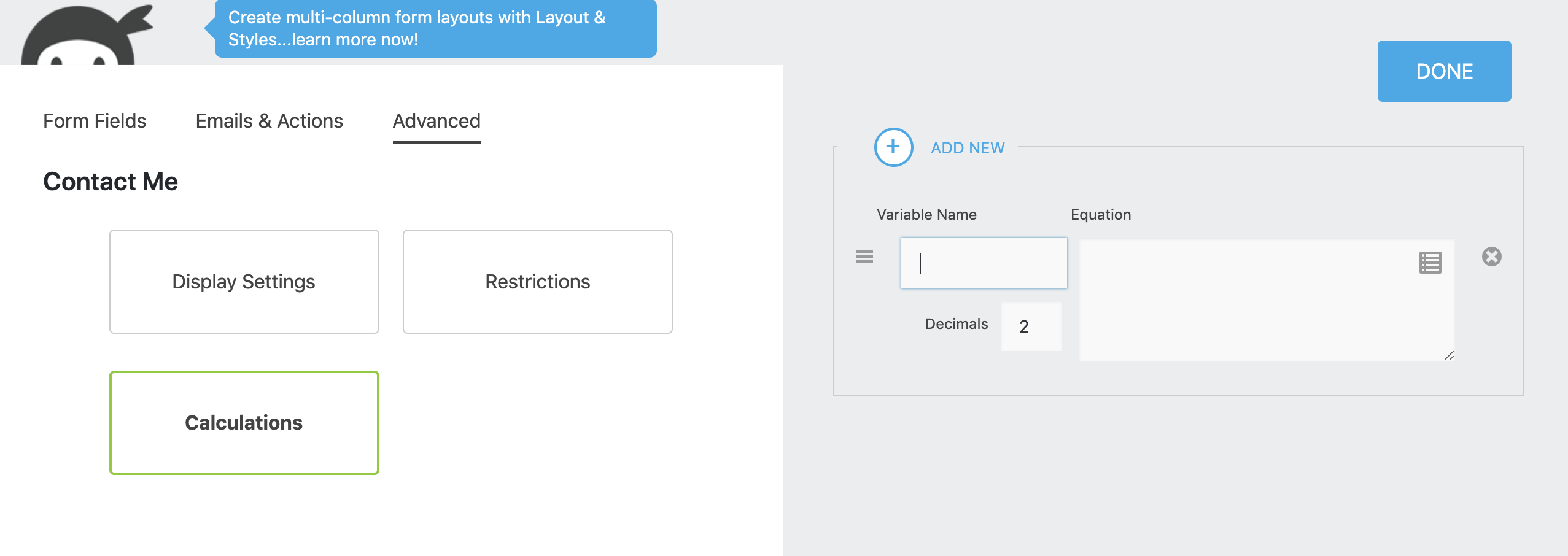
Sinon, vous pouvez placer une seule valeur numérique dans un champ de votre choix pour être utilisée dans le calcul final du parrainage.
AffiliateWP utilisera le Taux de parrainage et le Type de taux de parrainage globaux (tels que définis dans AffiliateWP » Paramètres » Commissions) pour calculer une commission d’affiliation basée sur le montant que vous saisissez dans le CHAMP TOTAL.
Exemple de définition d'un taux de parrainage forfaitaire
Si Ninja Forms est votre seule intégration avec AffiliateWP et que vous souhaitez configurer une commission de 2,00 $ pour chaque soumission de formulaire, vous pouvez le faire en saisissant un Taux forfaitaire de « 2 » dans AffiliateWP » Paramètres » Commissions » Taux de parrainage et en sélectionnant le type de taux de parrainage comme « Forfaitaire ».

Cette configuration garantit que chaque fois qu’un affilié réfère un visiteur qui complète et soumet le formulaire, une commission de 2,00 $ sera générée pour l’affilié, sans avoir besoin de spécifier un montant total.
Exemple de définition d'un taux de parrainage en pourcentage
Si vous souhaitez utiliser un type de taux de parrainage Pourcentage (par exemple, vous avez plusieurs intégrations et/ou formulaires, ou vous préférez travailler avec des pourcentages), et que vous souhaitez générer une commission d’affiliation de 5,00 $ sur chaque soumission de ce formulaire particulier, vous pourriez définir un Taux de parrainage global de 20 % dans les paramètres d’AffiliateWP, et saisir « 25,00 » dans le champ que vous utilisez comme assignation de CHAMP TOTAL, comme indiqué ci-dessous. Lorsqu’un affilié réfère avec succès un visiteur, et que le visiteur complète et soumet ce formulaire, une commission de 5,00 $ sera générée pour l’affilié.

Mappage du formulaire avec des balises de fusion
Si vous avez configuré votre formulaire pour calculer un taux de parrainage spécifique basé sur le champ du montant total final, suivez les étapes ci-dessous.
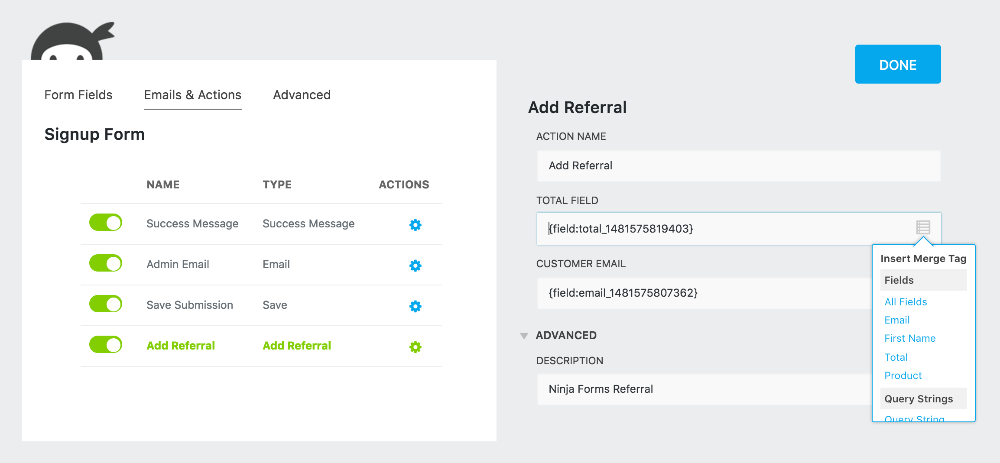
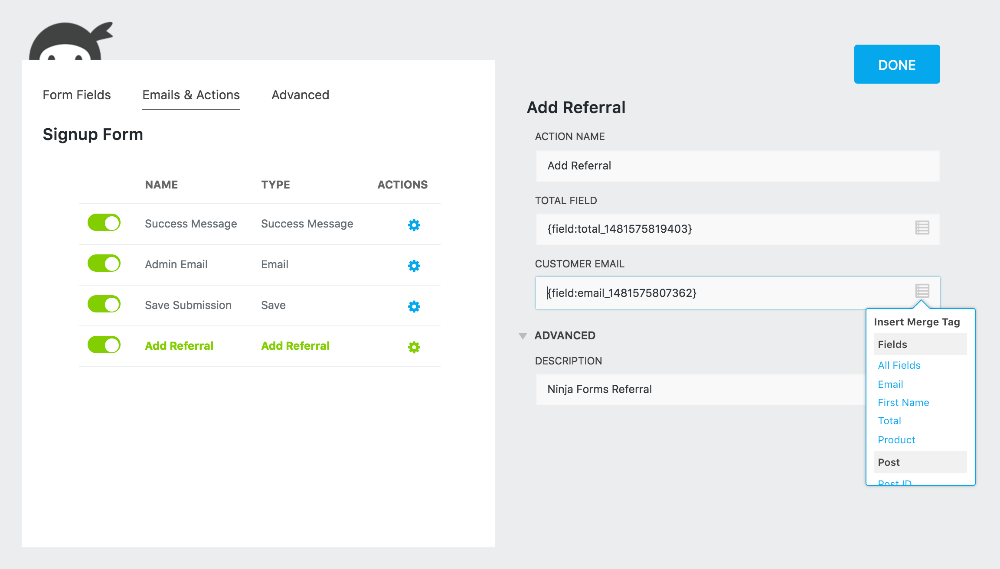
- Cliquez sur l’icône en forme de roue dentée à côté de Ajouter un parrainage pour modifier l’action. Vous verrez de nouvelles options apparaître sur le côté droit de la page.
- Dans le champ Total, cliquez sur l’icône de menu. Sélectionnez la balise de fusion correspondante de votre formulaire. Conformément à l’exemple ci-dessous, la balise de champ de fusion est Total, mais le champ peut être nommé comme vous le souhaitez.

- Pour tous les autres champs de votre formulaire, cliquez sur l’icône de menu. Sélectionnez la balise de fusion correspondante de votre formulaire. Conformément à l’exemple ci-dessous, nous avons fusionné le champ d’e-mail du formulaire avec la balise de fusion Email. Répétez cette étape si nécessaire pour mapper votre formulaire.

- Dans le champ Description, saisissez un texte décrivant clairement l’origine du parrainage, tel que « Mon formulaire de contact » ou « Mon premier produit », etc.
- Cliquez sur le bouton Terminé.
- Cliquez sur le bouton Publier.
- Si vous n’avez pas encore donné de titre à votre formulaire, vous serez invité à le faire. Donnez un titre à votre formulaire et cliquez à nouveau sur Publier.
Votre formulaire est maintenant prêt à être inséré dans n’importe quelle page ou publication ! Désormais, lorsqu’un affilié réfère quelqu’un vers votre site, et que cette personne complète ce formulaire, l’affilié recevra une commission basée sur ce que vous avez défini dans le formulaire et/ou les paramètres généraux d’AffiliateWP.
Questions fréquemment posées
Comment activer l’intégration Ninja Forms avec AffiliateWP ?
Pour activer l’intégration, assurez-vous qu’AffiliateWP et Ninja Forms sont tous deux installés et activés. Ensuite, accédez à AffiliateWP » Paramètres » Intégrations et cochez la case à côté de Ninja Forms. Enregistrez les modifications pour activer.
Comment puis-je générer des parrainages à partir des soumissions Ninja Forms ?
Après avoir ajouté les champs du formulaire et un bouton de soumission, accédez à l’onglet Emails & Actions dans l’éditeur de formulaire, cliquez sur l’icône Plus et sélectionnez ‘Ajouter un parrainage’. Cela activera la génération de parrainages à partir des soumissions de formulaire.
Puis-je définir des montants ou des types de parrainage spécifiques dans Ninja Forms ?
Oui, en modifiant l’action ‘Ajouter une référence’, vous pouvez spécifier le montant, le type (par exemple, Vente, Opt-in ou Prospect) et la description de la référence pour un suivi plus précis.
Et si les champs prédéfinis comme ‘Produit’ et ‘Total’ ne sont pas disponibles ?
Si ces champs sont manquants (depuis la version 3.4.6 de Ninja Forms), vous pouvez utiliser des champs personnalisés et l’action Calcul pour déterminer les totaux des calculs de référence.
Comment assurer des calculs de référence corrects à l’aide de Ninja Forms ?
Utilisez l’action Calculs pour les valeurs de champs dynamiques ou définissez une valeur numérique statique dans un champ pour le calcul final de la référence, qui sera traité en fonction du taux et du type de référence définis dans les paramètres d’AffiliateWP.
C’est tout ! En suivant ce guide, de l’installation et la configuration à la configuration de taux de référence spécifiques et au mappage des balises de fusion, vous améliorerez l’efficacité de votre programme d’affiliation et simplifierez ses opérations. Que vous utilisiez des calculs de référence forfaitaires ou basés sur un pourcentage, cette intégration garantit un suivi précis et efficace des commissions pour chaque soumission de formulaire générée par un affilié, ce qui en fait un outil essentiel pour optimiser votre stratégie marketing.