





Avez-vous déjà voulu adapter AffiliateWP à vos besoins exacts, comme ajouter un message personnel au tableau de bord des affiliés ou ajuster certains éléments de design ? Si vous vous demandez comment personnaliser AffiliateWP sans aucun risque pour votre site, ce guide vous expliquera étape par étape.
Avec l'aide du plugin WPCode, nous vous montrerons comment ajouter des extraits de code personnalisés rapidement, en toute sécurité et en un seul endroit.
Pourquoi ajouter du code personnalisé ?
L'ajout de code personnalisé peut vous aider à faire d'AffiliateWP un outil vraiment unique. Que vous souhaitiez modifier le style ou personnaliser la zone d'affiliation, les extraits de code personnalisés peuvent donner vie à ces changements. Mais modifier le code directement dans les fichiers du plugin peut être risqué : si quelque chose tourne mal, cela pourrait rendre votre site inaccessible.
Au lieu de cela, nous utiliserons une approche plus sûre en travaillant avec un outil de gestion de code appelé WPCode, qui laisse vos fichiers principaux intacts tout en vous permettant d'organiser et d'activer des extraits de code personnalisés en un seul endroit.
Utiliser le plugin WPCode pour ajouter les extraits de code
La première étape consiste à installer le plugin WPCode, qui vous permet d'ajouter et de gérer facilement des extraits de code sans avoir à modifier les fichiers principaux. WPCode vous offre une zone dédiée pour ajouter du code personnalisé en toute sécurité, afin que vous puissiez garder toutes vos modifications organisées en un seul endroit.
Pour configurer WPCode, allez sur votre tableau de bord WordPress, naviguez vers Plugins > Ajouter, et recherchez WPCode.
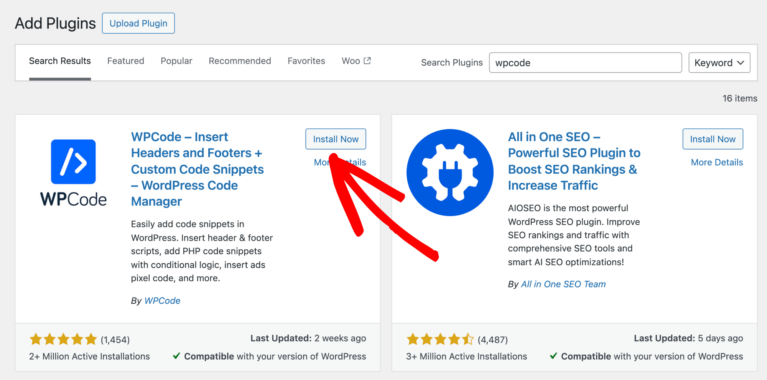
Une fois que vous l'avez trouvé, cliquez sur Installer maintenant, puis sur Activer.
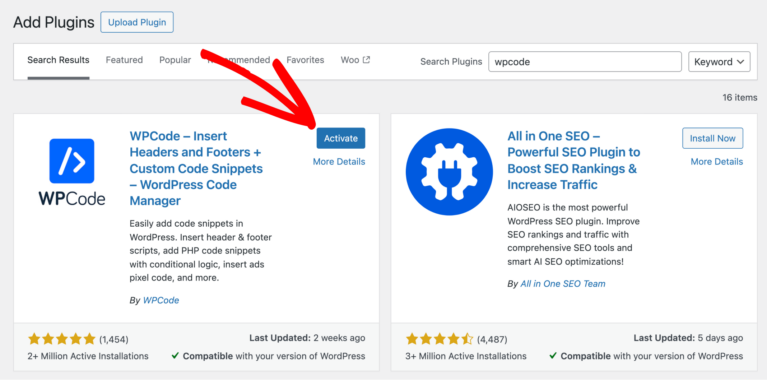
Après avoir activé le plugin, vous verrez un nouvel élément de menu intitulé Extraits de code dans le tableau de bord.
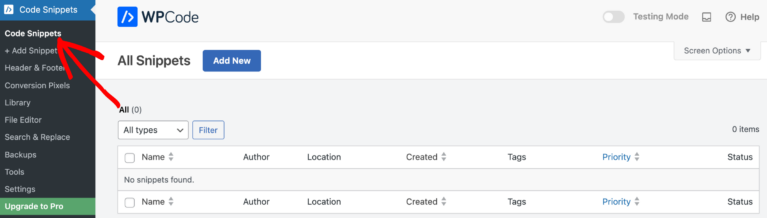
C'est ici que vous ajouterez et gérerez votre code personnalisé.
Ajouter du code PHP
Essayons d'ajouter notre premier extrait de code personnalisé à AffiliateWP. Imaginez que vous souhaitiez ajouter un titre de bienvenue en haut de la zone d'affiliation pour la rendre plus attrayante pour vos affiliés. C'est une utilisation parfaite pour un extrait PHP.
Dans votre tableau de bord WordPress, allez dans Extraits de code et sélectionnez Ajouter. Comme vous venez d'installer le plugin, votre liste sera vide.
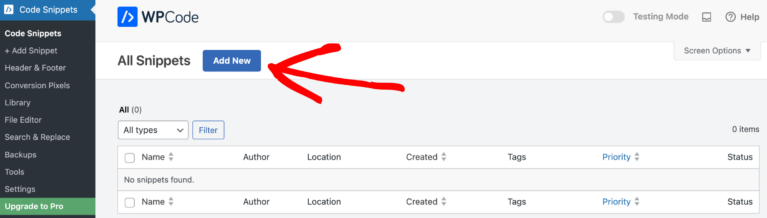
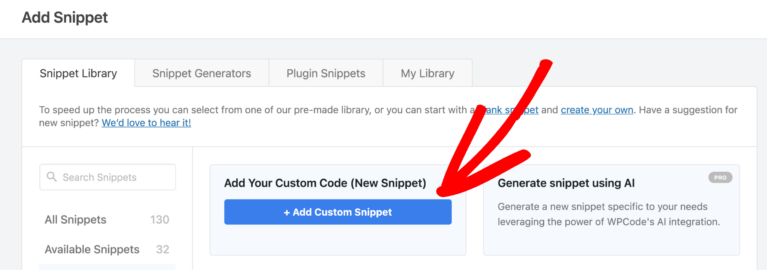
Vous serez dirigé vers un écran où vous pourrez saisir votre code personnalisé. Ici, vous pouvez soit ajouter votre propre code unique, soit sélectionner un extrait de code dans la bibliothèque pré-faite. Survolez Ajouter votre code personnalisé (Nouvel extrait), et cliquez sur le bouton Ajouter un extrait personnalisé.
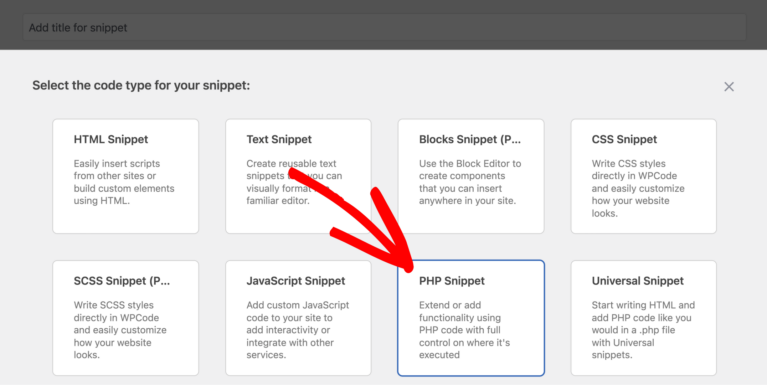
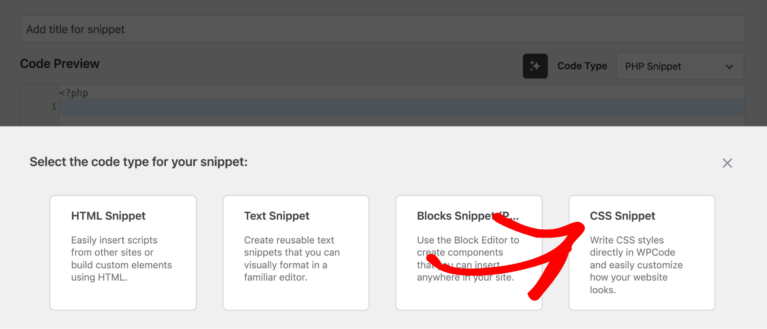
Vous serez dirigé vers un écran où vous pourrez sélectionner le type de code. Ici, vous devez sélectionner Extrait PHP.
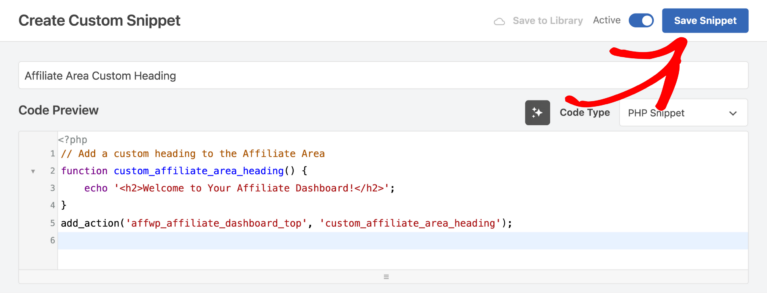
Commencez par donner un titre à votre extrait, tel que Titre personnalisé de la zone d'affiliation, quelque chose qui vous aide à vous souvenir de ce que fait cet extrait.
Dans la boîte de code, collez le code PHP suivant :
// Add a custom heading to the Affiliate Area
function custom_affiliate_area_heading() {
    echo '<h2>Welcome to Your Affiliate Dashboard!</h2>';
}
add_action('affwp_affiliate_dashboard_top', 'custom_affiliate_area_heading');
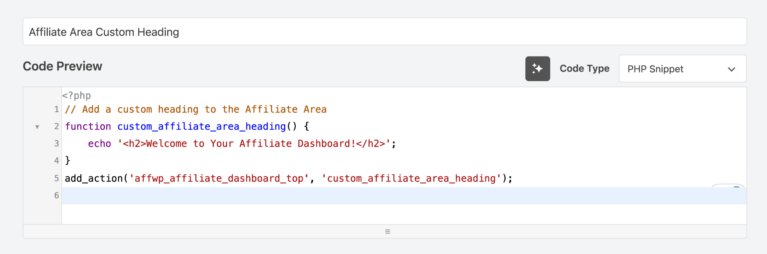
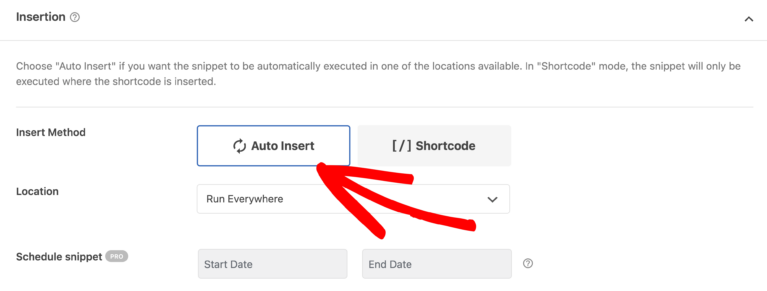
Cet extrait de code ajoute un titre qui apparaît en haut de la zone d'affiliation. Pour vous assurer que l'extrait s'exécute automatiquement, choisissez Insertion automatique sous Options d'insertion.
Lorsque vous avez terminé, activez le menu Actif et cliquez sur le bouton Enregistrer l'extrait.
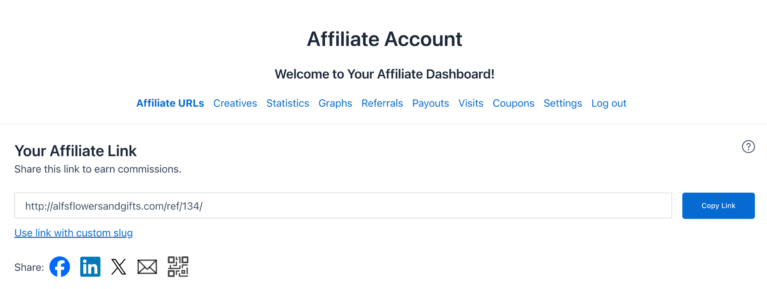
Maintenant, lorsque vous accédez à la zone affilié, vous verrez l'en-tête personnalisé souhaitant la bienvenue à vos affiliés.
Ajouter du CSS personnalisé
Supposons maintenant que vous souhaitiez ajuster la couleur des onglets de navigation dans la zone affilié. Pour cela, nous utiliserons un extrait de code CSS qui modifie la couleur du texte, permettant aux onglets de navigation de mieux correspondre au design de votre site.
Dans le tableau de bord WPCode, cliquez sur Ajouter pour créer un autre extrait, et sélectionnez l'extrait CSS.
Dans la boîte de code, collez le code CSS suivant :
/* Change text color for all navigation tabs */
#affwp-affiliate-dashboard-tabs li.affwp-affiliate-dashboard-tab a {
    color: #333; /* Default text color */
}

/* Change text color for the active tab */
#affwp-affiliate-dashboard-tabs li.affwp-affiliate-dashboard-tab.active a {
    color: #3498db; /* Active tab text color */
    font-weight: bold; /* Optional: make active tab text bold */
}
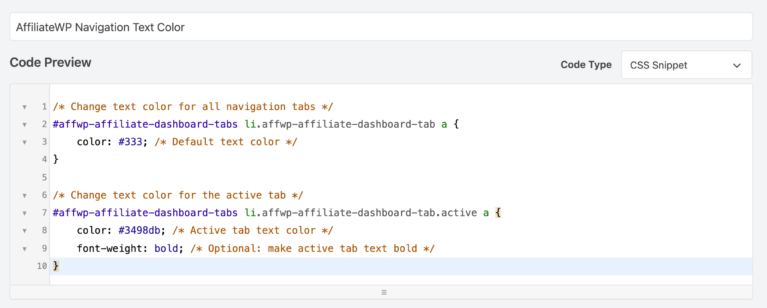
Ensuite, définissez l'insertion sur Insertion automatique afin que le style s'applique à tous les onglets de navigation d'AffiliateWP. Enregistrez et activez votre extrait, et les liens de navigation dans la zone affilié s'afficheront désormais avec les couleurs mises à jour.
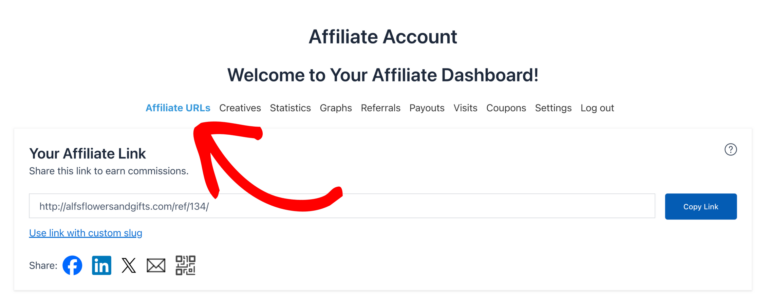
C'est tout ! Vous avez maintenant ajouté des extraits PHP et CSS pour personnaliser AffiliateWP, créant une expérience plus personnalisée pour vos affiliés. L'utilisation de WPCode rend ce processus sûr et simple, vous n'avez donc pas à vous soucier de modifier les fichiers principaux ou de gérer des modifications de code complexes.