





Vous cherchez un moyen simple de suivre les parrainages et de récompenser les affiliés pour les soumissions de formulaires ? L'intégration d'AffiliateWP avec Gravity Forms rend ce processus simple. Avec cette intégration, vous pouvez suivre les parrainages pour les prospects, les ventes et les inscriptions, définir des taux de commission flexibles et même offrir des commissions récurrentes pour les paiements d'abonnement.
Ce guide vous expliquera comment activer l'intégration, configurer le suivi des parrainages et mettre en place des fonctionnalités telles que les parrainages récurrents et le suivi des coupons.
Activer l'intégration Gravity Forms
Pour activer la prise en charge de Gravity Forms, accédez à AffiliateWP » Paramètres » Intégrations et cochez la case Gravity Forms :

À partir de la version 1.7, vous pouvez désormais activer et désactiver les parrainages sur n'importe quel formulaire Gravity.
Configuration
Une fois l'intégration activée, accédez à l'onglet Paramètres du formulaire de votre formulaire et cliquez sur la section AffiliateWP dans le menu de gauche. Dans cet onglet, cochez la case Activer les parrainages et sélectionnez le Type de parrainage souhaité (Vente, Inscription ou Prospect) dans le menu déroulant. Enregistrez les modifications en cliquant sur le bouton Enregistrer les paramètres.
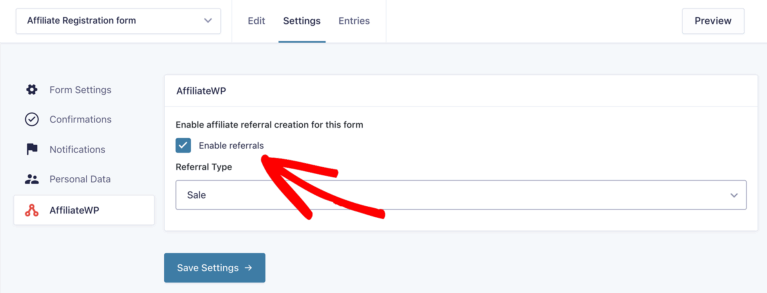
Désormais, AffiliateWP générera automatiquement des parrainages lorsqu'un client est référé à votre site via un lien d'affilié, et que ce formulaire particulier est soumis avec succès.
Dans AffiliateWP » Parrainages, la colonne Référence fait référence à l'ID de l'entrée dans Gravity Forms :

Cliquer sur la colonne Référence vous mènera directement à la page des détails de l'entrée dans Gravity Forms.
Type et montants des parrainages
Montant forfaitaire
Si votre Type de taux de parrainage global (tel que défini dans AffiliateWP » Paramètres » Commissions) ou le Type de taux de parrainage par affilié est défini sur Forfaitaire, cette valeur sera le montant du parrainage créé lors de la soumission du formulaire.
Pourcentage
Si votre Type de taux de parrainage global ou d'affilié est défini sur pourcentage, vous pouvez définir des valeurs sur le formulaire pour obtenir le montant de parrainage souhaité.
Pour calculer un montant de parrainage spécifique pour chaque soumission de formulaire, vous devrez ajouter un champ Produit avec une valeur de votre choix dans Prix, ainsi qu'un champ Total qui est automatiquement renseigné pour le calcul final. Ces champs peuvent être vus dans la section Champs de tarification dans l'éditeur de formulaire :
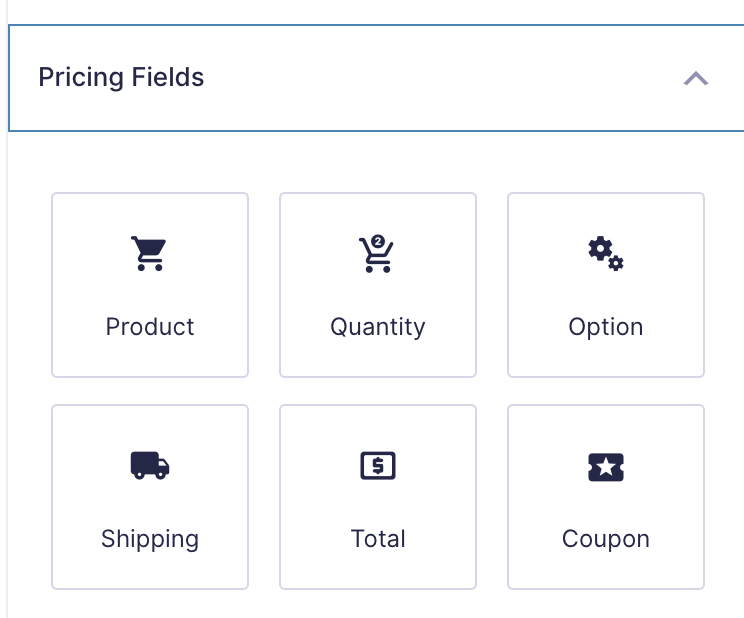
Pour le champ Produit, vous pouvez cocher la case Désactiver le champ Quantité car vous n'en aurez pas besoin. Ensuite, en supposant que vous ne voulez pas que ce champ soit visible par l'utilisateur lors du remplissage du formulaire, cliquez sur la liste déroulante Type de champ et sélectionnez l'option Masqué.

Pour masquer le champ Total, une étape supplémentaire est nécessaire. Lors de la modification du champ, accédez à la section Apparence et saisissez gf_invisible dans le champ Classe CSS personnalisée. Cette classe CSS est fournie dans le cadre du plugin Gravity Forms pour votre utilisation.

AffiliateWP utilisera le montant du taux global ou du parrain pour calculer une commission de parrainage basée sur la valeur que vous avez saisie dans le champ de prix du Produit. Le champ Total calculera le prix total du formulaire, et par conséquent, le montant de la commission de parrainage qui sera calculé.
Exemple de définition d'un taux de parrainage en pourcentage
Si vous souhaitez générer une commission de parrainage de 10,00 $ sur chaque soumission de ce formulaire particulier, vous pouvez définir un Taux de parrainage global de 10 % dans AffiliateWP » Paramètres » Commissions.
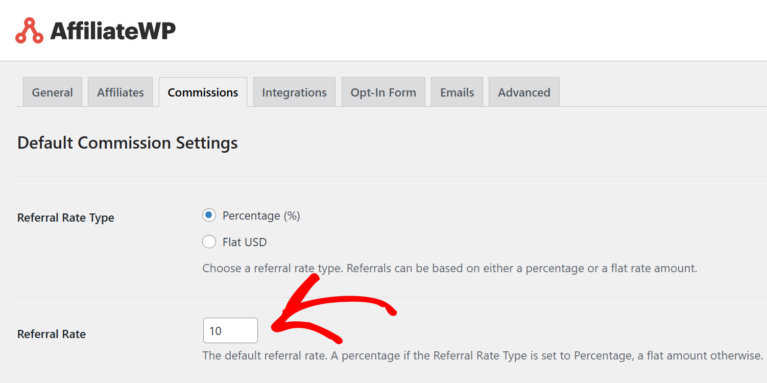
Ensuite, vous pouvez saisir « 100,00 » dans le champ Prix de la section Produit du formulaire.

Lorsqu'un parrain réfère avec succès un visiteur, et que le visiteur complète et soumet ce formulaire, une commission de parrainage de 10,00 $ sera générée pour le parrain. Ceci est particulièrement utile si vous avez plusieurs intégrations et prévoyez d'utiliser des pourcentages ailleurs. Un seul montant de taux est possible par formulaire.
Parrainages récurrents pour les paiements d'abonnement
Nécessite Gravity Forms version 2.0 ou supérieure, ainsi que l'un des modules complémentaires Gravity Forms PayPal ou Stripe. Modules complémentaires Gravity Forms.
L'intégration standard de Gravity Forms générera des parrainages lors du paiement initial de l'inscription pour les abonnements. Si vous souhaitez que les paiements d'abonnement automatiques créent également des parrainages, vous aurez besoin de notre module complémentaire Parrainages récurrents.
Suivi des coupons d'affiliation
Le suivi des coupons AffiliateWP nécessite Gravity Forms version 2.0 ou supérieure, ainsi que le module complémentaire Coupons Gravity Forms.
Veuillez suivre le guide ci-dessous pour la configuration complète de cette fonctionnalité.
1. Pour configurer le suivi des coupons, assurez-vous que l'intégration Gravity Forms est activée dans Affiliés » Paramètres » Intégrations.
2. Créez ou modifiez un formulaire Gravity Forms en visitant Formulaires » Ajouter nouveau ou Formulaires » Modifier. Afin d'utiliser un coupon dans un formulaire, vous devrez ajouter les champs suivants :
- Produit
- Total
Une fois ces champs ajoutés au formulaire, vous pourrez ajouter le champ coupon, situé sous Champs de tarification
Enregistrez les modifications que vous avez apportées à votre formulaire.
3. Après avoir installé et activé le module complémentaire Coupons Gravity Forms, accédez à Formulaires » Coupons et cliquez sur Ajouter un nouveau :
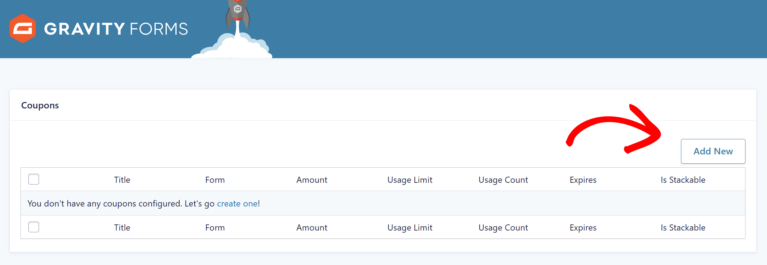
Lorsque vous y êtes invité, sélectionnez le formulaire que vous souhaitez associer au coupon que vous créez :
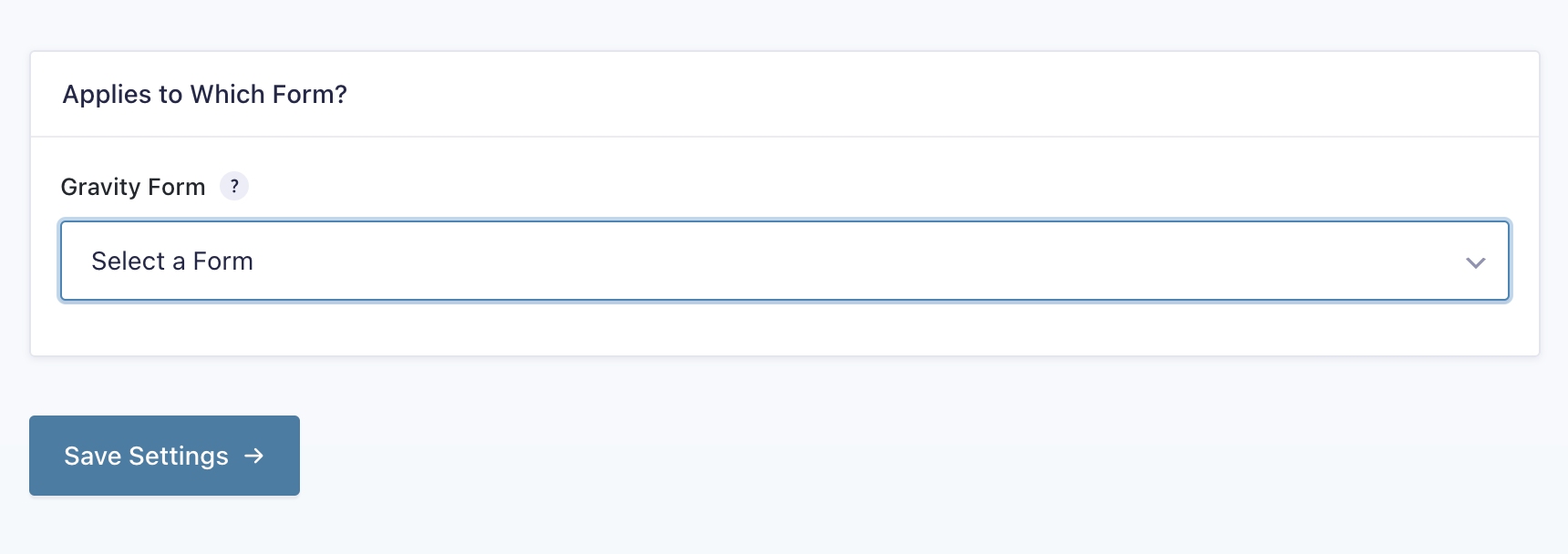
Alternativement, vous pouvez associer tous les formulaires à un seul coupon.
4. Spécifiez les paramètres de coupon souhaités.
5. Après avoir spécifié les paramètres de coupon souhaités, faites défiler jusqu'à la section Options du coupon et entrez le nom d'utilisateur de l'affilié AffiliateWP auquel le coupon doit être associé. Cela connectera ce coupon à l'affilié spécifié. Chaque fois que ce coupon est utilisé, l'affilié connecté recevra une commission de parrainage.
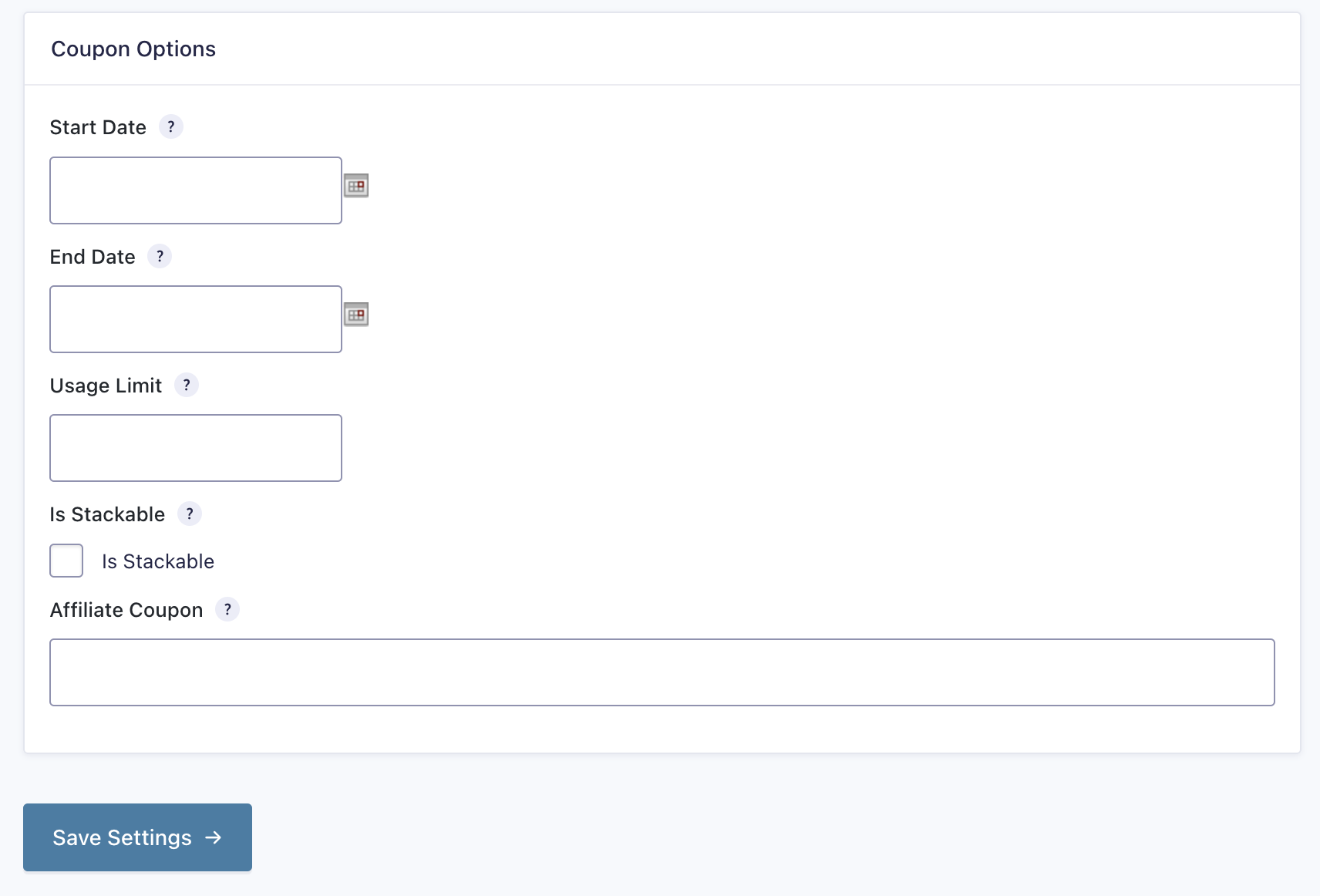
6. Après avoir spécifié les paramètres de coupon souhaités et enregistré le coupon, assurez-vous de tester que tout fonctionne.
Questions fréquemment posées
Comment activer les parrainages pour Gravity Forms ?
Pour activer les parrainages pour n'importe quel formulaire Gravity, cochez simplement l'option « Autoriser les parrainages » dans les paramètres du formulaire. Cela garantit que chaque soumission de formulaire peut être suivie pour les commissions d'affiliation.
Comment puis-je configurer les montants de parrainage ?
Les montants de parrainage peuvent être définis comme des montants forfaitaires ou des pourcentages. Pour les parrainages basés sur un pourcentage, vous pouvez inclure un champ Produit avec un prix spécifié et un champ Total pour calculer la commission finale en fonction du montant de la vente.
Puis-je offrir différents taux de commission pour différents formulaires ?
Oui, vous pouvez définir des taux de commission uniques pour chaque formulaire, offrant ainsi une flexibilité dans la manière dont vous récompensez les affiliés en fonction du formulaire ou du produit spécifique impliqué dans le parrainage. Par exemple, si vous souhaitez attribuer un taux de commission de 10 $ pour le formulaire A, vous définiriez le prix du produit dans le formulaire A à 100 $, en supposant que vous ayez un taux de commission global de 10 % configuré dans AffiliateWP » Paramètres » Commissions. De même, si vous souhaitez un taux de commission de 20 $ pour le formulaire B, vous définiriez le prix du produit dans le formulaire B à 200 $.
C'est tout ! L'intégration de Gravity Forms par AffiliateWP simplifie le suivi des parrainages et la gestion des affiliés. Avec des fonctionnalités telles que des paramètres de commission flexibles, des parrainages de paiements récurrents et le suivi des coupons, vous pouvez récompenser efficacement les affiliés pour leurs contributions. Cette intégration offre un moyen fiable de gérer votre programme d'affiliation tout en garantissant des opérations fluides pour vous et vos affiliés.