





AffiliateWP offre des outils puissants pour exporter et importer des données, vous permettant de sauvegarder votre programme d'affiliation, de migrer des enregistrements et de partager des paramètres de configuration en toute transparence.
Ce guide vous accompagne à travers chaque option d'exportation et d'importation dans AffiliateWP > Outils > Exportation/Importation et fournit des étapes détaillées pour utiliser ces fonctionnalités efficacement.
Avant de commencer, assurez-vous d'installer et d'activer AffiliateWP sur votre site WordPress.
Exportation des données
Les outils d'exportation dans AffiliateWP vous permettent de sauvegarder des données importantes d'affiliation au format CSV, ce qui facilite l'analyse, le transfert ou la sauvegarde de vos enregistrements. Chaque option d'exportation — affiliés, références, paiements, visites et paramètres — offre des filtres spécifiques pour garantir que vous n'exportez que les informations dont vous avez besoin.
Exportation des affiliés
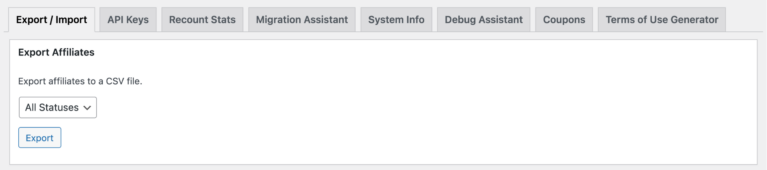
Pour exporter les enregistrements d'affiliés, commencez par naviguer vers AffiliateWP > Outils > Exportation/Importation et localisez la section Exportation des affiliés. Cet outil vous permet d'exporter un fichier CSV contenant une liste d'affiliés, chaque enregistrement étant présenté comme un élément individuel.
Vous pouvez filtrer les affiliés par statut en utilisant le menu déroulant intitulé Statut. Ici, vous pouvez choisir parmi des options telles que Tous les statuts, Actif, Inactif, En attente et Rejeté, en fonction des affiliés que vous souhaitez inclure dans votre exportation.
Si vous souhaitez un enregistrement complet de tous les affiliés, sélectionnez « Tous les statuts ». Une fois votre filtre défini, cliquez sur le bouton Exporter pour générer le fichier CSV.
Exportation des références
Pour exporter les enregistrements de références, faites défiler jusqu'à la section Exportation des références. Cet outil offre des options pour filtrer les données de référence en fonction du nom de l'affilié, de la plage de dates et du statut de la référence.
Commencez par saisir le nom d'un affilié dans le champ Nom de l'affilié pour exporter les références d'un affilié spécifique.
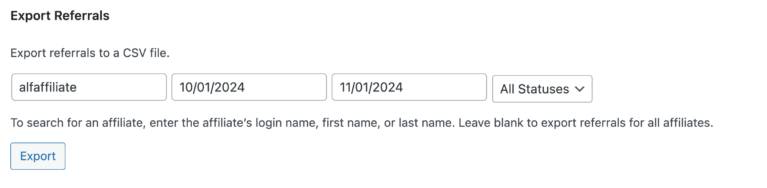
Si vous souhaitez exporter les références de tous les affiliés, laissez ce champ vide. Définissez une plage de dates en remplissant les champs Du et Au, qui spécifient les dates de début et de fin de l'exportation. Ensuite, choisissez un statut dans le menu déroulant, qui comprend des options telles que Payé, Non payé, Rejeté et En attente.
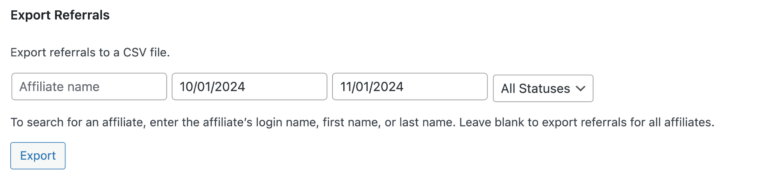
Après avoir configuré ces filtres, cliquez sur le bouton Exporter pour télécharger votre fichier CSV avec une liste détaillée des enregistrements de références.
Exportation des paiements
Dans la section Exportation des paiements, vous pouvez exporter les données de paiement en fonction de l'affilié, de la plage de dates et du statut du paiement. Pour affiner votre exportation à un affilié spécifique, saisissez son nom dans le champ Nom de l'affilié ; sinon, laissez-le vide pour inclure tous les affiliés.
Ensuite, spécifiez la plage de dates pour l'exportation à l'aide des champs De et À. Choisissez ensuite le statut approprié dans le menu déroulant, avec les options En cours, Payé et Échoué.
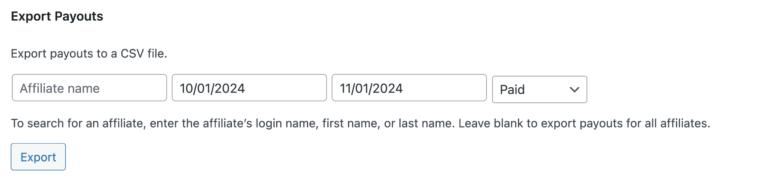
Une fois vos filtres définis, cliquer sur Exporter générera un fichier CSV contenant chaque enregistrement de paiement comme élément de ligne distinct.
Exportation des visites
Pour exporter les données de visites, localisez la section Exporter les visites. Ici, vous pouvez filtrer les visites par nom d'affilié, plage de dates et statut de parrainage. Si nécessaire, entrez un nom d'affilié pour exporter les visites spécifiquement liées à cet individu, ou laissez-le vide pour tous les affiliés.
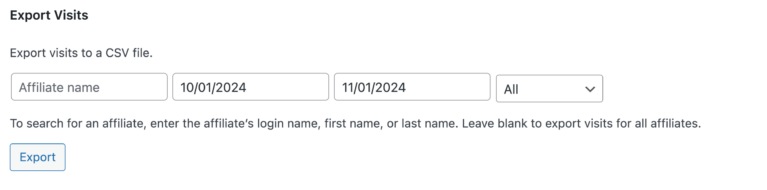
Définissez une plage de dates en entrant des valeurs dans les champs De et À. Enfin, utilisez le menu déroulant du statut de parrainage pour choisir entre les visites Converties et Non converties, ou sélectionnez « Toutes » pour inclure les deux types. Cliquez sur Exporter pour télécharger un CSV avec chaque enregistrement de visite sur sa propre ligne.
Exportation des paramètres
Pour exporter votre configuration AffiliateWP, trouvez la section Exporter les paramètres en bas de la page Exporter/Importer. Cette fonctionnalité exporte un fichier JSON contenant vos paramètres AffiliateWP, que vous pourrez ensuite importer dans une autre installation AffiliateWP pour reproduire votre configuration.

Cliquez simplement sur Exporter pour télécharger le fichier JSON, qui peut être utilisé pour appliquer de manière transparente les mêmes configurations sur un site différent.
Importation de données
Les outils d'importation d'AffiliateWP vous permettent d'importer des paramètres, des enregistrements d'affiliés et des données de parrainage directement à partir de fichiers CSV ou JSON, ce qui facilite le remplissage ou le transfert de données entre sites.
Importation des paramètres
Dans la section Importer les paramètres, vous pouvez importer les paramètres de configuration d'une autre installation AffiliateWP à l'aide d'un fichier JSON. Commencez par cliquer sur Choisir un fichier pour sélectionner le fichier JSON que vous avez exporté précédemment.
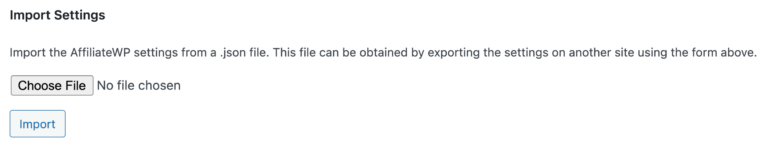
Une fois sélectionné, cliquez sur Importer pour appliquer les paramètres.
Cette fonctionnalité est utile pour configurer rapidement un nouveau site avec les mêmes configurations qu'une installation AffiliateWP existante.
Importation des affiliés
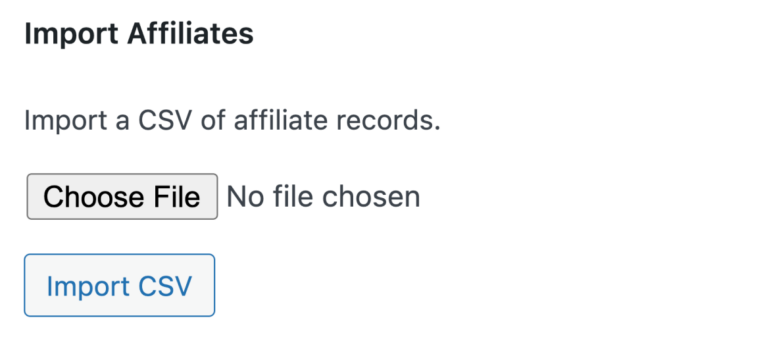
Pour importer des affiliés, accédez à la section Importer les affiliés et sélectionnez votre fichier CSV en cliquant sur Choisir un fichier. Après avoir sélectionné votre fichier, cliquez sur Importer le CSV pour le télécharger.
L'interface de mappage apparaîtra, affichant chaque champ AffiliateWP avec un menu déroulant rempli par les colonnes du CSV, vous permettant de faire correspondre les données avec précision. Pour chaque champ, un aperçu des données de la première ligne du CSV apparaîtra à droite, facilitant le mappage correct.
Au fur et à mesure que vous procédez au mappage, rappelez-vous que le champ Email est obligatoire pour que l'importation fonctionne. D'autres champs, tels que Nom d'utilisateur, Prénom/Nom complet et Taux, peuvent être ajoutés pour enrichir les enregistrements d'affiliés mais sont facultatifs.
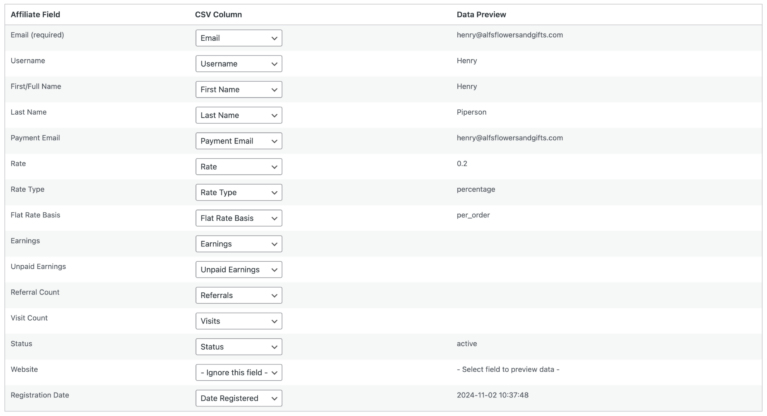
Voici un bref aperçu des types de données attendus pour chaque champ, ce qui garantit la compatibilité avec le système AffiliateWP :
| Champ d'affilié | Type de données attendu |
| Une adresse e-mail valide. | |
| Nom d'utilisateur | Chaîne de texte brut, souvent des lettres, des chiffres ou des traits de soulignement. Pour les systèmes utilisant l'e-mail comme nom d'utilisateur, mappez plutôt sur le champ E-mail. |
| Prénom/Nom complet | Chaîne de texte brut, représentant le prénom ou le nom complet. Si le champ Nom de famille est vide, le prénom est traité comme le nom complet. |
| Nom | Chaîne de texte brut, généralement le nom de famille de l'affilié. Utilisé avec le prénom. |
| Email de paiement | Une adresse e-mail de paiement valide, différente de l'e-mail principal le cas échéant. |
| Taux | Valeur numérique avec jusqu'à deux décimales. |
| Type de taux | Texte brut, généralement « pourcentage » ou « forfaitaire ». |
| Gains | Numérique, représentant les gains versés (par exemple, 1,00). |
| Gains impayés | Numérique, représentant les gains non encore versés (par exemple, 1,00). |
| Nombre de parrainages | Valeur numérique, comptant les parrainages. |
| Nombre de visites | Valeur numérique, comptant les visites. |
| Statut | Statut de l'affilié, par défaut « En attente » si non mappé. |
| Site Web | Une URL valide. |
| Date d'inscription | Tout format de date standard. |
Importation des références
L'outil Importer des parrainages vous permet d'importer des données de parrainage à partir d'un fichier CSV, offrant un processus simple pour faire correspondre chaque colonne aux champs de parrainage AffiliateWP pertinents.
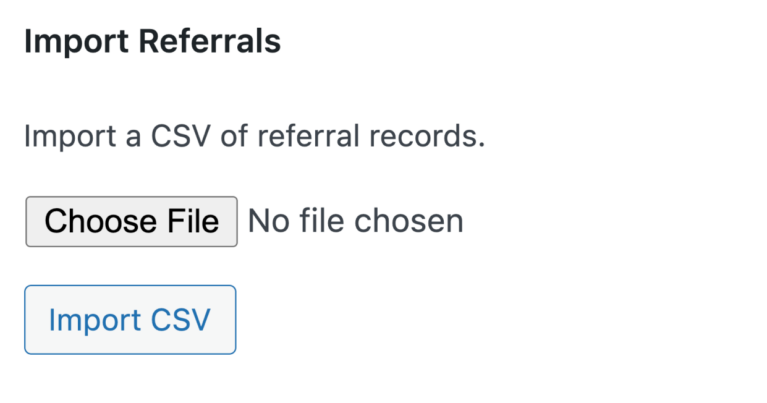
Après avoir sélectionné votre fichier avec Choisir un fichier et cliqué sur Importer le CSV, l'interface de mappage apparaîtra, montrant les champs à mapper. Vous trouverez une liste déroulante pour chaque champ, pré-remplie avec les colonnes de votre fichier CSV, permettant un mappage de données précis. Lorsque vous sélectionnez chaque champ, un aperçu des données de la première ligne du fichier CSV apparaît sur la droite pour aider à vérifier que les mappages sont corrects.
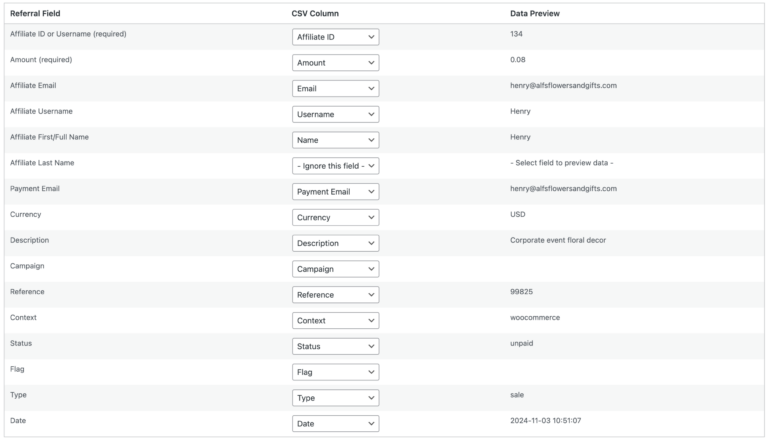
Pour une importation réussie des parrainages, assurez-vous que les champs ID d'affilié ou Nom d'utilisateur et Montant sont mappés, car ils sont essentiels.
Vous trouverez ci-dessous un guide rapide des types de données attendus pour chaque champ de parrainage, ce qui facilite l'organisation et la préparation de votre CSV à l'avance :
| Champ de filleul | Type de données attendu |
| ID d'affilié ou Nom d'utilisateur (requis) | ID numérique ou nom d'utilisateur en texte brut. Si l'ID est un e-mail, mappez-le plutôt sur le champ E-mail. |
| Montant (requis) | Montant de la devise en texte brut. |
| Email du filleul | Adresse e-mail valide. |
| Nom d'utilisateur du filleul | Texte brut, similaire à l'ID d'affilié ou au Nom d'utilisateur. |
| Prénom/Nom complet du filleul | Texte, représentant le prénom ou le nom complet. |
| Nom de famille du filleul | Texte, représentant le nom de famille. |
| Email de paiement | E-mail de paiement, s'il est différent de l'e-mail principal. |
| Devise | Abréviation de la devise (par exemple, USD). |
| Description | Texte décrivant la référence. |
| Campagne | Texte pour le nom de la campagne. |
| Référence | Généralement utilisé pour l'ID de transaction ou le numéro de commande. |
| Contexte | Texte, faisant généralement référence au système de paiement (par exemple, WooCommerce). |
| Statut | Statut de la référence (par exemple, Non payé, Payé), par défaut « En attente » s'il n'est pas mappé. |
| Date | Tout format de date standard. |
Questions fréquemment posées
Puis-je exporter des données pour une période ou un statut spécifique ?
Oui, vous pouvez filtrer les données des affiliés, des références, des paiements et des visites en spécifiant des paramètres tels que le statut, la plage de dates ou le nom de l'affilié avant l'exportation. Cette flexibilité vous permet de récupérer uniquement les données les plus pertinentes pour l'analyse ou le transfert.
Quel format de fichier est requis pour importer des données ?
AffiliateWP nécessite le format CSV pour importer les données d'affiliés et de références. Le fichier doit être séparé par des virgules, avec les champs entre guillemets doubles. Lors du processus d'importation, vous pourrez mapper chaque colonne au champ approprié.
Existe-t-il des champs obligatoires pour importer des données ?
Oui. Pour importer des affiliés, le champ E-mail est requis, tandis que pour les références, les champs ID d'affilié ou Nom d'utilisateur et Montant sont nécessaires. Le mappage correct de ces champs garantit une importation réussie.
Que deviennent les identifiants d'affilié lors de l'importation de données entre sites ?
Si vous importez des affiliés d'un site AffiliateWP à un autre, les identifiants d'affilié changeront. Cela peut perturber les références aux transactions passées ou aux données statistiques. Pour une migration transparente, il est préférable d'effectuer une migration complète de la base de données au lieu d'utiliser les outils d'exportation/importation.
C'est tout ! Les outils d'exportation/importation d'AffiliateWP facilitent la gestion, la sauvegarde et la migration des données de votre programme d'affiliation. Avec des options pour exporter les affiliés, les références, les paiements et les visites au format CSV, vous pouvez facilement récupérer les données dont vous avez besoin. La fonction d'importation vous permet de mapper précisément les données à partir de fichiers CSV, vous aidant ainsi à intégrer ou à restaurer des enregistrements en toute transparence.