





Souhaitez-vous donner à vos affiliés la possibilité de personnaliser leurs URL de parrainage ? L'addon Slugs d'Affilié Personnalisés permet aux affiliés de créer leur propre « slug » unique, qui est la partie de l'URL de parrainage qui afficherait normalement le nom d'utilisateur ou l'ID de l'affilié. En autorisant des slugs personnalisés, les affiliés peuvent rendre leurs liens de parrainage plus mémorables et plus faciles à partager, offrant une touche personnalisée à leurs efforts de marketing.
Dans ce guide, nous vous expliquerons comment installer et configurer l'addon Slugs d'Affilié Personnalisés pour AffiliateWP, afin que vos affiliés puissent commencer à personnaliser leurs URL.
Vous aurez besoin d'une licence Pro pour accéder à l'addon Slugs d'Affilié Personnalisés.
Installation de l'Addon Slugs d'Affilié Personnalisés
Avant de commencer, assurez-vous d'installer et d'activer AffiliateWP sur votre site WordPress.
Une fois qu'AffiliateWP est installé et que votre licence est vérifiée, vous pourrez rapidement installer et activer l'addon Slugs d'Affilié Personnalisés.
Configuration des Slugs d'Affilié Personnalisés
Pour configurer les paramètres des Slugs d'Affilié Personnalisés, accédez à AffiliateWP » Paramètres, puis cliquez sur l'onglet Slugs d'Affilié Personnalisés.
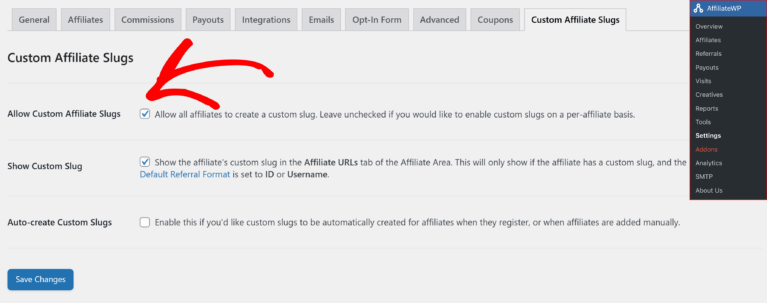
Autoriser les Slugs d'Affilié Personnalisés
Activez cette option si vous souhaitez que tous les affiliés puissent ajouter un slug personnalisé. Laissez cette option décochée si vous souhaitez uniquement activer les slugs personnalisés au niveau de chaque affilié (voir ci-dessous).
Afficher le Slug Personnalisé
Si votre Format de Parrainage par Défaut dans AffiliateWP » Paramètres » Affiliés est défini sur ID ou Nom d'utilisateur, vous pouvez activer cette option et le slug personnalisé de l'affilié (s'il en a un) sera affiché dans l'onglet URL d'Affilié de l'Espace Affilié (cependant, le générateur d'URL continuera de fonctionner uniquement pour l'ID ou le Nom d'utilisateur). Si vous définissez le Format de Parrainage par Défaut sur Slug d'Affilié Personnalisé, l'ID ou le Nom d'utilisateur de l'affilié ne sera pas affiché, le slug personnalisé de l'affilié sera affiché à la place de son ID et de son nom d'utilisateur, et il pourra utiliser le générateur d'URL pour générer une URL de parrainage avec son slug.
Créer automatiquement des Slugs Personnalisés
Activez cette option si vous souhaitez que des slugs personnalisés soient automatiquement générés pour vos affiliés lorsque :
- Un affilié s'inscrit via le formulaire d'inscription des affiliés
- L'option Enregistrer automatiquement les nouveaux utilisateurs est activée dans AffiliateWP » Paramètres » Affiliés et qu'un utilisateur est automatiquement enregistré en tant qu'affilié
- Un affilié est ajouté manuellement via l'écran AffiliateWP » Affiliés » Ajouter un nouvel
Lorsque cette option est activée, une section Paramètres de création automatique de slug apparaîtra avec les options suivantes :

Aperçu du Slug
Ceci montrera à l'administrateur un exemple de ce à quoi pourrait ressembler un slug généré automatiquement. Cet aperçu sera mis à jour dynamiquement à mesure que vous modifierez le type de slug et la longueur du slug, comme mentionné ci-dessous.
Type de slug
Choisissez entre un slug alphanumérique (lettres et chiffres) ou alphabétique (lettres uniquement).
Les slugs personnalisés peuvent être entièrement en minuscules, entièrement en majuscules ou en casse de phrase (un mélange de lettres minuscules et majuscules).
Longueur du slug
Définissez la longueur d'un nouveau slug généré (la longueur maximale est de 60 caractères, conformément aux normes par défaut de nom d'utilisateur de WordPress).
Définition du Format de Parrainage par Défaut
Si vous utilisez AffiliateWP depuis un certain temps, nous avons ajouté des paramètres pour rendre les slugs d'affiliés personnalisés plus fluides sans perturber l'expérience de vos affiliés.
Si votre format de référence par défaut est défini sur ID ou Nom d'utilisateur, c'est ce que les affiliés verront dans l'onglet URL d'affilié de l'espace affilié. En activant l'option Afficher le slug personnalisé dans AffiliateWP » Paramètres » Slugs d'affiliés personnalisés, l'affilié verra toujours son ID ou son nom d'utilisateur comme d'habitude, mais il verra également son slug personnalisé et une URL de slug personnalisé qu'il pourra utiliser au-dessus de son ID ou de son nom d'utilisateur. S'il utilise le générateur d'URL, celui-ci continuera à générer une URL pour l'affilié en utilisant son ID ou son nom d'utilisateur (selon le format de référence par défaut que vous avez défini).
Lorsque vous installez et activez les slugs d'affiliés personnalisés, une nouvelle option Slug d'affilié personnalisé apparaîtra également dans le menu déroulant Format de référence par défaut dans l'onglet AffiliateWP » Paramètres » Affiliés. Cela vous permet d'afficher à un affilié son URL de référence avec son slug personnalisé, plutôt que son ID ou son nom d'utilisateur. L'affilié pourra également générer une URL de référence à l'aide du générateur avec son slug personnalisé (son ID ou son nom d'utilisateur ne sera pas visible).

- Accédez à l'onglet AffiliateWP » Paramètres » Affiliés des paramètres
- Faites défiler jusqu'au menu déroulant Format de référence par défaut et sélectionnez Slug d'affilié personnalisé
- Cliquez sur le bouton Enregistrer les modifications en bas de la page
Une fois cette option activée, l'URL affichée dans l'onglet URL d'affilié de l'espace affilié inclura le slug personnalisé de l'affilié. Si un affilié n'a pas de slug personnalisé, ou s'il le supprime lui-même, il reviendra à l'affichage de son nom d'utilisateur comme format de référence par défaut.
Slugs personnalisés par affilié
En tant qu'administrateur, vous pouvez autoriser des affiliés spécifiques à créer des slugs personnalisés sur une base par affilié. Pour ce faire, accédez à AffiliateWP » Affiliés, sélectionnez l'affilié dans la liste et cochez la case Autoriser le slug personnalisé. Cliquez sur Mettre à jour l'affilié pour enregistrer vos modifications.

Afin d'autoriser les slugs personnalisés sur une base par affilié, Autoriser les slugs d'affiliés personnalisés doit être désactivé dans AffiliateWP » Paramètres » Slugs d'affiliés personnalisés.
Modification du slug d'un affilié existant en tant qu'administrateur
Si vous devez modifier un slug personnalisé d'un affilié, accédez à l'écran AffiliateWP » Affiliés et cliquez sur le nom de l'affilié. Dans le champ Slug personnalisé, vous pouvez soit saisir un nouveau slug, soit supprimer celui qui est actuellement utilisé. Une fois les modifications apportées, une case à cocher de confirmation apparaîtra après la validation du slug. Cliquez sur Mettre à jour l'affilié pour enregistrer le nouveau slug personnalisé.

Ajout d'un slug personnalisé lors de l'ajout d'un nouvel affilié
Lors de l'ajout d'un nouvel affilié, vous pouvez spécifier un slug personnalisé directement depuis l'écran Ajouter un nouvel affilié. Accédez à AffiliateWP » Affiliés et cliquez sur le bouton Ajouter. Après avoir sélectionné l'utilisateur et rempli les informations nécessaires, saisissez le slug personnalisé dans le champ Slug personnalisé.

Si aucun slug n'est saisi et que vous avez activé l'option Générer automatiquement les slugs personnalisés, un slug sera généré automatiquement.
Exportation d'un fichier .CSV des affiliés et de leurs slugs personnalisés
En tant qu'administrateur, vous pouvez exporter un fichier .CSV contenant une liste de tous les affiliés et de leurs slugs personnalisés correspondants. Pour ce faire, accédez à AffiliateWP » Outils et cliquez sur l'onglet Exportation/Importation. Sous Exporter les affiliés, choisissez le statut d'affilié que vous souhaitez exporter, puis cliquez sur Exporter. Une invite apparaîtra pour télécharger le fichier .CSV, qui contiendra une nouvelle colonne intitulée Slug personnalisé.
Si l'option Autoriser les slugs d'affiliés personnalisés est activée ou si un slug personnalisé par affilié est activé, les affiliés peuvent modifier leur slug à tout moment.
Ajout d'un slug personnalisé en tant qu'affilié
Les affiliés peuvent créer leur propre slug personnalisé directement depuis l'Espace affilié en naviguant vers l'onglet Paramètres. Dans le champ de saisie Slug d'affilié personnalisé, les affiliés peuvent saisir le slug souhaité, le confirmer en le saisissant à nouveau dans le champ de confirmation, et cliquer sur Enregistrer les paramètres du profil. Une fois enregistré, leur slug personnalisé sera disponible pour être utilisé dans les URL de parrainage.

Questions fréquemment posées
Comment activer les slugs d'affiliés personnalisés pour tous les affiliés ?
Accédez à AffiliateWP » Paramètres » Slugs d'affiliés personnalisés et cochez la case intitulée Autoriser les slugs d'affiliés personnalisés. Cela permettra à tous les affiliés de créer des slugs personnalisés.
Que dois-je faire si je reçois une erreur lors de la définition d'un slug personnalisé ?
Si vous recevez une erreur indiquant Ce slug ne peut pas être utilisé., cela signifie que le slug est déjà utilisé par un autre nom d'utilisateur WordPress. Choisissez un slug différent qui soit unique.
Comment un affilié peut-il créer son propre slug personnalisé ?
Les affiliés peuvent créer leur slug personnalisé en accédant à l'onglet Paramètres de l'Espace affilié, en saisissant un slug dans le champ Slug d'affilié personnalisé et en cliquant sur le bouton Enregistrer les paramètres du profil.
Pourquoi ne puis-je pas activer les slugs personnalisés pour un affilié individuel ?
Assurez-vous que l'option Autoriser les slugs d'affiliés personnalisés est désactivée dans AffiliateWP » Paramètres » Slugs d'affiliés personnalisés. Les slugs personnalisés ne peuvent être activés individuellement pour un affilié que si ce paramètre global est désactivé.
Pourquoi est-ce que je vois l'erreur « Votre slug ne peut pas contenir que des chiffres » lors de la définition d'un slug personnalisé ?
Les slugs personnalisés ne peuvent pas être composés uniquement de chiffres. Assurez-vous que le slug inclut des caractères alphabétiques pour respecter les exigences du système.
C'est tout ! En permettant à vos affiliés de créer des URL de parrainage personnalisées, vous améliorez non seulement leur expérience, mais vous offrez également une opportunité de branding unique. Les slugs personnalisés pour affiliés peuvent rendre les liens de parrainage plus mémorables et professionnels, augmentant potentiellement l'engagement et les conversions des affiliés.