





AffiliateWP s'intègre à Contact Form 7 pour vous aider à suivre et récompenser les parrainages générés par les soumissions de formulaires. Que vous gériez des formulaires de prospects ou d'autres types de soumissions, ce guide vous accompagnera dans le processus de configuration pour un suivi précis des parrainages.
- Version d'AffiliateWP : Assurez-vous d'avoir AffiliateWP 2.0 ou une version supérieure.
- Limitation de la liste des formulaires : L'intégration ne peut lister que les 5 formulaires Contact Form 7 les plus récents.
- Données du formulaire : Contact Form 7 ne stocke pas les entrées de soumission de formulaire, vous ne pourrez donc pas visualiser les données soumises qui ont généré le parrainage.
- Formulaires non transactionnels : AffiliateWP peut suivre les formulaires sans transactions, tels que les formulaires de prospects.
- Module complémentaire optionnel : Si vous avez besoin de suivre les parrainages pour les transactions PayPal, vous pouvez utiliser le module complémentaire PayPal pour Contact Form 7.
Activer l'intégration Contact Form 7
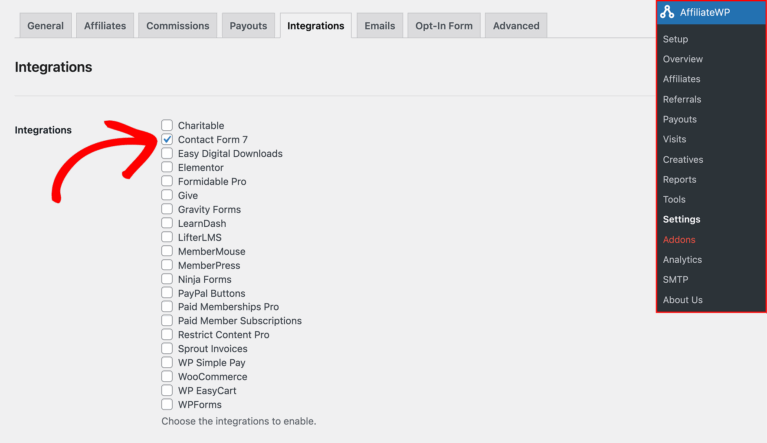
Pour activer la prise en charge de Contact Form 7 dans AffiliateWP, accédez à AffiliateWP » Paramètres » Intégrations dans votre tableau de bord WordPress. Vous y trouverez diverses options d'intégration. Cochez la case à côté de Contact Form 7, puis cliquez sur le bouton Enregistrer les modifications. Cela permettra à AffiliateWP de suivre les parrainages générés via les formulaires Contact Form 7.
Générer des parrainages pour les soumissions de formulaires régulières
Une fois l'intégration activée, vous pouvez configurer le suivi des parrainages pour les soumissions de formulaires régulières. Commencez par créer un formulaire dans Contact Form 7 comme vous le feriez normalement. Une fois votre formulaire prêt, allez dans AffiliateWP » Paramètres, et cliquez sur l'onglet Contact Form 7.

Sur cette page, vous trouverez la première option pour activer le suivi des parrainages pour tous les formulaires Contact Form 7. En sélectionnant cette option, le suivi des parrainages sera automatiquement appliqué à chaque formulaire que vous créez dans Contact Form 7.

Si vous préférez plus de contrôle, vous pouvez choisir la deuxième option pour activer le suivi des parrainages pour des formulaires spécifiques uniquement. Cela vous permet de sélectionner manuellement les formulaires qui généreront des parrainages, offrant ainsi une flexibilité en fonction de vos besoins.

Dans cette même section, vous pouvez également définir le Statut par défaut du parrainage. Cette option vous permet de choisir si les parrainages sont marqués comme En attente ou Non payé lorsqu'ils sont créés. Sélectionner En attente est utile si vous souhaitez examiner les parrainages avant de les payer, tandis que Non payé signifie que le parrainage est automatiquement approuvé mais nécessite toujours un paiement.

De plus, vous pouvez choisir le type de parrainage que vous souhaitez suivre, tel que Vente, Inscription ou Prospect.

Après avoir configuré vos paramètres, cliquez sur Enregistrer les modifications.
Avec ces paramètres en place, AffiliateWP suivra les soumissions des formulaires sélectionnés. Chaque parrainage généré inclura un identifiant de référence unique, et le titre du formulaire sera utilisé comme description du parrainage.
Visualisation des références
Une fois les références générées, vous pouvez les consulter et les gérer en accédant à AffiliateWP » Références dans votre tableau de bord WordPress. Ici, vous verrez une liste de toutes les références, ainsi que des détails importants tels que l'ID de référence, qui correspond à la soumission du formulaire de contact 7 qui a généré la référence.

Le Statut de la référence reflétera le paramètre par défaut que vous avez choisi lors de la configuration (En attente ou Non payé), et vous pouvez ajuster manuellement le statut selon vos besoins. Si le statut de la référence est défini sur En attente, vous devrez l'examiner et l'approuver avant de la marquer comme Non payé, ce qui signifie qu'elle est prête à être payée.
Questions fréquemment posées
Pourquoi ne puis-je voir que les 5 formulaires les plus récents dans l'intégration Contact Form 7 ?
L'intégration est conçue pour lister uniquement les 5 formulaires Contact Form 7 les plus récents afin de rationaliser le processus. Si vous avez besoin de suivre des formulaires plus anciens, vous devrez peut-être ajuster les listes de formulaires dans Contact Form 7.
Pourquoi ne puis-je pas voir les données de soumission de formulaire pour les références ?
Contact Form 7 ne stocke pas les entrées de soumission de formulaire, ce qui signifie que vous ne pourrez pas voir les données soumises qui ont généré la référence. L'intégration se concentre sur le suivi de la référence elle-même plutôt que sur le stockage des données du formulaire.
Comment définir différents types de références comme Vente, Inscription ou Prospect ?
Vous pouvez définir différents types de références en allant dans AffiliateWP » Paramètres » Contact Form 7 et en sélectionnant le type de référence souhaité pour chaque formulaire. Cela vous permet de catégoriser et de suivre différents types de références en fonction de l'objectif du formulaire.
C'est tout ! L'intégration d'AffiliateWP avec Contact Form 7 vous permet de suivre et de gérer efficacement les références provenant des soumissions de formulaires régulières. La possibilité de définir un statut de référence par défaut vous donne le contrôle sur la manière dont les références sont gérées, que vous préfériez les examiner avant approbation ou les marquer comme prêtes à être payées immédiatement. De plus, la possibilité de consulter et de gérer les références directement dans AffiliateWP vous assure une vue d'ensemble claire de toutes les activités d'affiliation.