





Avez-vous déjà souhaité donner aux clients la possibilité de choisir quel affilié doit gagner une commission pour leur achat ? Avec l'addon Références de Paiement, les clients peuvent choisir un affilié lors du paiement, garantissant que le bon affilié est crédité pour la vente.
Dans ce guide, nous vous montrerons comment installer et configurer l'addon Références de Paiement pour AffiliateWP, afin que vous puissiez facilement suivre et attribuer des références par la sélection du client lors du paiement.
L'addon Références de Paiement est disponible avec tous les niveaux de licence d'AffiliateWP.
Installation de l' addon Références de Paiement
Avant de commencer, assurez-vous d'installer et d'activer AffiliateWP sur votre site WordPress.
Une fois qu'AffiliateWP est installé et que votre licence est vérifiée, vous pourrez rapidement installer et activer l'addon Références de Paiement.
L'addon Références de Paiement est actuellement uniquement compatible avec WooCommerce, Easy Digital Downloads et Restrict Content Pro.
Configuration des paramètres des Références de Paiement
Après avoir activé l'addon Références de Paiement, rendez-vous sur AffiliateWP » Paramètres » Références de Paiement pour configurer l'apparence de cette fonctionnalité sur votre page de paiement.
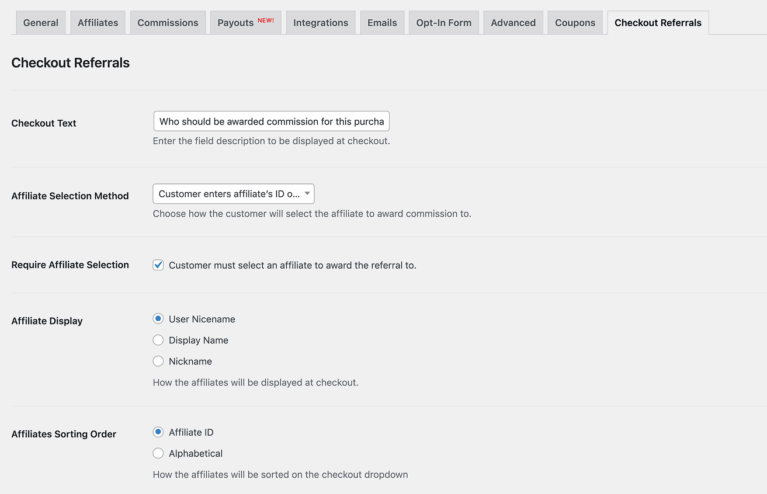
Dans le champ Texte de paiement, vous pouvez personnaliser le message que les clients verront lors du paiement lorsqu'ils sélectionneront un affilié. Par défaut, le message peut indiquer quelque chose comme « Qui doit recevoir la commission pour cet achat ? » Vous pouvez modifier ce texte pour qu'il corresponde au ton de votre site, par exemple « Choisissez un affilié à soutenir avec cette commande ».
Vous pouvez également ajuster la Méthode de sélection de l'affilié. Cela vous permet de décider comment les clients choisiront un affilié. Vous pouvez soit présenter une liste déroulante de tous les affiliés disponibles, soit permettre aux clients de saisir manuellement le nom de l'affilié dans un champ de texte.
Si vous souhaitez vous assurer que chaque client sélectionne un affilié avant de finaliser son achat, activez l'option Exiger la sélection d'un affilié. Cela rend obligatoire pour les clients de choisir un affilié lors du paiement.
De plus, vous pouvez choisir comment les affiliés sont affichés dans la liste déroulante de sélection en ajustant les paramètres d'Affichage des affiliés. Vous avez la possibilité d'afficher les affiliés par leur Nicename d'utilisateur, leur Nom d'affichage ou leur Surnom, selon la manière dont vous souhaitez qu'ils apparaissent.
Enfin, vous pouvez trier la liste des affiliés par ID d'affilié ou Alphabétiquement dans le paramètre Ordre de tri des affiliés. Cela vous permet de contrôler l'ordre dans lequel les affiliés sont présentés aux clients lors du paiement.
Une fois configurées, les options de sélection d'affilié s'affichent directement sur la page de paiement. Selon la méthode de sélection d'affilié que vous avez configurée, le client verra soit un menu déroulant avec une liste d'affiliés, soit un champ de saisie de texte où il pourra saisir manuellement le nom de l'affilié.

Si vous avez activé l'option Exiger la sélection d'un affilié, les clients ne pourront pas finaliser leur achat tant qu'ils n'auront pas choisi d'affilié. Le processus de sélection est transparent et s'affichera aux côtés des autres champs de paiement, ce qui permettra aux clients de choisir facilement le bon affilié.
Visualisation des références générées lors du paiement
Une fois le module Checkout Referrals configuré, les parrainages générés par les sélections des clients seront visibles dans AffiliateWP » Parrainages. Chaque parrainage inclura les détails de la transaction, et l'affilié sélectionné lors du paiement sera crédité en conséquence.
Questions fréquemment posées
Que se passe-t-il si un client ne sélectionne pas d'affilié ?
Si l'option Exiger la sélection d'un affilié est activée, les clients doivent choisir un affilié avant de finaliser leur achat. Si cette option est désactivée, les clients peuvent finaliser leur achat sans sélectionner d'affilié.
Les clients peuvent-ils saisir manuellement le nom de l'affilié lors du paiement ?
Oui, vous pouvez sélectionner l'option Saisie de texte sous Méthode de sélection d'affilié pour permettre aux clients de saisir manuellement le nom de l'affilié lors du paiement.
Où puis-je voir les parrainages générés lors du paiement ?
Tous les parrainages générés lors du paiement apparaîtront dans AffiliateWP » Parrainages. Ici, vous pouvez examiner l'affilié crédité et les détails de la transaction.
C'est tout ! Le module Checkout Referrals pour AffiliateWP offre un moyen flexible et simple aux clients d'attribuer des commissions aux affiliés pendant le processus de paiement. En donnant aux clients la possibilité de sélectionner un affilié, vous augmentez non seulement l'engagement des affiliés, mais vous permettez également une expérience d'achat plus personnalisée.