





Vous souhaitez créer un formulaire d'inscription personnalisé pour vos affiliés ? L'extension Affiliate Forms for Ninja Forms vous permet de connecter de manière transparente Ninja Forms à AffiliateWP pour créer des formulaires d'inscription personnalisés.
Ce guide vous accompagnera dans le processus d'installation de l'extension, de création de votre formulaire et de vérification du bon fonctionnement pour vos affiliés.
Pour utiliser l'extension Affiliate Forms For Ninja Forms, vous aurez besoin d'une licence Plus ou Pro.
Installation de l'extension Affiliate Forms for Ninja Forms
Avant de commencer, assurez-vous d'installer et d'activer AffiliateWP sur votre site WordPress.
Une fois que vous avez installé AffiliateWP et que votre licence est vérifiée, vous pourrez rapidement installer et activer l'extension Affiliate Forms for Ninja Forms.
L'extension Affiliate Forms for Ninja Forms nécessite le plugin Ninja Forms, qui doit également être installé et actif.
Création d'un formulaire d'inscription d'affilié
Commençons par créer votre formulaire d'inscription. Allez dans Formulaires » Ajouter dans votre tableau de bord WordPress. C'est ici que vous concevrez le formulaire que les nouveaux affiliés utiliseront pour s'inscrire à votre programme.
Au minimum, votre formulaire doit comporter des champs pour Adresse e-mail et Nom d'utilisateur d'affilié, qui sont requis pour l'inscription d'un affilié. Nous vous recommandons également d'inclure des champs tels que Prénom, Nom et Mot de passe pour faciliter le processus d'inscription.
Pour vous assurer que le formulaire se connecte correctement à AffiliateWP, allez dans la section Champs du formulaire » AffiliateWP. C'est ici que vous trouverez des champs tels que Nom d'utilisateur, E-mail de paiement, Méthode de promotion et URL du site Web. Ces champs sont essentiels pour capturer les données spécifiques aux affiliés.
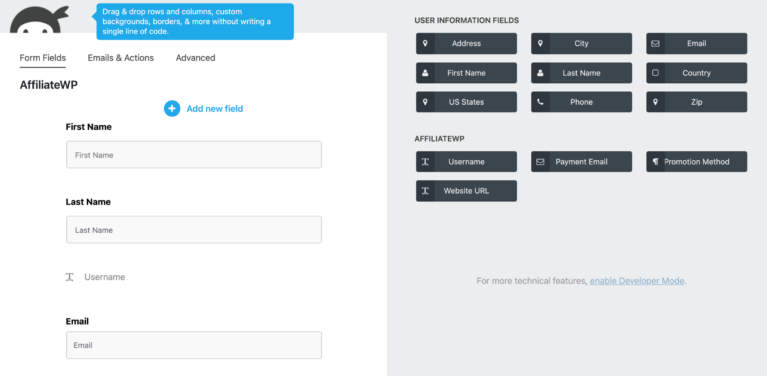
Pour les informations relatives à l'utilisateur telles que Prénom, Nom et Adresse e-mail, allez dans la section Champs d'informations utilisateur dans la liste des champs de Ninja Forms. Utilisez ces champs prédéfinis plutôt que de créer des champs texte personnalisés, car ils sont conçus pour s'intégrer de manière transparente à AffiliateWP.
Si vous souhaitez inclure un champ de mot de passe, utilisez la barre de recherche en haut de la liste des champs pour trouver Mot de passe et Confirmation du mot de passe. L'ajout de ces champs permet aux affiliés de définir leur mot de passe lors de l'inscription.
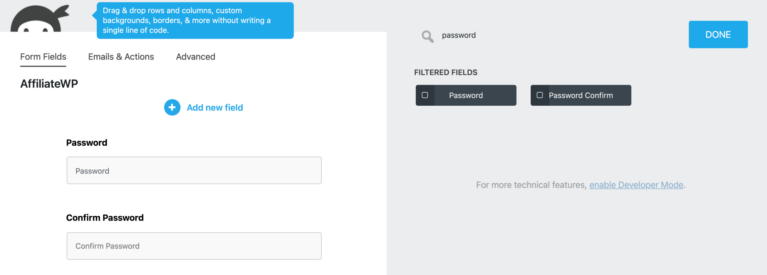
Une fois tous vos champs en place, cliquez sur Terminé puis sur Publier pour enregistrer votre progression.
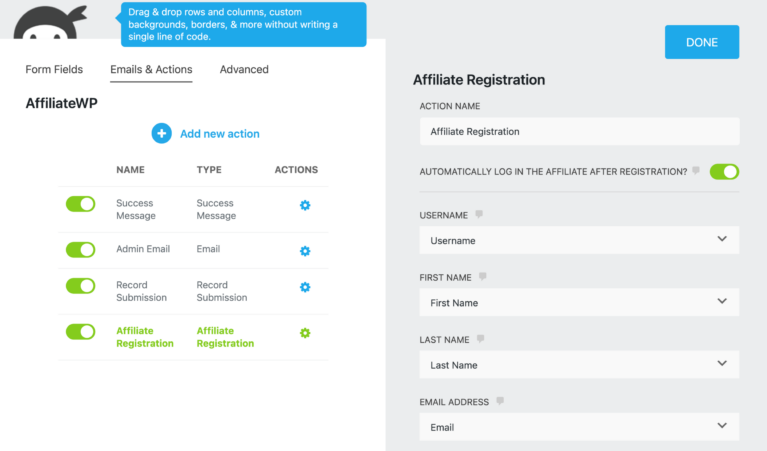
Après avoir publié le formulaire, accédez à l'onglet Emails & Actions dans l'éditeur de formulaire. Ajoutez une action Inscription d'affilié et mappez chaque champ du formulaire à son champ AffiliateWP correspondant. Par exemple, mappez le champ Email au champ email AffiliateWP, et le champ Nom d'utilisateur au champ nom d'utilisateur AffiliateWP. Si vous souhaitez que les affiliés se connectent automatiquement après l'inscription, activez cette option dans les paramètres de l'action. Enregistrez et publiez à nouveau le formulaire.
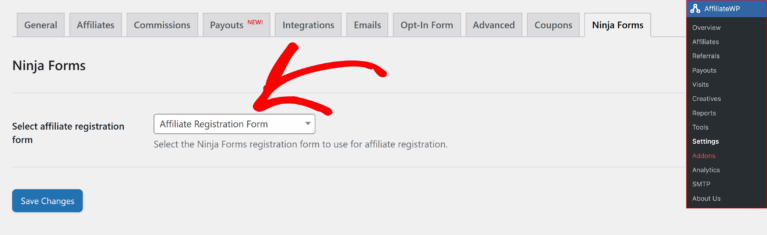
Enfin, accédez à AffiliateWP » Paramètres » Ninja Forms dans votre tableau de bord WordPress. Sélectionnez le formulaire que vous venez de créer dans le menu déroulant et enregistrez vos modifications. Cette étape lie votre formulaire Ninja à AffiliateWP, garantissant que le formulaire fonctionne comme votre formulaire d'inscription d'affilié.
Affichage du formulaire d'inscription d'affilié
Une fois votre formulaire d'inscription d'affilié prêt, vous pouvez l'afficher sur votre site en utilisant l'une des méthodes suivantes. Vous pouvez afficher le formulaire en utilisant le shortcode [affiliate_registration], ou utiliser le shortcode fourni par Ninja Forms pour afficher le formulaire où que ce soit sur votre site.
Ajout d'affiliés à une liste de diffusion
En utilisant les extensions Ninja Forms, vous pouvez ajouter des affiliés à une liste de diffusion lors du processus d'inscription. Cette fonctionnalité prend en charge les services de liste de diffusion populaires tels que MailChimp, Campaign Monitor et AWeber. Configurez vos extensions de liste de diffusion avec le formulaire d'inscription d'affilié pour vous assurer que les affiliés sont automatiquement abonnés lors de leur inscription.
Configuration d'une action de redirection pour les inscriptions d'affiliés
Une fois qu'un affilié a rempli le formulaire d'inscription, vous pouvez le rediriger vers une page spécifique, telle que la zone affiliée ou une page d'accueil personnalisée. Pour configurer cela, accédez à l'onglet Emails & Actions dans l'éditeur Ninja Forms. Cliquez sur Ajouter une nouvelle action et sélectionnez Redirection dans la section Actions principales.
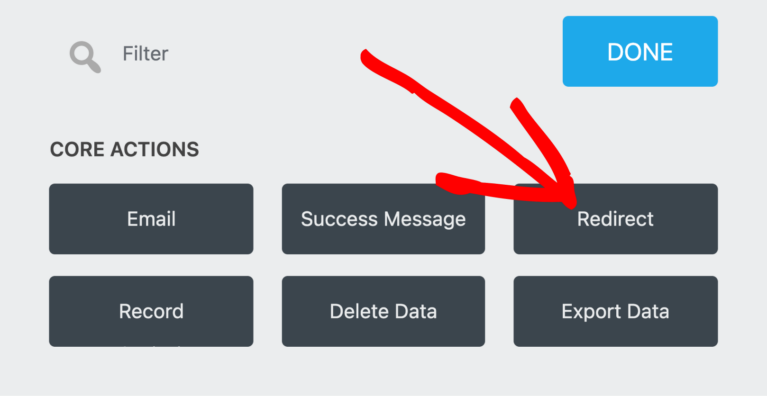
Dans le champ URL, entrez le lien vers la page où vous souhaitez que les affiliés soient dirigés après l'inscription.
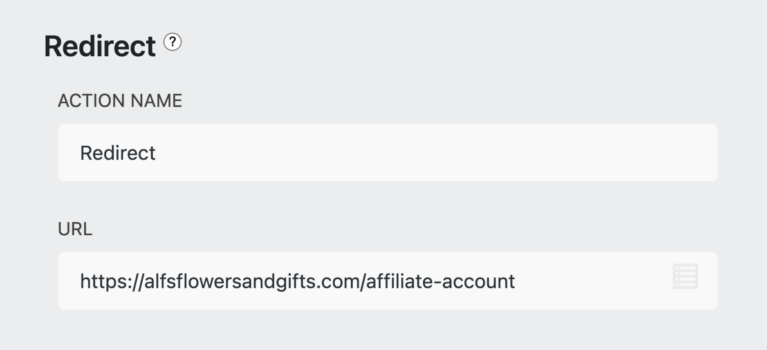
Une fois l'action de redirection configurée, enregistrez le formulaire pour que les modifications prennent effet. Cette petite étape permet d'offrir une expérience transparente aux nouveaux affiliés en les guidant vers la bonne destination immédiatement après l'inscription.
Questions fréquemment posées
Comment désigner un formulaire Ninja pour les inscriptions d'affiliés ?
Après avoir créé votre formulaire dans Ninja Forms, accédez à AffiliateWP » Paramètres » Ninja Forms et sélectionnez le formulaire que vous souhaitez utiliser pour les inscriptions d'affiliés. Enregistrez vos modifications pour activer le formulaire pour AffiliateWP.
Puis-je utiliser plusieurs formulaires Ninja pour les inscriptions d'affiliés ?
Non, un seul formulaire peut être désigné comme formulaire d'inscription d'affilié à la fois. Vous pouvez cependant modifier ce formulaire ou le remplacer par un autre formulaire selon vos besoins.
Ai-je besoin de plugins supplémentaires pour configurer les intégrations de listes de diffusion ?
Oui, vous aurez besoin d'extensions de liste de diffusion pour Ninja Forms, telles que MailChimp ou Campaign Monitor. Ces extensions vous permettent d'ajouter automatiquement des affiliés à une liste de diffusion lors de l'inscription.
Comment puis-je tester si le formulaire fonctionne correctement ?
Soumettez un enregistrement de test en utilisant votre formulaire et vérifiez les résultats dans AffiliateWP » Affiliés. Assurez-vous que le compte d'affilié est créé et que les champs sont correctement mappés.
Puis-je rediriger les affiliés vers une page personnalisée après leur inscription ?
Oui, vous pouvez configurer une action de redirection personnalisée dans l'onglet E-mails & Actions du formulaire. Entrez l'URL de votre page personnalisée ou utilisez la balise de fusion pour la zone d'affiliation.
C'est tout ! Le module complémentaire Affiliate Forms for Ninja Forms offre une solution flexible et conviviale pour créer des formulaires d'inscription d'affiliés personnalisés. En intégrant Ninja Forms avec AffiliateWP, vous pouvez rationaliser les inscriptions d'affiliés, gérer les abonnements aux listes de diffusion et utiliser les fonctionnalités supplémentaires de Ninja Forms pour améliorer votre programme. Cette intégration garantit une expérience d'intégration fluide pour les affiliés tout en vous donnant les outils nécessaires pour développer et gérer efficacement votre programme d'affiliation.