





L'addon Formulaires d'Affiliation pour Gravity Forms rend exceptionnellement facile la création d'un formulaire d'inscription personnalisé pour vos affiliés en utilisant le populaire plugin de formulaires WordPress, Gravity Forms.
Dans cet article, nous vous montrerons comment installer et configurer l'addon Formulaires d'Affiliation pour Gravity Forms pour AffiliateWP.
Prérequis : Vous aurez besoin d'un plan Plus ou supérieur pour accéder à l'addon Formulaires d'Affiliation pour Gravity Forms, ainsi que du plugin tiers Gravity Forms installé sur votre site WordPress.
Création d'un formulaire d'inscription d'affilié
- Avec les plugins Formulaires d'Affiliation pour Gravity Forms et Gravity Forms installés, allez dans Formulaires » Nouveau formulaire
- Donnez un titre à votre formulaire et cliquez sur Créer un formulaire
- Accédez aux Paramètres du formulaire, et dans la section Options du formulaire, cochez la case Enregistrement AffiliateWP

- Cliquez sur Mettre à jour les paramètres du formulaire
- Retournez dans l'Éditeur de formulaire, ajoutez les champs dont vous avez besoin et cliquez sur Mettre à jour le formulaire

Remarque : N'utilisez pas l'addon Enregistrement d'utilisateur Gravity Forms avec Formulaires d'Affiliation pour Gravity Forms. L'addon n'est pas requis et provoquera un conflit lors du processus d'inscription s'il est installé.
Importer un formulaire pré-construit
Si vous ne souhaitez pas construire le formulaire à partir de zéro, voici un formulaire (décompressez-le d'abord) que vous pouvez importer et qui créera le formulaire d'inscription d'affilié pour vous. Pour importer ce formulaire :
- Téléchargez ce fichier sur votre ordinateur
- Allez dans Formulaires » Importer/Exporter
- Dans l'onglet Importer un formulaire, cliquez sur le bouton Parcourir, localisez le fichier que vous avez téléchargé à l'étape un ci-dessus et cliquez sur Importer
- Après avoir importé le formulaire avec succès, allez dans Formulaires » Formulaires, et vous verrez le nouveau Formulaire d'inscription d'affilié
Remarque : Vous ne pouvez avoir qu'un formulaire d'inscription d'affilié.
Affichage du formulaire d'inscription d'affilié
Il y a 3 façons d'afficher le formulaire d'inscription d'affilié :
- Utilisez le shortcode [ affiliate_area ]. Le formulaire d'inscription d'affilié standard d'AffiliateWP sera remplacé par le nouveau formulaire.
- Utilisez le shortcode [ affiliate_registration ]. Le formulaire d'inscription d'affilié standard d'AffiliateWP sera remplacé par le nouveau formulaire.
- Utilisez le bouton Ajouter un formulaire au-dessus de l'éditeur WordPress pour insérer le formulaire Gravity. Cela insérera le formulaire en utilisant le shortcode [gravity_form]. Alternativement, vous pouvez également utiliser un bloc Gravity Forms avec le formulaire Gravity sélectionné.
- Notifications de confirmation : Si vous prévoyez d'afficher une notification de confirmation textuelle lors de la soumission du formulaire, vous devrez utiliser l'une de ces méthodes par rapport aux shortcodes d'affilié mentionnés ci-dessus, sinon le texte de confirmation ne s'affichera pas.
Note : Assurez-vous d'activer l'option Autoriser l'enregistrement des affiliés située sous AffiliateWP » Paramètres » les paramètres Affiliés, sinon votre formulaire d'inscription ne s'affichera pas.
Champs du formulaire
Champs disponibles
Il y a 3 nouveaux types de champs disponibles que vous pouvez utiliser dans votre formulaire d'inscription d'affilié :
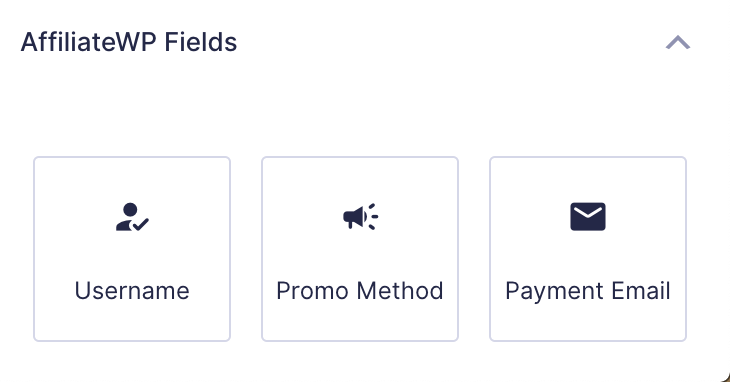
Nom d'utilisateur
L'affilié saisira le nom d'utilisateur WordPress souhaité. Le nom d'utilisateur WordPress est utilisé dans les URL d'affilié.
Bien que le champ nom d'utilisateur ne soit pas obligatoire, si vos affiliés ont l'intention d'utiliser la variation « nom d'utilisateur » de leur URL de parrainage, il serait judicieux de l'inclure et d'en faire un champ obligatoire. Si le champ nom d'utilisateur n'est pas ajouté, le nom d'utilisateur WordPress d'un affilié est créé à partir de son adresse e-mail (qui est obligatoire). Pour cette raison, un affilié partagera son URL de parrainage avec son adresse e-mail incluse.
Note : Si vous ne voyez pas la section Champs AffiliateWP présentée ci-dessus lors de la modification de votre formulaire, vérifiez que le plugin Addon Affiliate Forms for Gravity Forms est installé et activé.
Méthode de promotion
L'affilié vous indiquera comment il fera la promotion de votre site web.
E-mail de paiement
Si l'affilié a une adresse e-mail différente qu'il utilise pour les paiements, il peut la saisir dans ce champ.
En plus de ce qui précède, vous pouvez ajouter tous les champs que vous souhaitez !
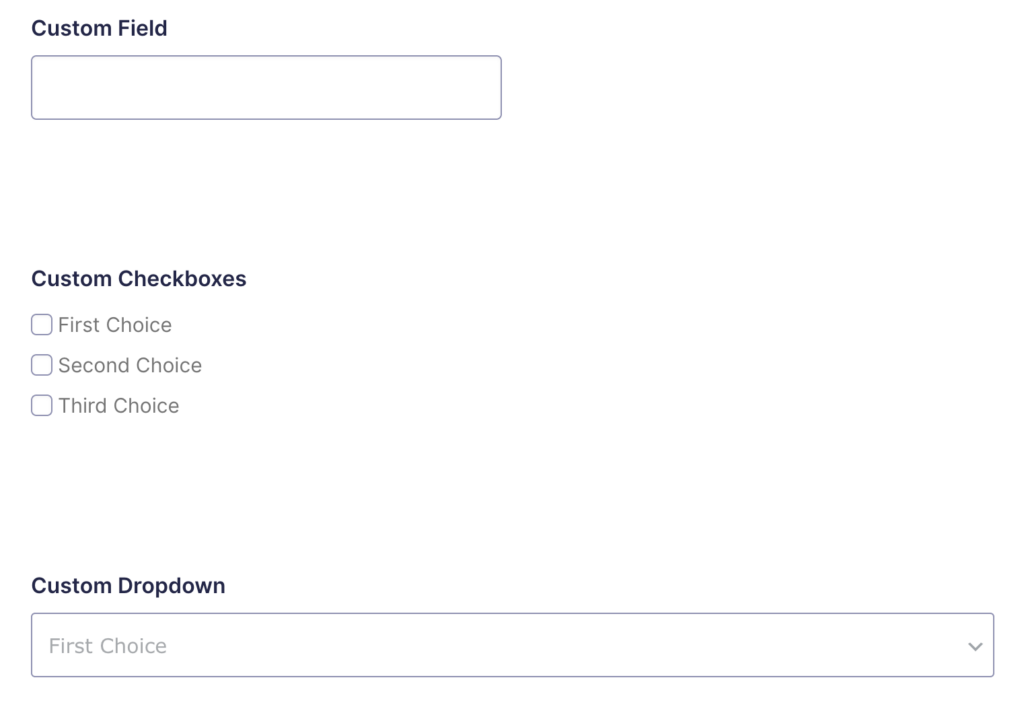
Note : Si l'approbation des affiliés est activée, les champs personnalisés seront affichés sur l'écran d'examen des affiliés ainsi que dans l'entrée Gravity Forms.
Champs obligatoires
Au minimum, votre formulaire d'inscription d'affilié doit comporter un champ E-mail. Il s'agit d'un champ standard de Gravity Forms. Vous le trouverez dans la section Champs avancés de l'éditeur de formulaire :
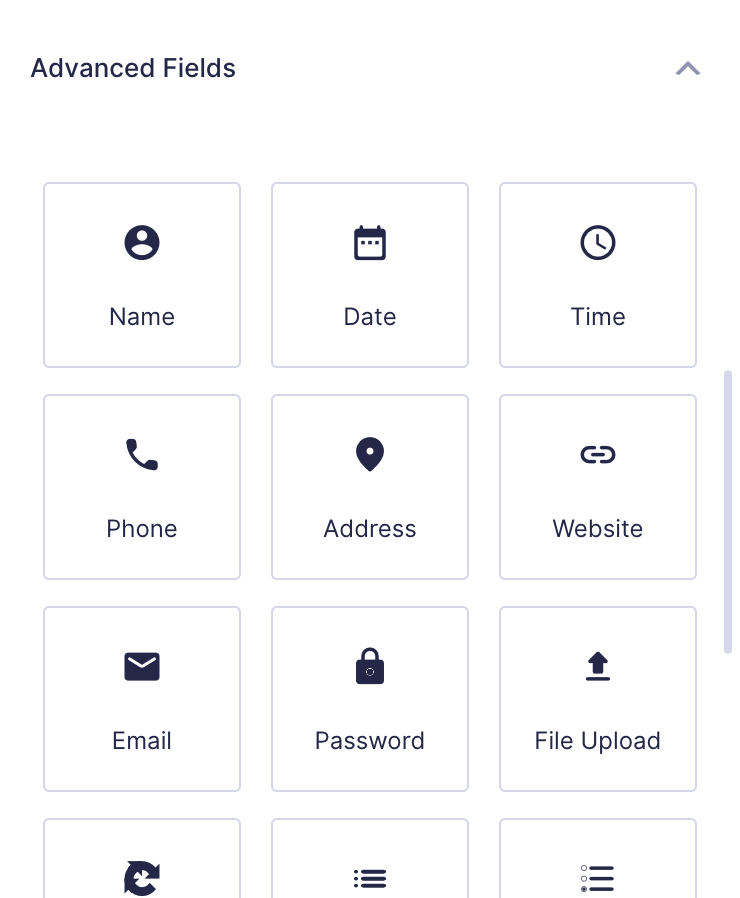
Si aucun champ e-mail n'est ajouté, un message d'erreur s'affichera en haut du formulaire.
Champs facultatifs
Nom d'utilisateur
Si aucun champ nom d'utilisateur n'est affiché, le nom d'utilisateur de l'affilié est créé à partir de son adresse e-mail et lui est envoyé par e-mail après l'inscription.
Mot de passe
Il s'agit d'un champ standard de Gravity Forms que l'on trouve dans la section Champs avancés de l'éditeur de formulaire. Si aucun champ mot de passe n'est affiché, un mot de passe aléatoire sera généré et les affiliés devront utiliser le lien de réinitialisation par défaut « Mot de passe oublié ? » pour définir leur propre mot de passe. Compte tenu de ce flux de travail plutôt décousu, il est recommandé d'inclure les champs Mot de passe pour une meilleure expérience d'intégration globale.
Note : Si vous ne voyez pas le champ Mot de passe dans la section Champs avancés lors de la modification de votre formulaire, vérifiez que le module complémentaire Affiliate Forms for Gravity Forms est installé et activé.
Note supplémentaire : Lors de la visualisation du formulaire complété sur une page dans le navigateur, si vous ne voyez pas les champs nom d'utilisateur, mot de passe ou e-mail, cela signifie que vous êtes connecté. Déconnectez-vous ou affichez la page du formulaire dans un autre navigateur.
Méthode de promotion
L'affilié vous indiquera comment il fera la promotion de votre site Web.
Note : Tout comme le comportement standard d'AffiliateWP, lorsqu'un utilisateur est connecté mais n'est pas encore un affilié, certains champs tels que l'e-mail et le nom d'utilisateur seront déjà renseignés et s'afficheront en lecture seule (non modifiables), et le champ mot de passe ne s'affichera pas.
Balises d'e-mail
Lorsque Affiliate Forms For Gravity Forms est actif, une nouvelle option de case à cocher appelée Créer une balise d'e-mail AffiliateWP s'affichera lorsque vous développerez un champ unique dans l'éditeur de formulaire.
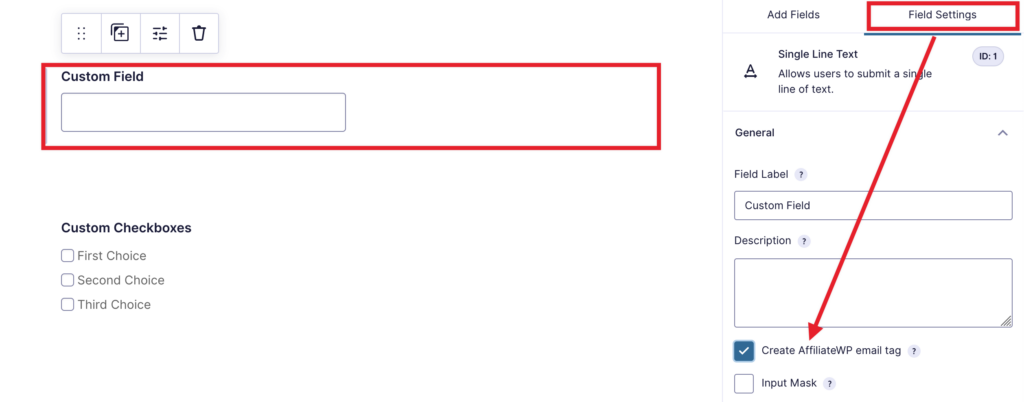
Lorsque vous activez cette option et enregistrez, une nouvelle balise d'e-mail sera disponible dans l'onglet Paramètres » E-mails d'AffiliateWP.
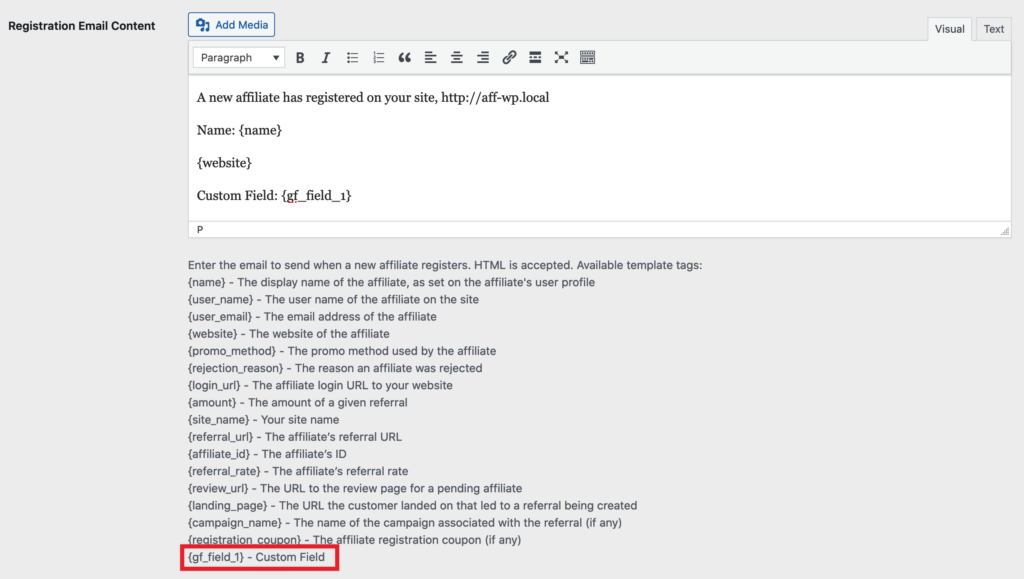
Vous pouvez utiliser ces balises d'e-mail dans n'importe lequel des e-mails.
Certains champs dans l'éditeur de formulaire n'ont pas cette option de case à cocher. C'est parce qu'ils sont déjà mappés aux balises d'e-mail par défaut dans AffiliateWP :
Nom d'utilisateur
Utilisez la balise d'e-mail standard {user_name}
URL du site Web
Utilisez la balise standard {website}
Méthode de promotion
Utilisez la balise standard {promo_method}
E-mail
Utilisez la balise standard {user_email}
Ajouter des affiliés à une liste de diffusion
Si vous souhaitez ajouter vos affiliés à votre liste de diffusion par e-mail lorsqu'ils s'inscrivent, Gravity Forms propose plusieurs modules complémentaires pour les systèmes de marketing par e-mail populaires. Vous pouvez vérifier ce qui est disponible avec votre licence Gravity Forms actuelle en visitant leur page de modules complémentaires ici : https://www.gravityforms.com/add-ons/