





Vous cherchez un moyen de personnaliser votre tableau de bord d'affilié en ajoutant du contenu supplémentaire et en organisant la mise en page ? L'addon Zones d'Affiliation par Onglets pour AffiliateWP vous permet d'ajouter des onglets personnalisés à la Zone d'Affiliation. Cette fonctionnalité simplifie la gestion des informations relatives aux affiliés tout en améliorant l'expérience utilisateur.
Dans ce guide, nous vous expliquerons les étapes pour installer, configurer et gérer l'addon Zones d'Affiliation par Onglets.
L'addon Zones d'Affiliation par Onglets est disponible avec tous les niveaux de licence d'AffiliateWP.
Installation de l'addon Zones d'Affiliation par Onglets
Avant de commencer, assurez-vous d'installer et d'activer AffiliateWP sur votre site WordPress.
Une fois qu'AffiliateWP est installé et que votre licence est vérifiée, vous pourrez rapidement installer et activer l'addon Zones d'Affiliation par Onglets.
Configuration des onglets de la Zone d'Affiliation
Une fois l'addon Zones d'Affiliation par Onglets installé, vous pouvez gérer et personnaliser les onglets d'affiliation en en ajoutant de nouveaux, en masquant les onglets par défaut, en les réorganisant ou en les supprimant selon vos besoins. Pour commencer, accédez à AffiliateWP » Paramètres et cliquez sur l'onglet Onglets de la Zone d'Affiliation.
Ajout d'un onglet personnalisé
Pour personnaliser davantage la Zone d'Affiliation, vous pouvez ajouter des onglets personnalisés qui renvoient vers des pages WordPress spécifiques. Commencez par cliquer sur le bouton Ajouter un nouvel onglet.

Entrez le Titre de l'onglet (le nom qui apparaîtra dans la zone d'affiliation) et sélectionnez une page parmi vos pages WordPress existantes dans le champ Contenu de l'onglet. Assurez-vous d'avoir déjà créé la page dans WordPress avant de l'attribuer à l'onglet. Seuls les affiliés pourront voir le contenu de cette page, tandis que les non-affiliés seront redirigés vers la page de connexion des affiliés.
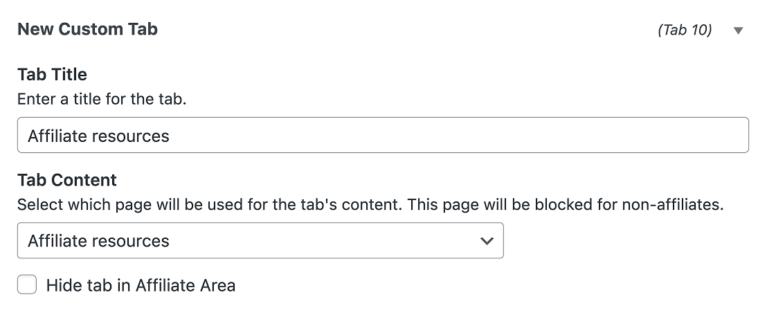
Répétez le processus pour ajouter d'autres onglets, puis cliquez sur Enregistrer les modifications pour finaliser votre configuration.
Réorganisation des onglets
Pour réorganiser vos onglets, utilisez la fonction glisser-déposer. Cliquez simplement sur l'icône fléchée à côté d'un onglet et déplacez-le à la position souhaitée. Lorsque vous êtes satisfait de l'ordre, cliquez sur Enregistrer les modifications.

Suppression d'un onglet personnalisé
Pour supprimer un onglet, cliquez sur l'onglet pour développer ses paramètres, puis sélectionnez Supprimer l'onglet. Confirmez la suppression dans la fenêtre contextuelle. Une fois supprimé, l'onglet n'apparaîtra plus dans la Zone d'Affiliation. N'oubliez pas d'enregistrer vos modifications.

Si vous utilisez WooCommerce, évitez d'ajouter la page Mon compte comme onglet personnalisé. Cela entraînerait la redirection de tout le trafic vers la page de connexion des affiliés.
Masquage d'un onglet par défaut
Si vous souhaitez masquer l'un des onglets par défaut d'AffiliateWP, développez l'onglet en cliquant dessus, puis cochez la case intitulée Masquer l'onglet dans la Zone d'Affiliation et cliquez sur le bouton Enregistrer les modifications.

Visualisation des onglets personnalisés dans la Zone d'Affiliation
Une fois que vous avez ajouté ou modifié les onglets, les affiliés pourront les voir dans la zone d'affiliation. Cette page est définie comme la Zone d'affiliation dans AffiliateWP » Réglages » Général. Assurez-vous d'être connecté en tant qu'affilié ou de vous être ajouté en tant qu'affilié pour voir les onglets tels qu'ils apparaissent aux affiliés.

Questions fréquemment posées
Pourquoi mes nouveaux onglets ne s'affichent-ils pas dans la zone d'affiliation ?
Si vous avez ajouté des onglets personnalisés et qu'ils ne s'affichent pas, assurez-vous d'être connecté en tant qu'affilié ou d'avoir attribué le statut d'affilié à votre compte utilisateur. Seuls les affiliés peuvent voir ces onglets.
Comment réorganiser les onglets par défaut ?
Les onglets par défaut peuvent être réorganisés comme les onglets personnalisés. Faites simplement glisser et déposez-les dans la position souhaitée à l'aide de l'icône fléchée à côté de chaque onglet, puis cliquez sur Enregistrer les modifications.
Puis-je utiliser le module complémentaire Onglets de la zone d'affiliation avec le module complémentaire Portail d'affiliation ?
Non, si le module complémentaire Portail d'affiliation est actif, le contenu des Onglets de la zone d'affiliation ne sera pas visible. Vous devrez utiliser la fonctionnalité des liens de menu personnalisés dans le Portail d'affiliation pour ajouter des onglets.
Mes onglets ne s'affichent pas dans la bonne langue. Que se passe-t-il ?
Si vous avez changé la langue de votre site après avoir configuré les Onglets de la zone d'affiliation, les onglets par défaut d'AffiliateWP peuvent toujours apparaître dans l'ancienne langue. Pour résoudre ce problème, mettez à jour la dernière version des Onglets de la zone d'affiliation et réenregistrez l'écran des paramètres pour forcer une retraduction des titres des onglets (à condition qu'un fichier de traduction existe pour votre nouvelle langue).
C'est tout ! Avec le module complémentaire Onglets de la zone d'affiliation, vous pouvez créer une zone d'affiliation plus dynamique, organisée et personnalisée pour vos utilisateurs. En ajoutant, masquant ou supprimant des onglets, vous pouvez présenter un contenu précieux facile à naviguer pour vos affiliés.