





Cet article fournit une explication détaillée de chaque paramètre trouvé dans AffiliateWP » Paramètres » Avancé. Lorsque vous apportez des modifications ici, n'oubliez pas de cliquer sur le bouton Enregistrer les modifications en bas de la page.
Paramètres de devise
Devise
Avec ce paramètre, vous pouvez choisir la devise qui sera affichée à tous les affiliés dans l'Espace affilié. Il n'est possible de choisir qu'une seule devise. Il n'est pas possible d'afficher la devise en fonction de la localisation de l'affilié pour le moment.

Position du symbole de devise
Ce paramètre vous permet d'afficher le symbole de la devise avant ou après les gains de l'affilié dans l'Espace affilié, par rapport à la devise choisie.

Séparateur de milliers
Ce paramètre vous permet de choisir le séparateur de milliers que vous souhaitez que vos affiliés voient dans l'Espace affilié, par rapport à la devise choisie.

Séparateur décimal
Ce paramètre vous permet de choisir le séparateur décimal que vous souhaitez que vos affiliés voient dans l'Espace affilié, par rapport à la devise choisie.

Suivi
Partage de cookies
Partager les cookies avec les sous-domaines lors de l'utilisation d'une installation multisite WordPress.
En savoir plus sur le fonctionnement d'AffiliateWP avec le multisite.

URL de référence par défaut
Par défaut, l'URL de référence affichée aux affiliés dans l'Espace affilié est l'URL de votre domaine principal. Si vous souhaitez modifier l'URL de référence par défaut affichée dans l'Espace affilié, saisissez votre URL par défaut préférée dans ce champ. L'URL par défaut affichée aux affiliés dans l'Espace affilié affichera alors l'URL définie dans ce paramètre.

Liste noire des URL de parrainage
Si vous souhaitez bloquer les sites Web ou les pages de certains affiliés afin qu'ils ne génèrent pas de références pour quelque raison que ce soit, saisissez l'URL du site Web ou de la page à bloquer dans ce champ de saisie. Saisissez une URL par ligne si vous saisissez plusieurs URL.

Note : Ceci ne s'appliquera qu'aux nouvelles visites d'un site Web après l'enregistrement de l'URL.
Paramètres de modèle de fichier / shortcode
Libellé des conditions d'utilisation
Le Libellé des conditions d'utilisation a été introduit pour aider les propriétaires de sites à se conformer aux modifications du règlement européen RGPD. Dans ce champ, vous saisiriez le texte que vous souhaitez afficher décrivant la case à cocher Conditions d'utilisation.
Le texte affiché pour la case à cocher Conditions d'utilisation s'applique lors de l'utilisation des shortcodes [affiliate_area] ou [affiliate_registration]. Lorsqu'il est connecté au service de paiement, il est également affiché sur le formulaire Paramètres de paiement, situé dans l'onglet Paramètres de l'Espace affilié.

Formulaires de l'Espace affilié
Ce paramètre vous permet de choisir les formulaires que vous souhaitez afficher ou masquer sur la page de l'Espace affilié lors de l'utilisation du shortcode [affiliate_area].
Ceci est particulièrement utile dans de nombreux cas :
- Si vous avez créé un formulaire d'inscription d'affilié personnalisé et que vous souhaitez masquer le formulaire d'inscription d'affilié par défaut d'AffiliateWP
- Si vous avez une page de connexion ou une page d'inscription différente pour les affiliés
- Si vous avez un programme d'affiliation fermé et que vous ne souhaitez afficher qu'un formulaire de connexion d'affilié
- Si vous souhaitez n'afficher aucun formulaire sur la page Espace affilié, car vous les avez placés ailleurs sur votre site à l'aide des shortcodes [affiliate_login] et/ou [affiliate_registration].

Note : Le formulaire d'inscription par défaut pour les affiliés ne sera visible que si Autoriser l'inscription des affiliés est activé dans AffiliateWP » Paramètres » Affiliés – Inscription & Gestion. Le formulaire de connexion des affiliés ne sera visible que lorsque vous serez déconnecté.
Champs d'inscription requis
Par défaut, certains champs du formulaire d'inscription par défaut d'AffiliateWP sont requis lorsqu'un utilisateur soumet une demande d'affiliation.
Les champs requis sont :
- Votre nom
- Nom d'utilisateur
- Email du compte
- URL du site Web
- Mot de passe (et Confirmer le mot de passe)
Les champs suivants sont facultatifs par défaut :
- Email de paiement
- Comment allez-vous nous promouvoir ?
Dans ce paramètre, vous pouvez choisir lesquels (le cas échéant) des quatre champs suivants vous souhaitez rendre obligatoires ou facultatifs :
- Votre nom
- Email de paiement
- URL du site Web
- Comment allez-vous nous promouvoir ?
Par exemple, vous pourriez rendre uniquement l'URL du site Web facultative si vous n'exigez pas que les affiliés fournissent cette information. Décochez les cases à côté du champ que vous souhaitez rendre facultatif. De même, cochez la case à côté de tout champ que vous souhaitez rendre obligatoire.

Note : Ces paramètres de champ ne s'appliquent que lorsque vous utilisez les shortcodes [affiliate_area] ou [affiliate_registration]. Les champs de formulaire Nom d'utilisateur et E-mail du compte sont toujours requis. Les champs de formulaire Mot de passe (et Confirmer le mot de passe) seront supprimés s'ils ne sont pas requis.
Résumé par e-mail
Désactiver les résumés par e-mail
Cocher cette case désactivera les résumés mensuels envoyés à l'adresse e-mail du gestionnaire d'affiliation.

Confidentialité & Journalisation
Désactiver la journalisation de l'adresse IP
Lorsqu'il est coché, ce paramètre désactivera la journalisation de l'adresse IP du client qui est normalement affichée dans les entrées AffiliateWP » Visites.

Proxys de confiance
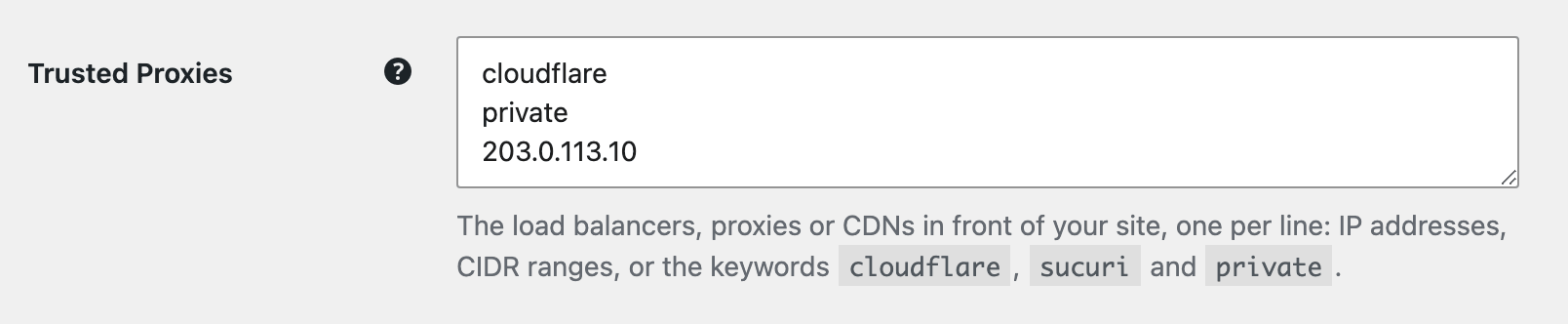
Proxys de confiance indique à AffiliateWP quels équilibreurs de charge, proxys ou CDN se trouvent devant votre site, afin que les visites et les vérifications de fraude enregistrent l'adresse IP réelle de chaque visiteur au lieu de celle du proxy.
La plupart des sites peuvent laisser ce champ vide. Si les visiteurs se connectent directement à votre site, ou si Cloudflare est le seul service devant celui-ci, AffiliateWP enregistre déjà la bonne adresse.
Vous avez besoin de ce paramètre lorsque votre site se trouve derrière un équilibreur de charge, un proxy inverse, ou un CDN ou un pare-feu autre que Cloudflare. Un signe courant est que la plupart des entrées dans AffiliateWP » Visites affichent la même adresse IP. Lorsque AffiliateWP détecte un tel proxy, il affiche un avis sur ses écrans d'administration, et pour un équilibreur de charge ou le pare-feu Sucuri, le bouton de l'avis remplit ce paramètre pour vous.
Entrez une entrée par ligne. Chaque entrée peut être :
- Une adresse IP ou une plage CIDR, telle que
203.0.113.10ou10.0.0.0/16 cloudflare, pour les plages IP de Cloudflaresucuri, pour les plages IP du pare-feu Sucuriprivate, pour les équilibreurs de charge et les proxys sur le réseau privé de votre fournisseur d'hébergement
Par exemple, un site derrière Cloudflare et un équilibreur de charge utilise cloudflare et private, chacun sur sa propre ligne. Derrière un autre CDN, tel que Fastly ou Amazon CloudFront, ajoutez les plages IP que ce CDN publie.
Pour vérifier que cela a fonctionné, ouvrez l'un de vos liens d'affiliation depuis un autre réseau, tel qu'un téléphone sur données mobiles. La dernière entrée dans AffiliateWP » Visites devrait afficher l'adresse IP de cet appareil.
Activer le mode de débogage
Lors de la configuration initiale d'AffiliateWP, nous vous recommandons de tester que tout fonctionne afin que vous puissiez voir exactement comment le système fonctionne. AffiliateWP fournit un assistant de débogage pour vous aider à identifier les problèmes potentiels pendant que vous testez le système.
Cochez la case à côté de Activer le mode de débogage pour activer la journalisation des erreurs pour le processus de visite et de parrainage. Cela ajoutera un nouvel onglet appelé Assistant de débogage sous AffiliateWP » Outils. L'assistant de débogage enregistrera à la fois les processus de parrainage réussis et non réussis, ainsi que les routines de mise à jour du plugin, et vous aidera à capturer tout problème s'il survient pendant les tests.

Gestion des données
Supprimer les données lors de la désinstallation
Activez UNIQUEMENT ce paramètre si vous souhaitez supprimer complètement toutes les données d'AffiliateWP de la base de données de votre site Web. Avec ce paramètre activé, la suppression de toutes les données se produit si vous désactivez le plugin principal AffiliateWP sur la page principale des plugins de votre site Web, puis supprimez également le plugin.

Dépannage
Utiliser la méthode de suivi de parrainage de secours
Ce paramètre utilise une méthode de suivi alternative. Nous vous recommandons de laisser ce paramètre désactivé, sauf si vous ou votre développeur comprenez les erreurs JavaScript qui peuvent éventuellement être corrigées, ou si le support AffiliateWP vous a demandé d’activer ce paramètre.
Si vous rencontrez des problèmes avec les commissions de parrainage ou si les entrées/le suivi des visites ne fonctionnent pas comme prévu, veuillez consulter notre article de dépannage.
