





Ajouter de nouveaux affiliés à AffiliateWP est simple. Les gestionnaires d'affiliation peuvent ajouter des affiliés manuellement, ou les affiliés peuvent s'enregistrer eux-mêmes. Il existe de nombreuses façons différentes d'ajouter un compte d'affilié dans AffiliateWP. Sélectionnez celle qui convient le mieux à votre flux de travail de gestion d'affiliation.
Avant de commencer, assurez-vous d'avoir installé et activé AffiliateWP sur votre site.
Ajouter manuellement de nouveaux affiliés
Pour ajouter manuellement un nouvel affilié, vous devrez être connecté à votre zone d'administration WordPress.
Une fois sur place, cliquez sur AffiliateWP dans la barre latérale d'administration et accédez à la page Affiliés. Ensuite, cliquez sur le bouton Ajouter.

Vous verrez maintenant la page Nouvel affilié où vous pourrez commencer à ajouter votre affilié.

Remarque : AffiliateWP vous demandera d'abord de rechercher un compte utilisateur WordPress existant. C'est parce que les comptes d'affiliés dans AffiliateWP sont directement liés aux comptes utilisateurs WordPress. Si un compte utilisateur n'est pas trouvé, vous pourrez ajouter un nouvel utilisateur WordPress et un compte d'affilié en même temps.
Ajouter un compte d'affilié pour un compte utilisateur WordPress existant
Dans le champ Nom d'utilisateur, commencez à taper le nom d'utilisateur d'un compte utilisateur WordPress existant que vous souhaitez ajouter en tant qu'affilié. Une liste de noms d'utilisateur correspondants au nom d'utilisateur saisi s'affichera.

Ensuite, cliquez sur le nom d'utilisateur que vous souhaitez ajouter en tant qu'affilié.

Créer un utilisateur WordPress et un affilié en même temps
Si l'utilisateur n'a pas déjà de compte WordPress sur votre site, vous pouvez créer un nouveau compte utilisateur WordPress et l'ajouter en tant qu'affilié, le tout en une seule étape.
Dans le champ Nom d'utilisateur, entrez le nom d'utilisateur souhaité pour le nouvel utilisateur. AffiliateWP vérifiera si le nom d'utilisateur existe sur votre site et s'il n'existe pas déjà, vous verrez une notification indiquant :
« L'utilisateur que vous avez saisi n'existe pas. Pour créer un nouvel utilisateur et affilié, continuez à remplir le formulaire et cliquez sur Ajouter l'utilisateur et l'affilié. »

Comme indiqué par la notification, continuez à remplir le formulaire pour ajouter le nouvel utilisateur et affilié.
Remarque : Presque tous les champs du formulaire sur la page seront désactivés jusqu'à ce que le Nom d'utilisateur soit saisi.
Options d'affiliation
Type de taux de parrainage
Les parrainages peuvent être basés sur un pourcentage ou un montant fixe. L'option Type de taux de parrainage vous permet de remplacer le Type de taux de parrainage global.
Par exemple, vous pourriez avoir tous les affiliés gagnant 20 % du total de la commande (taux global) et configurer un ou plusieurs affiliés pour qu'ils gagnent un montant fixe de 30 $ par commande.
Taux de parrainage
Le Taux de parrainage sera soit un pourcentage, soit un montant fixe basé sur le Type de taux de parrainage. Par exemple, si vous entrez 30 dans ce champ et que le Type de taux de parrainage est défini sur USD fixe, un affilié gagnera 30 $ USD pour chaque commande.
De même, si le type de taux de parrainage est Pourcentage (%), un affilié gagnera une commission de 30 % sur chaque commande.
Email de paiement
L'e-mail de paiement est l'adresse e-mail de l'affilié pour les systèmes tels que PayPal, Skrill ou autres. S'il est laissé vide, AffiliateWP utilisera l'e-mail du compte utilisateur de l'affilié.
Groupe
Les affiliés peuvent être placés dans des groupes pour une gestion plus facile. Sélectionnez un groupe dans le menu déroulant ou laissez sur Aucun pour que l'affilié ne soit dans aucun groupe.
Remarques
Si vous avez des notes spéciales pour l'affilié, entrez-les ici. Les notes d'affilié ne sont visibles que par les gestionnaires d'affiliés.
E-mail de bienvenue
Cochez cette case si vous souhaitez envoyer à l'affilié votre « E-mail d'acceptation de candidature » après son ajout.
Après avoir configuré les différentes options pour un affilié (vous pouvez toujours les modifier plus tard), cliquez sur le bouton Ajouter un affilié pour ajouter votre affilié. Si vous créez un nouvel utilisateur WordPress et un affilié en même temps, ce bouton s'affichera plutôt comme Ajouter l'utilisateur et l'affilié.

Permettre aux affiliés de s'enregistrer eux-mêmes
Il n'y a rien de spécial que vous devez faire pour commencer à accepter votre ou vos premiers affiliés, AffiliateWP s'en charge ! Dès l'installation d'AffiliateWP, les affiliés peuvent s'inscrire instantanément et commencer à promouvoir votre entreprise.
Astuce : Pour vous assurer que les visiteurs de votre site sont au courant de votre programme d'affiliation, assurez-vous que votre page Espace affilié apparaît dans la navigation principale de votre site ou dans le pied de page.
Enregistrer automatiquement les nouveaux utilisateurs comme affiliés
Les nouveaux utilisateurs WordPress peuvent être automatiquement enregistrés en tant qu'affiliés. Ceci est utile si vous avez l'intention d'importer un grand nombre de comptes utilisateurs, ou si l'enregistrement des utilisateurs WordPress est activé sur votre site. Une fois qu'un utilisateur WordPress est créé, il sera également ajouté en tant qu'affilié.
Pour configurer cela, cliquez sur AffiliateWP dans la barre latérale d'administration et allez à la page Paramètres.
Une fois sur place, cliquez sur l'onglet des paramètres Affiliés, dans la section Modes d'inscription supplémentaires, activez l'option Enregistrer automatiquement les nouveaux comptes utilisateurs comme affiliés .
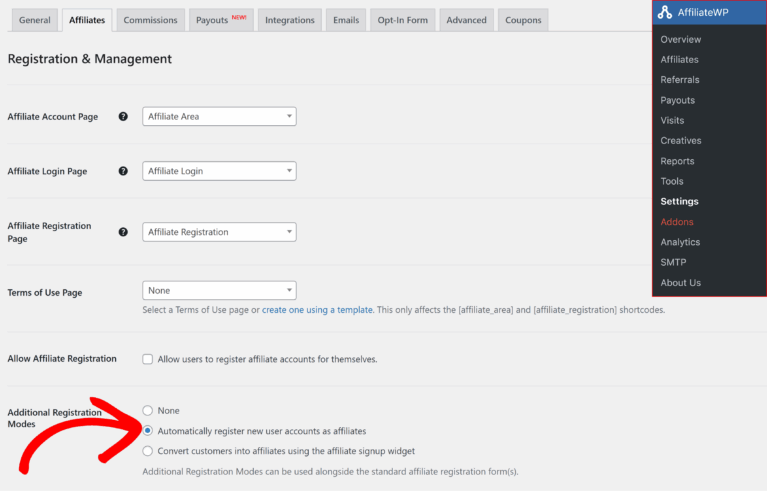
Enfin, cliquez sur Enregistrer les modifications en bas de la page.
Créer des comptes d'affiliés pour les utilisateurs WordPress existants par rôle
AffiliateWP vous permet d'ajouter un compte d'affilié pour tous les utilisateurs d'un rôle utilisateur WordPress spécifique. Ceci est utile si vous voulez que tous les utilisateurs d'un rôle spécifique deviennent instantanément des affiliés.
Pour ajouter des comptes d'affiliés pour tous les utilisateurs d'un rôle, allez à AffiliateWP » Outils dans le menu latéral gauche de votre zone d'administration WordPress.
Sur la page Outils, cliquez sur l'onglet Assistant de migration.

Dans la section Comptes utilisateurs, sélectionnez un ou plusieurs rôles d'utilisateurs que vous souhaitez créer en tant qu'affiliés et cliquez sur le bouton Créer des comptes d'affiliés pour les utilisateurs .
Remarque : AffiliateWP ignorera les utilisateurs qui ont déjà des comptes d'affiliés ; aucun compte d'affilié en double ne sera créé.
Création d'un nouveau compte utilisateur WordPress et ajout en tant qu'affilié
Les affiliés peuvent être ajoutés en même temps que la création d'un nouveau compte utilisateur WordPress.
Pour ajouter un affilié lors de la création d'un nouveau compte utilisateur WordPress, allez à Utilisateurs » Ajouter dans la barre latérale d'administration.
Une fois que vous avez saisi les informations de l'utilisateur, cochez la case Ajouter comme affilié en bas de l'écran.

Remarque : La case Ajouter comme affilié n'apparaîtra que si l'option Enregistrer automatiquement les nouveaux comptes utilisateurs comme affiliés n'est pas activée.
La case Ajouter comme affilié n'apparaîtra pas non plus sur un réseau WordPress Multisite tant que la case Ignorer l'e-mail de confirmation n'est pas d'abord activée.
Enfin, cliquez sur le bouton Ajouter un nouvel utilisateur. Un nouveau compte utilisateur WordPress sera créé, et il sera également ajouté comme affilié.
Options supplémentaires
Deux options supplémentaires s'afficheront en fonction de votre configuration.
Désactiver l'e-mail d'affiliation
L'option Désactiver l'e-mail d'affiliation (affichée dans la capture d'écran ci-dessus) apparaîtra si vous avez activé les e-mails de candidature d'affiliation. Ceci est utile si vous ne souhaitez pas que l'affilié reçoive l'e-mail d'acceptation de candidature pendant que vous l'ajoutez.
Coupon dynamique
L'option Coupon dynamique vous permet de générer un coupon dynamique pour l'affilié.

Ajouter un utilisateur WordPress existant comme affilié
Les utilisateurs WordPress existants peuvent facilement être ajoutés comme affiliés en quelques clics.
Ajouter un affilié depuis la page Tous les utilisateurs
Trouvez l'utilisateur souhaité sur la page Utilisateurs » Tous les utilisateurs de WordPress et survolez son nom d'utilisateur. Cliquez ensuite sur le lien Ajouter un affilié.

Vous serez ensuite dirigé vers l'écran Nouvel affilié, où vous pourrez configurer des paramètres supplémentaires pour cet utilisateur.
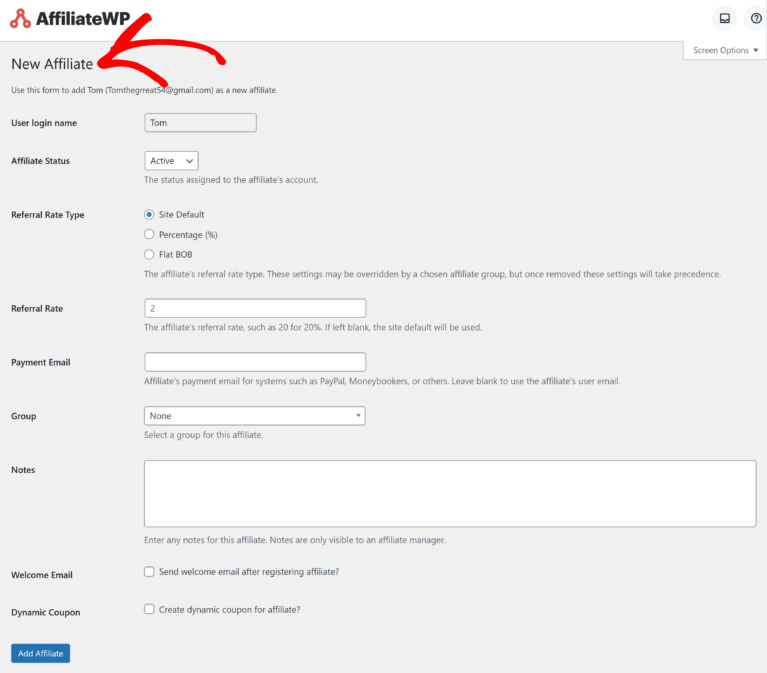
Une fois que vous avez terminé la configuration des options de l'affilié, cliquez sur Ajouter un affilié en bas de la page.
Ajouter un affilié depuis la page Modifier l'utilisateur
Il existe une autre façon d'ajouter un utilisateur WordPress existant comme affilié. Sur la page Utilisateurs » Tous les utilisateurs de WordPress, trouvez l'utilisateur souhaité et survolez son nom d'utilisateur. Cliquez ensuite sur le lien Modifier pour modifier l'utilisateur WordPress.

Sur la page Modifier l'utilisateur, faites défiler vers le bas jusqu'à ce que vous voyiez la section AffiliateWP et cliquez sur le bouton Enregistrer pour l'ajouter comme affilié.

Questions fréquemment posées
Comment puis-je ajouter manuellement un nouvel affilié ?
Connectez-vous à votre espace d'administration WordPress, accédez à AffiliateWP » Affiliés, et cliquez sur Ajouter. Recherchez un utilisateur existant, ou créez un nouveau compte utilisateur et affilié simultanément.
Comment puis-je enregistrer automatiquement les nouveaux utilisateurs comme affiliés ?
Activez l'option Enregistrer automatiquement les nouveaux comptes utilisateurs comme affiliés dans AffiliateWP » Réglages » Affiliés.
Comment ajouter un affilié lors de la création d'un nouvel utilisateur WordPress ?
Allez à Utilisateurs » Ajouter nouveau, entrez les informations de l'utilisateur, cochez la case Ajouter comme affilié, et cliquez sur Ajouter un nouvel utilisateur.
Puis-je ajouter un utilisateur WordPress existant comme affilié ?
Oui, vous pouvez ajouter un utilisateur existant depuis la page Utilisateurs » Tous les utilisateurs en cliquant sur Ajouter un affilié ou depuis leur page de modification d'utilisateur en cliquant sur le bouton Enregistrer dans la section AffiliateWP.
C'est tout ! Vous connaissez maintenant les nombreuses façons d'ajouter un affilié avec AffiliateWP.