





El tipo de recompensa Producto Gratuito en RewardsWP te permite ofrecer productos específicos de tu tienda como recompensas cuando los clientes canjean los puntos que han ganado. Este incentivo tangible fomenta las compras repetidas y aumenta la lealtad del cliente al darles algo valioso por lo que esforzarse.
Configuración de Producto Gratuito
Para configurar un Producto Gratuito como una opción de canje de puntos, navega a RewardsWP » Ajustes » Puntos en tu administrador de WordPress, luego desplázate hacia abajo hasta la sección Canje de Puntos.
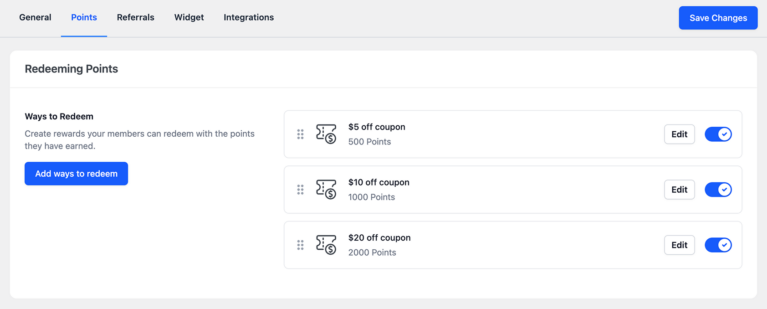
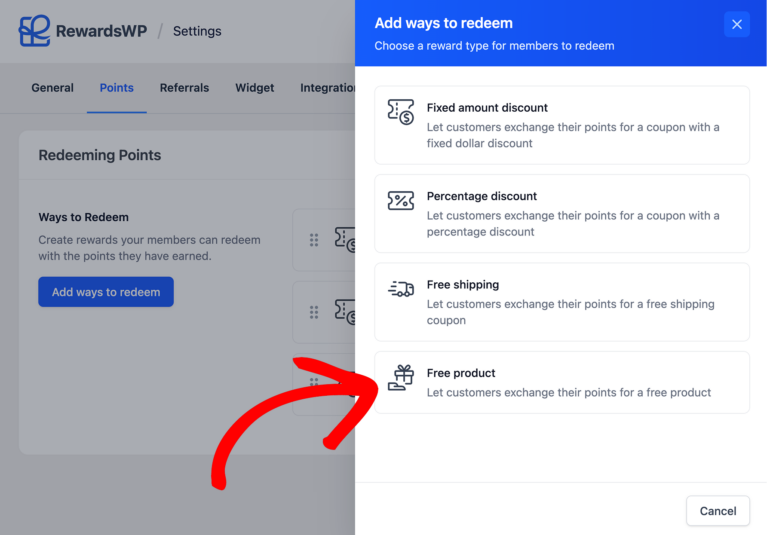
Haz clic en el botón Añadir formas de canjear y elige el tipo de recompensa Producto gratuito.
Esto abre el panel de configuración donde puedes personalizar cómo funciona esta recompensa para tus clientes.
- Estado: El interruptor de Estado te permite habilitar o deshabilitar esta recompensa. Cuando está deshabilitada, los clientes no la verán en el widget. Ten en cuenta que este interruptor se desactiva automáticamente si el producto seleccionado se agota.
- Puntos Requeridos: Determina cuántos puntos deben gastar los clientes para canjear esta recompensa. El valor predeterminado es de 2.000 puntos, pero debes establecerlo en función del valor del producto y de la rapidez con la que quieras que los clientes lo obtengan.
- Selección de producto gratuito: Aquí es donde buscas y seleccionas el producto que se ofrecerá como recompensa. La búsqueda solo muestra productos en stock de tu tienda WooCommerce o Easy Digital Downloads. Si tienes productos variables (como una camiseta con varias tallas), puedes seleccionar una variación específica en lugar del producto principal.
- Nombre de producto personalizado (Opcional): El campo Nombre de Producto Personalizado es opcional pero útil para simplificar títulos de productos largos o crear nombres de recompensa más atractivos. Por ejemplo, podrías mostrar “Conjunto de Muestras de Lujo” en lugar de “Colección de Cuidado de la Piel Mini – Paquete de 5 Tallas de Prueba.”
- Límite de canje: Controla cuántas veces cada cliente puede canjear esta recompensa específica. El valor predeterminado es “1 vez”, lo que significa que cada cliente solo puede canjearla una vez. Establécelo en “Ilimitado” si deseas que los clientes puedan canjearla tantas veces como tengan puntos.
- Gasto mínimo: El campo Gasto Mínimo establece un subtotal mínimo del carrito requerido antes de que se pueda aplicar la recompensa. Este valor se calcula a partir del subtotal del carrito excluyendo el propio producto gratuito. Por ejemplo, si se establece en 50 €, los clientes deben tener al menos 50 € en otros productos en su carrito antes de que se aplique el producto gratuito. Deja este campo vacío si no deseas un requisito mínimo.
- Caducidad de la recompensa: El ajuste de Caducidad de la recompensa determina cuánto tiempo el código de cupón generado permanece válido después de su canje. Las opciones incluyen Nunca, 30 días, 3 meses, 6 meses, 1 año y 2 años. Después de la caducidad, los códigos de cupón no utilizados se invalidan y los clientes deberán canjear una nueva recompensa.
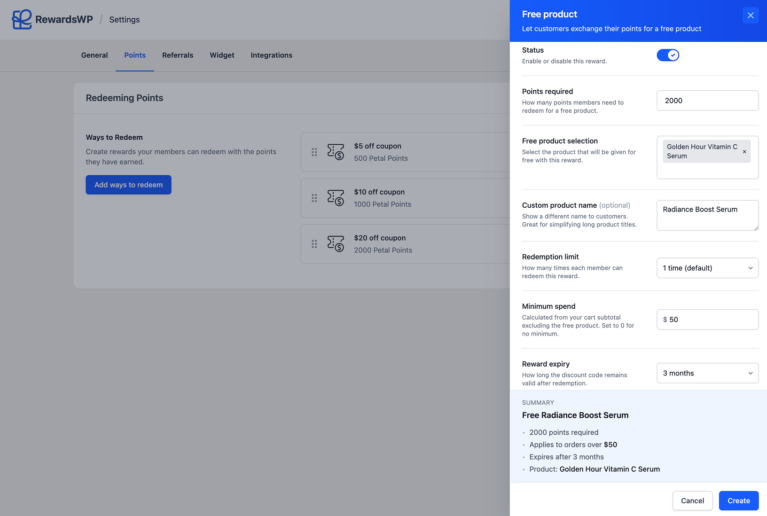
Una vez que haya configurado las opciones, haga clic en Crear para añadir la recompensa de Producto Gratuito, y luego haga clic en Guardar Cambios para aplicar su configuración.
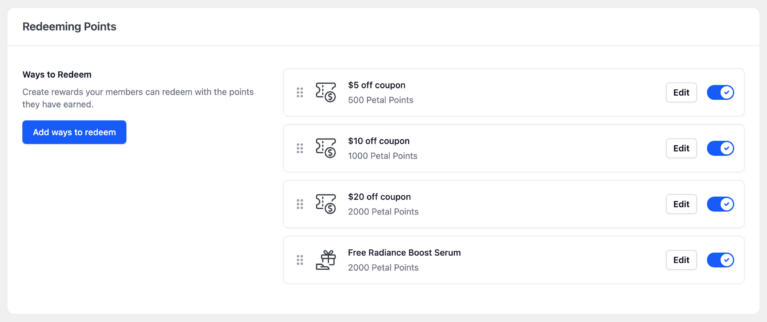
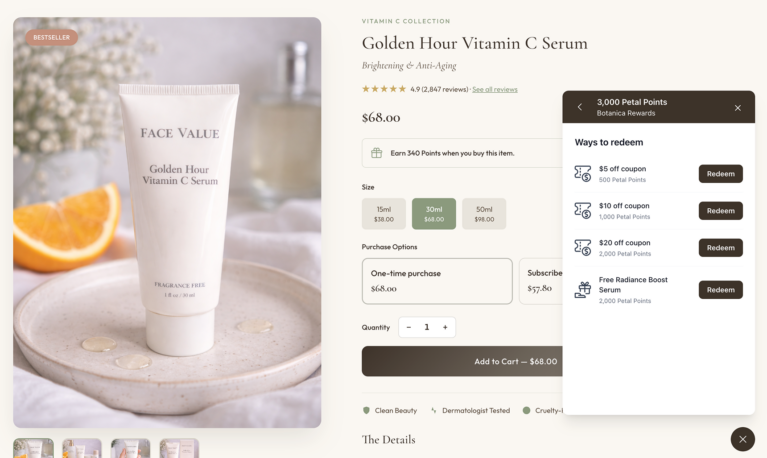
La opción Producto Gratuito aparecerá ahora en el Widget de Recompensas de sus clientes bajo “Formas de Canjear”.
Cómo los Clientes Canjean un Producto Gratuito
Una vez configurado, los clientes pueden canjear la recompensa de producto gratuito a través del Widget de Recompensas en su sitio. Así es como se ve esa experiencia.
Los clientes abren el Widget de Recompensas y navegan a “Formas de Canjear” para ver las opciones de canje disponibles.
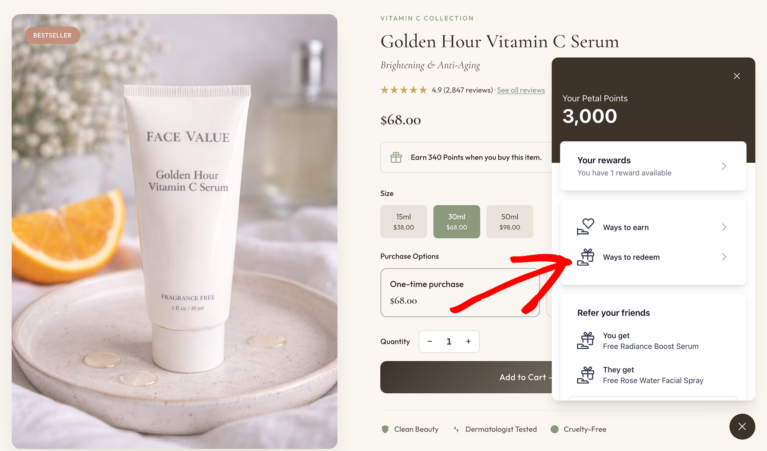
El Producto Gratuito se muestra con el nombre del producto (o nombre personalizado si está configurado) y los puntos requeridos para el canje.
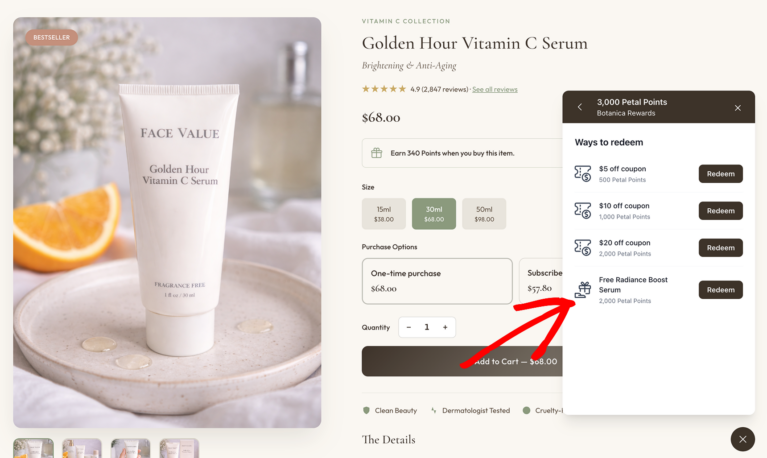
Los clientes pueden hacer clic en el botón Canjear para reclamar la recompensa, y los puntos requeridos se deducen automáticamente de su saldo. Una vez canjeado, pueden hacer clic en Añadir producto gratuito al carrito, y el producto se añade automáticamente a su carrito con el descuento aplicado. Si ha configurado un requisito de Gasto Mínimo, los clientes verán un mensaje útil que indica cuánto más necesitan añadir a su carrito antes de que se pueda aplicar la recompensa.

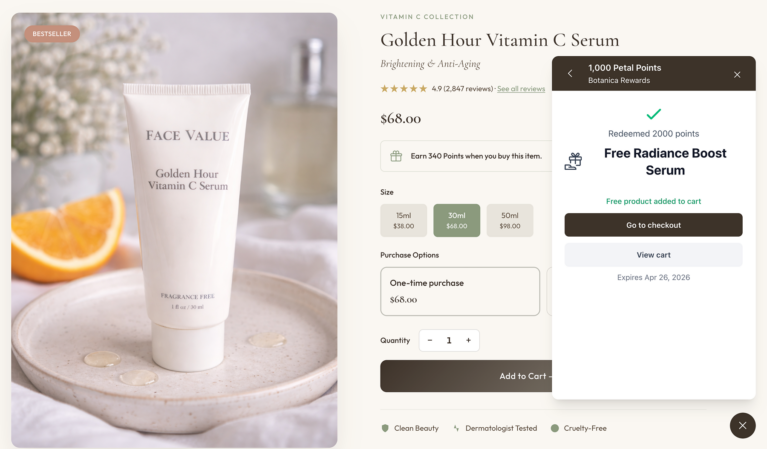
Después de añadir el producto, un mensaje de éxito confirma que el producto gratuito está en su carrito. Desde allí, los clientes pueden proceder al pago con el producto gratuito incluido.
Preguntas frecuentes
Sí, RewardsWP admite productos variables. Cuando selecciona un producto variable como recompensa de producto gratuito, puede elegir qué variación específica ofrecer. Los clientes recibirán esa variación exacta cuando canjeen la recompensa.
No, el Valor Mínimo del Pedido se calcula en base al subtotal del carrito antes de que se añada el producto gratuito. Esto asegura que los clientes deben comprar artículos adicionales para cumplir el umbral.
El Valor Mínimo del Pedido requiere que los clientes tengan un subtotal de carrito especificado antes de que puedan aplicar la recompensa de producto gratuito. Por ejemplo, si se establece en 75 $, los clientes deben tener al menos 75 $ en otros productos en su carrito antes de que se aplique la recompensa.