





Puedes integrar AffiliateWP con Zapier para automatizar y optimizar tu programa de afiliados. El complemento Zapier conecta numerosos servicios web, mejorando la gestión y las operaciones. Automatiza la creación de afiliados, sincroniza actualizaciones con MailChimp y más, para aumentar la productividad. Este complemento admite Acciones y Disparadores de Zapier, lo que te permite automatizar notificaciones, gestionar afiliados, referidos, visitas, creatividades y pagos con facilidad.
En esta guía, te mostraremos cómo instalar y configurar el complemento Zapier.
Necesitarás una licencia de nivel Pro para acceder al complemento Zapier.
Instalación del complemento Zapier
Antes de empezar, asegúrese de instalar y activar AffiliateWP en su sitio de WordPress.
Una vez que tengas AffiliateWP instalado y tu licencia verificada, podrás instalar y activar rápidamente el complemento Zapier.
¿Cómo funciona el complemento Zapier?
Este artículo explica los conceptos y términos principales utilizados en relación con el complemento Zapier.
Este artículo se divide en las siguientes secciones:
- ¿Qué es Zapier?
- ¿Qué es un "disparador"?
- ¿Qué es una "acción"?
- ¿Cómo se conecta Zapier con AffiliateWP?
- ¿Qué información se envía a Zapier?
- ¿Qué puedo hacer con este complemento?
¿Qué es Zapier?
Zapier es un servicio que facilita la comunicación y el intercambio de datos entre diferentes aplicaciones no conectadas. Disponible en zapier.com, ofrece planes gratuitos y de pago. El servicio funciona como un traductor entre usuarios que hablan diferentes idiomas, conectando diversas aplicaciones (más de 700) para permitir el flujo de datos.
En última instancia, Zapier recibe datos de una de estas aplicaciones o envía datos a una de estas aplicaciones. Cuando Zapier recibe datos de una de estas aplicaciones, como la aplicación Zapier de AffiliateWP, Zapier lo llama disparador.
Cuando Zapier envía datos *a* una de estas aplicaciones, Zapier lo llama acción. Los disparadores provocan acciones.
¿Qué es un "disparador"?
Los disparadores son datos entrantes que Zapier recibe de una fuente externa. Luego puedes usar esos datos para hacer cosas en otro lugar. Cuando Zapier *recibe* datos de una de las aplicaciones de Zapier, como tu sitio web en el que está instalado AffiliateWP, Zapier lo llama disparador.
¿Qué es una "acción"?
Las acciones son cosas que Zapier puede hacer en tu nombre, en una variedad de servicios y sitios web externos (¡como un sitio de WordPress con AffiliateWP!). Cuando Zapier envía datos a algo (quizás creando un afiliado en tu sitio o actualizando un referido), Zapier lo llama acción.
¿Cómo se conecta Zapier con AffiliateWP?
Zapier se conecta de forma segura con tu instalación de AffiliateWP utilizando la API REST introducida en AffiliateWP 2.0.
¿Qué información puede recibir Zapier?
Prácticamente *cualquier cosa* que suceda en AffiliateWP puede usarse como disparador en Zapier.
Zapier recibe solo los datos que has habilitado en el complemento AffiliateWP Zapier Pro. Para obtener más información sobre cómo habilitar o deshabilitar los datos que Zapier puede recibir, consulta la sección Triggers de la guía de configuración y puesta en marcha del complemento AffiliateWP Zapier Pro.
¿Qué puedo hacer con este complemento?
Existen combinaciones de zaps prácticamente infinitas que se pueden crear. Consulta lo siguiente para ver algunos ejemplos de lo que puedes hacer. Lo más importante es que puedes crear zaps utilizando cualquiera de las aplicaciones listadas de Zapier, ¡no solo aquellas que hemos utilizado como ejemplos!
- Guía de configuración y puesta en marcha (3 ejemplos)
- Añadir automáticamente afiliados a MailChimp (entrada de blog)
- Publicación de lanzamiento de AffiliateWP Zapier, que contiene múltiples ideas de zap de ejemplo
Configuración y puesta en marcha
Necesitarás un par de cosas para empezar con este complemento:
- Una cuenta gratuita de Zapier.
- El complemento Zapier tiene dos partes: el plugin que instalas en tu sitio y una aplicación Zapier que hemos creado en el mercado de aplicaciones de Zapier. Mientras que la aplicación AffiliateWP Zapier está en Beta, necesitarás usar nuestro código de invitación para añadir la aplicación AffiliateWP Zapier a tu cuenta de Zapier. Haz clic aquí para aceptar una invitación para la aplicación AffiliateWP Zapier.
Después de instalar y activar el complemento Zapier, visita la pantalla AffiliateWP » Ajustes y haz clic en la pestaña Zapier. Habilita el complemento marcando la casilla Habilitar Zapier:
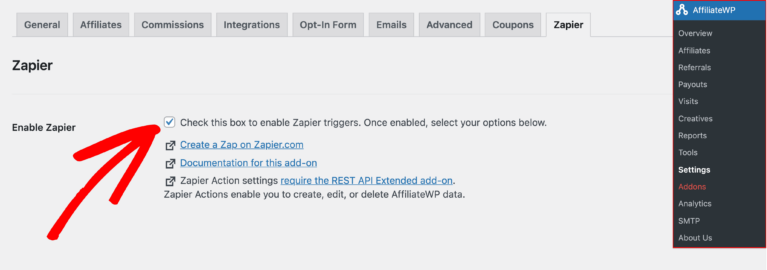
También necesitarás instalar y activar el complemento REST API Extended Pro para poder usar las Claves API para una mayor funcionalidad con los disparadores y acciones de Zapier.
¿Disparadores o Acciones?
Los disparadores son datos entrantes que Zapier recibe de una fuente externa. Luego puedes usar esos datos para hacer cosas en otro lugar. Cuando Zapier recibe datos de algo, como tu sitio web en el que está instalado AffiliateWP, Zapier llama a eso un disparador.
Las acciones son cosas que Zapier puede hacer en tu nombre, a una variedad de servicios y sitios web externos (¡como un sitio de WordPress con AffiliateWP!). Cuando Zapier envía datos a algo (quizás creando un afiliado en tu sitio o actualizando una referencia), Zapier llama a eso una acción.
Lee más sobre cómo funciona el complemento Zapier, qué puede hacer y más en nuestra guía ¿Cómo funciona el complemento Zapier?
A continuación, se proporcionan ejemplos tanto de disparadores como de acciones.
Desencadenadores
Empecemos con un disparador para poner las cosas en marcha. Sigue la guía a continuación para configurar tu primer disparador de AffiliateWP Zapier.
1. Selecciona las casillas junto a los disparadores que te gustaría habilitar para su uso dentro de Zapier navegando a AffiliateWP » Zapier. Las opciones disponibles son:
- Afiliados
- Referencias
- Creatividades
- Visitas
- Pagos

Para cada uno de los elementos anteriores que habilites, puedes crear disparadores de Zapier para cualquiera de los siguientes eventos:
- Cualquier elemento se crea (por ejemplo, "Nuevo Afiliado")
- Cualquier elemento se actualiza (excepto los pagos, ya que no se pueden editar)
- Cualquier elemento se elimina
Por ejemplo, si habilitas los desencadenadores de Afiliados, podrás desencadenar un evento de Zapier en cualquiera de las siguientes condiciones:
- Cada vez que se crea una cuenta de afiliado en el sitio, ya sea añadida manualmente por un administrador o a través del registro de un afiliado, Zapier es notificado, lo que puede usarse para desencadenar algo más en Zapier.
- Cada vez que la información de la cuenta de un afiliado se actualiza de alguna manera en el sitio*.
- Cada vez que se elimina un afiliado en el sitio.
¡Lo mismo se puede hacer para referidos, visitas, creatividades y pagos! Sin embargo, los pagos no se pueden editar, por lo que la opción de pago actualizado no está disponible para los pagos.
Excepto al recalcular las ganancias de los afiliados debido a la alteración de un referido, como el rechazo de un referido. AffiliateWP realiza esto cada vez que se cambia un referido, para que la información del afiliado se mantenga siempre precisa y actualizada.
Conectar tu sitio de WordPress con tu cuenta de Zapier
AffiliateWP solo se autenticará con el método de claves API definido en esta guía de configuración a continuación. A pesar de que existe una aplicación Zapier llamada WordPress en zapier.com, que permite diversas funcionalidades genéricas en un sitio de WordPress, no se autentica con AffiliateWP, ni proporciona ninguna funcionalidad para AffiliateWP.
Primero, terminemos el resto de la configuración, ¡luego crearemos un ejemplo de zap!
Después de crear tu cuenta en Zapier.com usando la invitación de la aplicación Zapier de AffiliateWP, ve al editor Crear un Zap. Haz clic en Trigger para abrir la ventana emergente

Busca AffiliateWP, selecciona la última versión y añádela como primer paso.

Ahora, selecciona el evento de AffiliateWP deseado (o acción si resulta que estás creando una acción). Hay numerosas opciones, pero la autenticación es la misma tanto para desencadenadores como para acciones.
Los eventos disponibles son:
- Nuevo Afiliado
- Afiliado Eliminado
- Afiliado Actualizado
- Nueva referencia
- Referido Eliminado
- Referido Actualizado
- Nueva Visita
- Visita Eliminada
- Visita Actualizada
- Nueva Creatividad
- Creatividad Eliminada
- Creatividad Actualizada
- Nuevo Pago
- Pago Eliminado
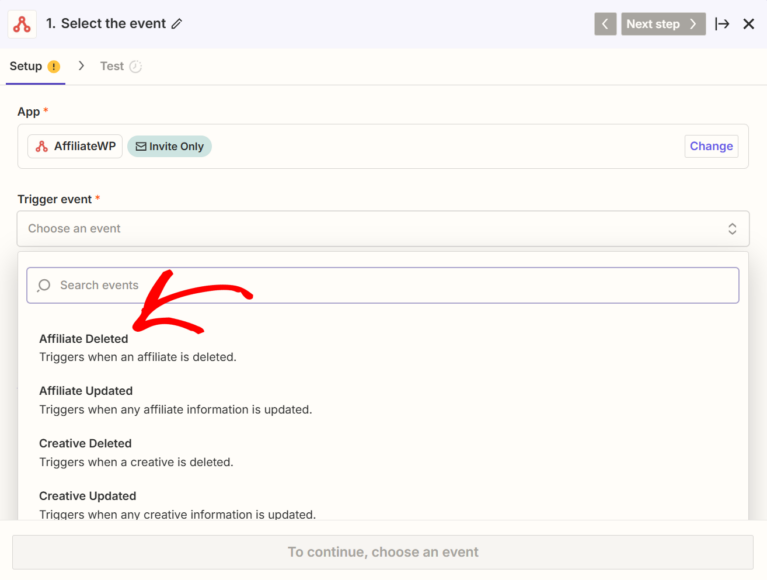
Una vez que hayas seleccionado el evento deseado, haz clic en Conectar AffiliateWP dentro del campo de cuenta.
Conectar Zapier con AffiliateWP
Hacer clic dentro de Connect AffiliateWP abrirá una ventana emergente de Zapier.

Para obtener la información que Zapier está solicitando, tendremos que volver a tu sitio donde están instalados AffiliateWP y el complemento de Zapier. Mantén esta ventana de Zapier abierta; volveremos a ella en un momento.
En tu sitio, navega a AffiliateWP » Herramientas y haz clic en la pestaña Claves de API.
En el campo de entrada en la parte superior, introduce el nombre de usuario de un usuario administrador en tu sitio que te gustaría usar para autenticarte con Zapier. Una vez que aparezca el nombre de usuario correcto, haz clic en el botón Generar nuevas claves de API.
Nota: La clave de API debe crearse para un usuario que tenga las capacidades necesarias para conectarse correctamente. Normalmente, esto significa que el usuario necesita tener el rol de Administrador. La cuenta no necesita ser un afiliado. Esta es simplemente la cuenta que se utilizará para comunicarse con Zapier.
Recibirás algo parecido a esto, pero los valores de cada clave serán únicos.

Copia la clave pública y vuelve a esa ventana emergente de Zapier. Pégala en el campo etiquetado como Clave pública.
Ahora haz lo mismo para el campo Token.
Por último, añade la URL de tu sitio. Si no estás seguro de la URL del sitio, puedes encontrarla en la página principal de configuración de WordPress, Ajustes » Generales » Dirección del sitio.
Una vez que todo esté completo, haz clic en el botón Sí, continuar en la parte inferior de la ventana emergente.

Si recibes un mensaje de error como (403) Prohibido "Lo sentimos, no tienes permiso para hacer eso" al intentar permitir el acceso a tu sitio donde está instalado el complemento de Zapier, consulta nuestra página de solución de problemas.
Ahora deberías ver tu sitio seleccionado, similar a la captura de pantalla a continuación.

Haz clic en Continuar. Ahora, probemos para asegurarnos de que todo funciona antes de crear el zap.
Haz clic en el botón Probar disparador.
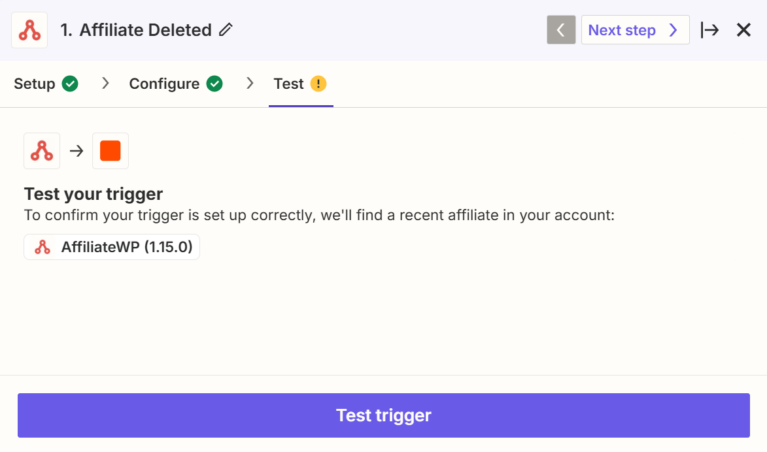
Ahora crearemos la acción, donde podemos elegir qué hacer cuando Zapier reciba datos de AffiliateWP de tu sitio. Debido a las combinaciones virtualmente infinitas en las que puedes integrar aplicaciones en Zapier, es posible que veas cosas que se parezcan un poco a lo que ves en esta guía. Sin embargo, el mismo principio se aplica a todos los disparadores de Zapier: ahora querrás hacer algo con la información que AffiliateWP está proporcionando a tu cuenta de Zapier.
Cuando sea exitoso, recibirás un mensaje de que se encontró una cuenta de afiliado con información sobre la cuenta de afiliado.

En este caso, la acción es crear un documento de Google. En este ejemplo, se creará un nuevo documento cuando se cree un nuevo afiliado desde el sitio.

Los campos de AffiliateWP están disponibles dentro de un menú desplegable de campos de disparador. A continuación se muestra un ejemplo de cómo crear un nuevo documento de Google que incluya el correo electrónico, el nombre y los apellidos del afiliado.
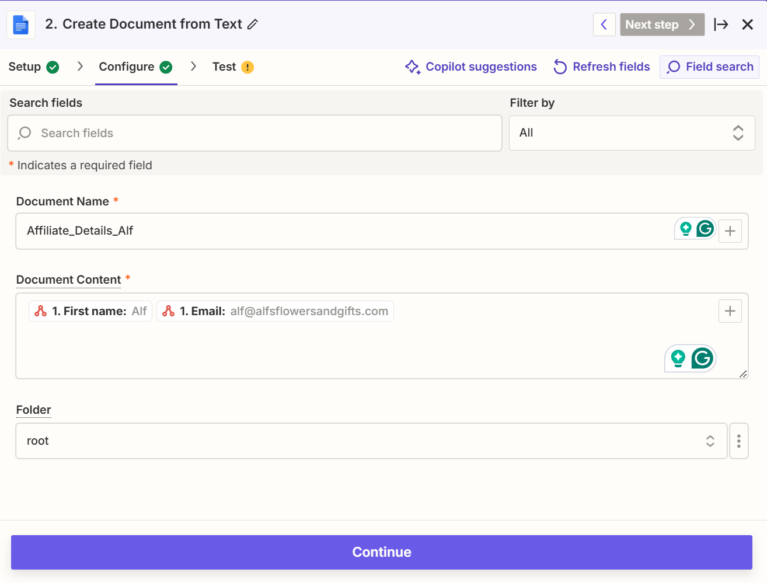
Tendrás la opción de probar este paso también.
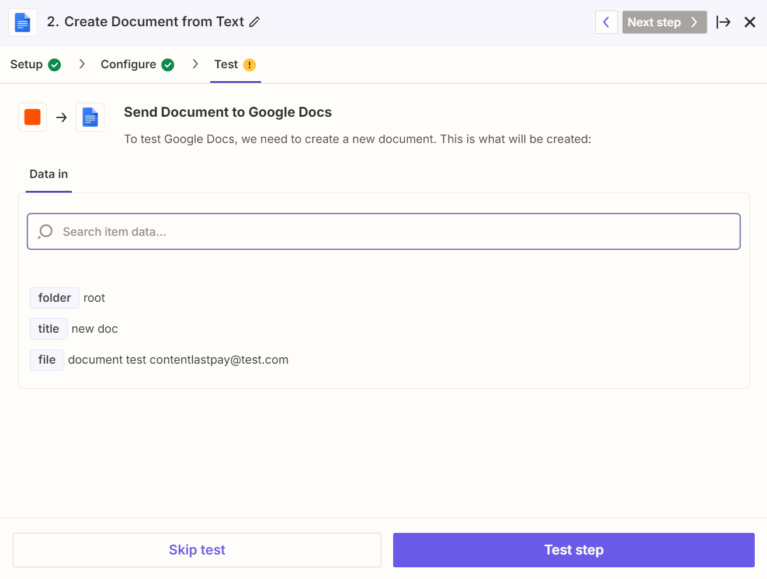
Una vez completado el paso (o si prefieres omitir la prueba), se te da la opción de nombrar el zap y activarlo. Este zap ahora se activará ante cualquier evento válido de AffiliateWP.
Acciones
Las acciones de Zapier permiten crear, actualizar o eliminar elementos en AffiliateWP en tu sitio; son lo contrario de los desencadenadores. Puedes obtener más información sobre las acciones de Zapier y cómo funcionan dentro del complemento Zapier de AffiliateWP leyendo nuestra guía ¿Cómo funciona el complemento Zapier?.
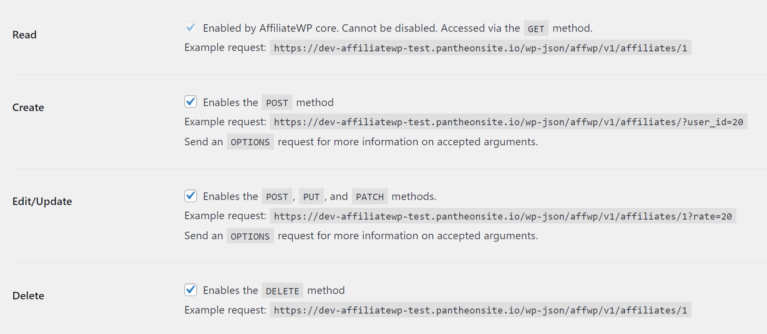
Para que las acciones funcionen, necesitarás instalar un complemento más en tu sitio, AffiliateWP REST API Extended. Para cada acción, asegúrate de habilitar el punto final correspondiente en la pestaña REST API, ubicada en la pantalla AffiliateWP » Ajustes.
Por ejemplo, si deseas poder crear afiliados, habilita el punto final Crear en Puntos finales de afiliados:
Acciones, Ejemplo Uno: Creación de un Afiliado
Ahora, creemos una acción en Zapier. Para este ejemplo, necesitarás una cuenta gratuita de Google Drive. Usaremos Google Sheets para crear una hoja de cálculo. Cuando se agreguen datos a esa hoja de cálculo, Zapier la capturará y creará un afiliado en tu sitio utilizando esos datos.
Crea una hoja de cálculo que contenga los datos de afiliados que deseas ingresar en AffiliateWP. Para este ejemplo, puedes copiar la que estamos usando aquí en este enlace, o usarla como plantilla inicial para crear la tuya.
Asegúrate de especificar, como mínimo, el correo electrónico de pago del afiliado, que es obligatorio para crear un afiliado. Se puede proporcionar el nombre de usuario del usuario de WordPress, en el campo nombre de usuario. Si no se proporciona el campo nombre de usuario, se generará utilizando el correo electrónico de pago.
Nota: Los datos contenidos en la hoja de cálculo son ficticios y se proporcionan para su uso como ejemplo. Deberás copiar la hoja de cálculo a tu propia cuenta de Google para poder cambiar los datos.
Así es como se ve nuestra hoja de cálculo de ejemplo:

Ahora que tenemos esa hoja de cálculo cargada, vamos a Zapier, iniciamos sesión y creamos un Zap.
Esta vez, el primer paso, el desencadenador, será Google Sheets. Empieza a escribirlo en el área de entrada del desencadenador:

Selecciona Nueva fila en hoja de cálculo dentro del evento Desencadenador.
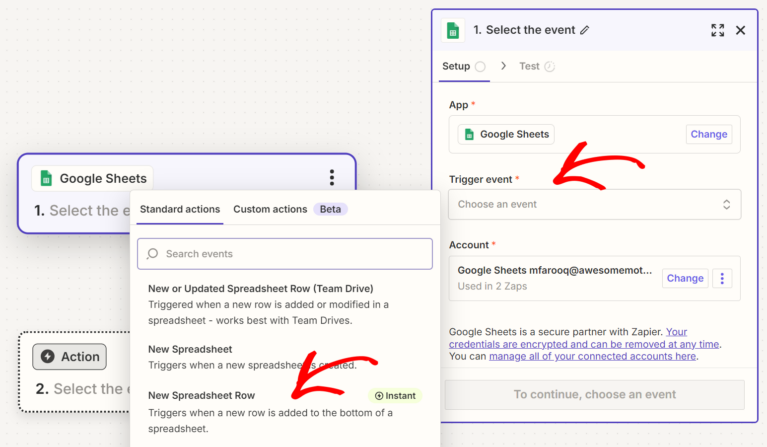
Si aún no lo has conectado, conecta tu cuenta de Google.
Ahora vamos a indicarle a Zapier qué hoja de cálculo usar y luego hacemos clic en Continuar.
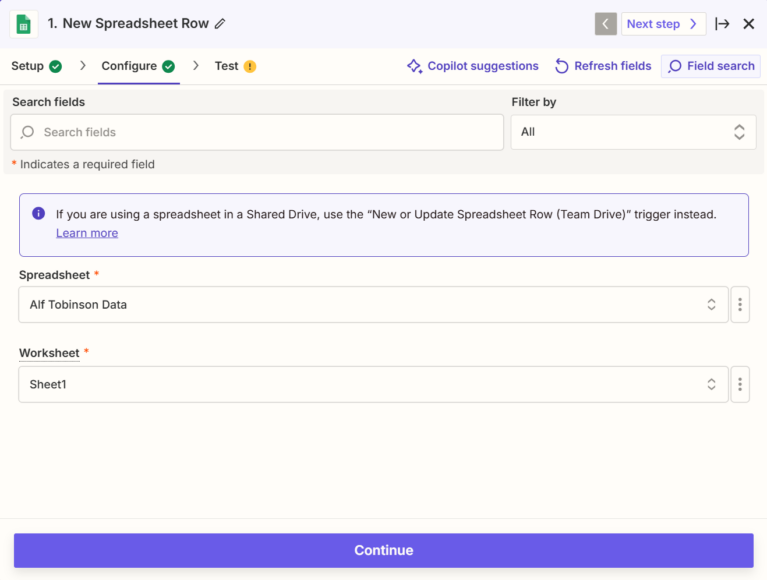
Al igual que el desencadenador de AffiliateWP que configuramos en la sección Desencadenadores de esta guía, Zapier te preguntará si deseas realizar una prueba.

Realiza la prueba y, si tiene éxito, Zapier te mostrará que se encontró una fila en la hoja de cálculo.
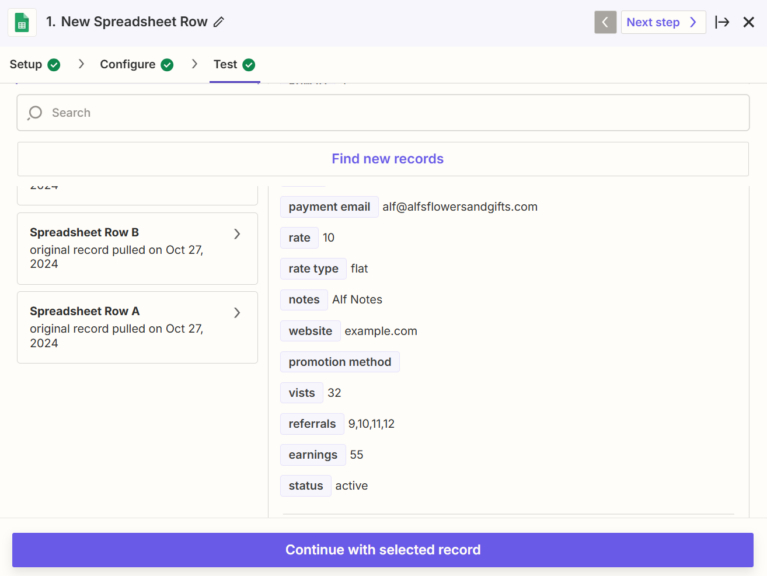
Haz clic en Continuar y luego agregaremos la acción.
Al igual que los desencadenadores de Zapier, hay muchas opciones aquí. Para este ejemplo, vamos a usar Crear Afiliado, porque queremos crear un afiliado en tu sitio cada vez que se crea una fila de hoja de cálculo en la hoja de cálculo de Google Sheets seleccionada previamente.
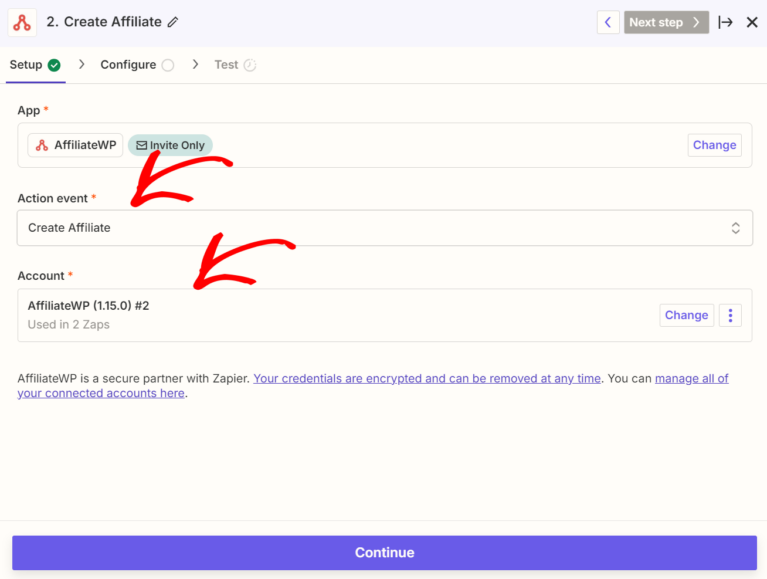
Las acciones disponibles son:
- Crear Pago – Crea un pago en AffiliateWP.
- Actualizar Visita – Actualiza una visita en AffiliateWP.
- Crear Visita – Crea una visita en AffiliateWP.
- Crear Afiliado – Crea un afiliado en AffiliateWP. Esto también crea la cuenta de usuario de WordPress requerida. El correo electrónico de pago es obligatorio.
- Eliminar Creatividad – Elimina la creatividad especificada en AffiliateWP.
- Crear Referencia desde ID de Usuario – Crea una referencia en AffiliateWP.
- Crear Referencia desde Nombre de Usuario – Crea una referencia en AffiliateWP.
- Crear Afiliado desde ID de Usuario – Crea un afiliado a partir de un ID de usuario de WordPress existente. Se debe especificar un ID de usuario de WordPress existente.
- Eliminar Visita – Elimina la visita especificada en AffiliateWP.
- Crear Referencia desde ID de Afiliado – Crea una referencia en AffiliateWP.
- Crear Creatividad – Crea una creatividad en AffiliateWP.
- Actualizar Referencia – Actualiza una referencia con los datos especificados.
- Actualizar Afiliado – Actualiza una cuenta de afiliado con los datos especificados.
- Eliminar Referencia – Elimina una referencia.
- Actualizar Pago – Actualiza un pago con los datos especificados.
- Eliminar Pago – Elimina un pago.
- Eliminar Afiliado – Elimina un afiliado.
- Actualizar Creatividad – Actualiza una creatividad en AffiliateWP.
Selecciona el desencadenador Crear Afiliado, haz clic en Continuar y conecta tu cuenta de AffiliateWP usando el mismo método mencionado anteriormente.
Ahora necesitaremos mapear los campos de la hoja de cálculo de Google a los campos correspondientes de AffiliateWP. Selecciona cada campo que deseas enviar a AffiliateWP, para que se utilice al crear un afiliado.
Aquí, puedes especificar el nombre de usuario, si lo deseas. Si no, se utilizará el correo electrónico de pago para generar el nombre de usuario. Ten en cuenta que el campo de correo electrónico de pago es obligatorio:
Nota: El campo de correo electrónico de pago es obligatorio al crear afiliados a través de Zapier.
Ahora Zapier te preguntará de nuevo si deseas probar este paso.
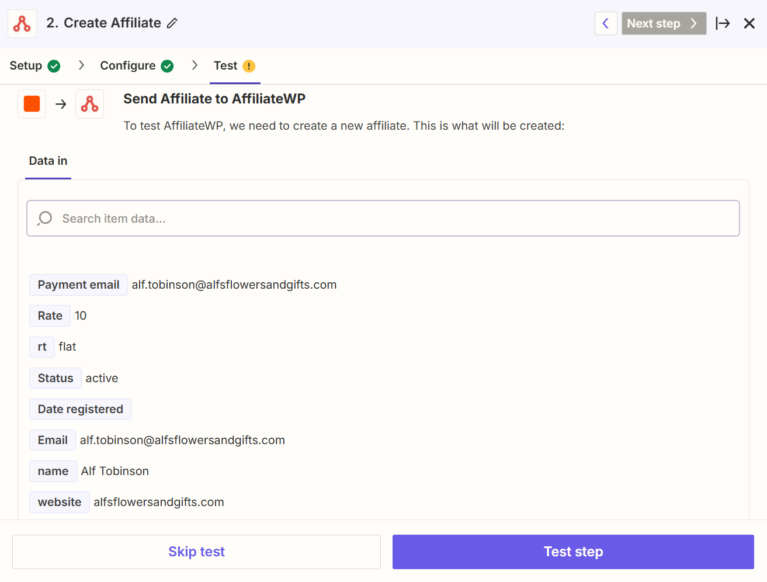
Prueba las cosas, si lo deseas, y el zap estará listo para Publicar.
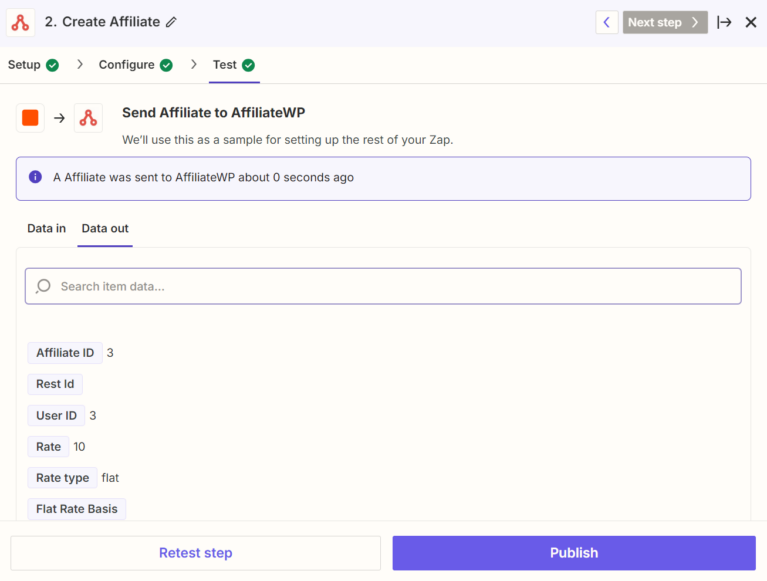
Después de hacer clic en Publicar Zap, verás una confirmación que indica que tu Zap está “activado”.
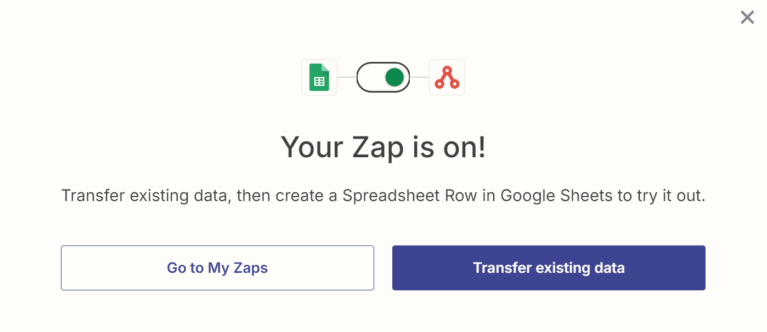
T
Para probar el zap en cualquier momento, puedes crear una nueva fila en tu hoja de cálculo de Google. Zapier la detectará cada cinco o quince minutos, dependiendo del tipo de cuenta que tengas.
Acciones, Ejemplo Dos: Actualizar un Afiliado cuando se actualiza un Suscriptor en MailChimp
Si has seguido el primer ejemplo de acciones anterior, ahora se pueden crear afiliados desde cualquier disparador de Zapier. Eso está muy bien, pero ¿qué pasa si los datos de un afiliado cambian? ¿Cómo tendrá AffiliateWP información precisa? Usando otra zap para actualizar al afiliado, eso es lo que revisamos a continuación.
En este ejemplo, crearemos un disparador de MailChimp y luego usaremos una acción diferente de AffiliateWP – la acción Actualizar Afiliado.
Crea una cuenta (o inicia sesión en una cuenta existente) en mailchimp.com.
Selecciona MailChimp como la fuente del disparador y selecciona Suscriptor Actualizado como el disparador:
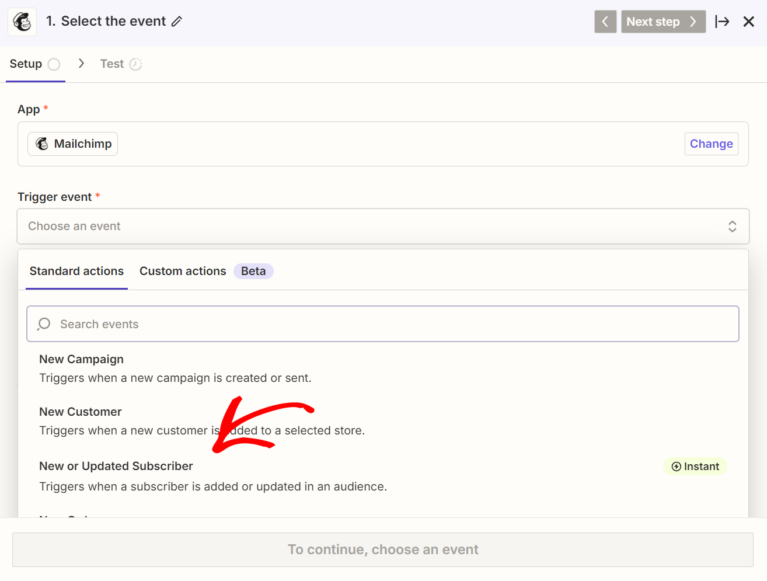
Haz clic en Continuar y luego conecta tu cuenta de Zapier a tu cuenta de MailChimp:
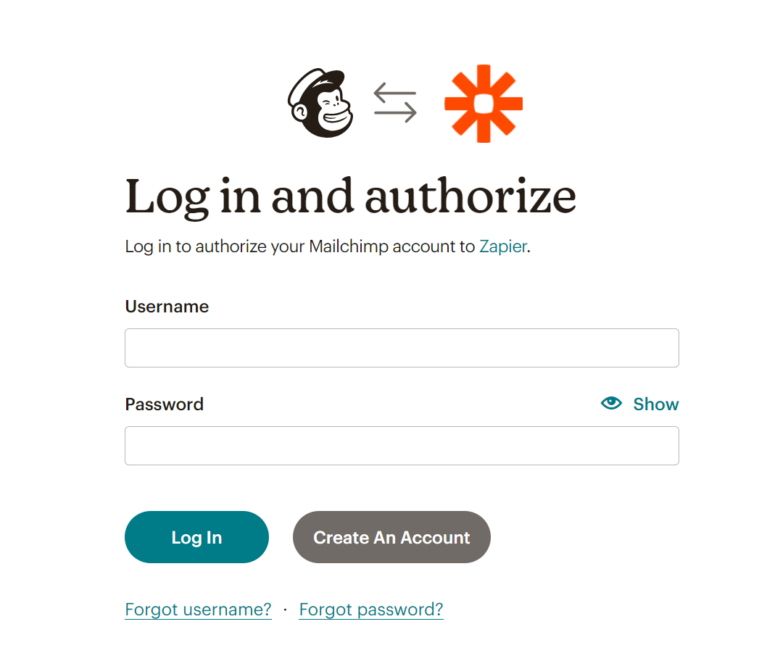
Haz clic en Continuar y luego selecciona la lista/audiencia que desees:
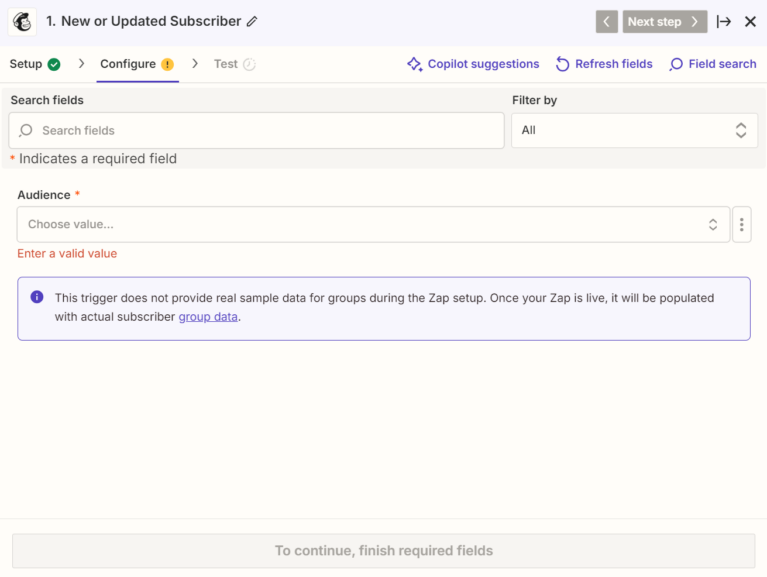
Una nota importante sobre los campos personalizados
Antes de continuar, tomemos un momento para explorar qué información requiere AffiliateWP para la acción Actualizar Afiliado, qué campos están disponibles en tu lista de MailChimp ya, y descubramos cómo agregar algunos campos personalizados nuevos dentro de MailChimp.
Por defecto, cualquier suscriptor importado a MailChimp solo tendrá los campos que ya están definidos en MailChimp. Estos suelen ser el nombre, apellido y dirección de correo electrónico.
AffiliateWP requiere el ID de Afiliado o el ID de usuario de WordPress asociado para poder actualizar un afiliado. Asegúrate de definir este campo en MailChimp.
Si, por ejemplo, quisieras importar la tasa de afiliado, el estado u otra información a MailChimp, recibirás un aviso indicando que los campos deben omitirse, ya que no hay ningún campo de MailChimp en el que colocarlos:
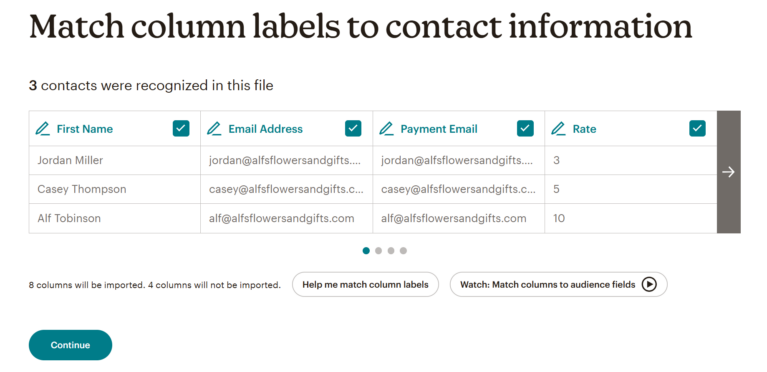
Sin embargo, puedes crear tantos campos personalizados como desees, yendo a Configuración » Campos de audiencia y etiquetas *MERGE* en el menú de listas seleccionadas:
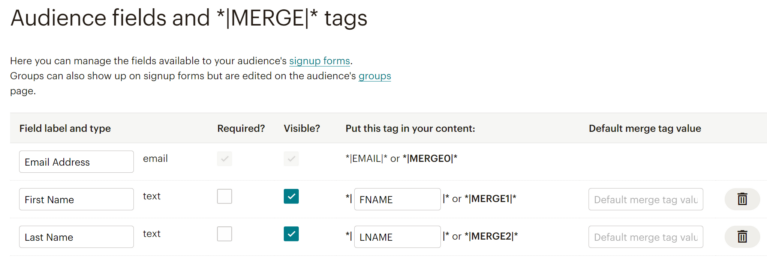
Como mínimo, crea el campo ID de Afiliado (o un campo para proporcionar el ID de usuario de WordPress asociado del afiliado):
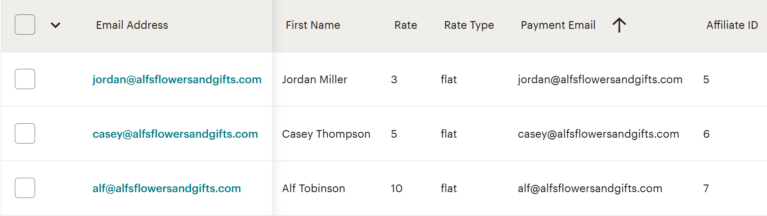
Con la excepción del ID de Afiliado (o el ID de usuario de WordPress asociado), que es un campo obligatorio para la acción Actualizar Afiliado (mencionado anteriormente), no necesitas crear ningún campo personalizado adicional en MailChimp para usarlo con AffiliateWP, pero sin duda lo hace mucho más potente.
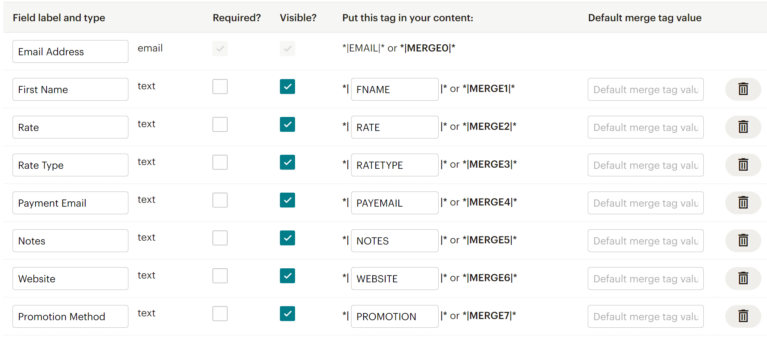
Usamos esta misma zap aquí en AffiliateWP todos los días, lo que nos ayuda a mantener la información de los afiliados actualizada en múltiples lugares, automáticamente. Aquí tienes un ejemplo de los campos que puedes elegir incluir, todos los cuales se enumeran al crear una zap en Zapier:
Al importar suscriptores, los campos recién creados ahora estarán disponibles para mapear. También puedes crear nuevas columnas de campo aquí, si lo deseas:
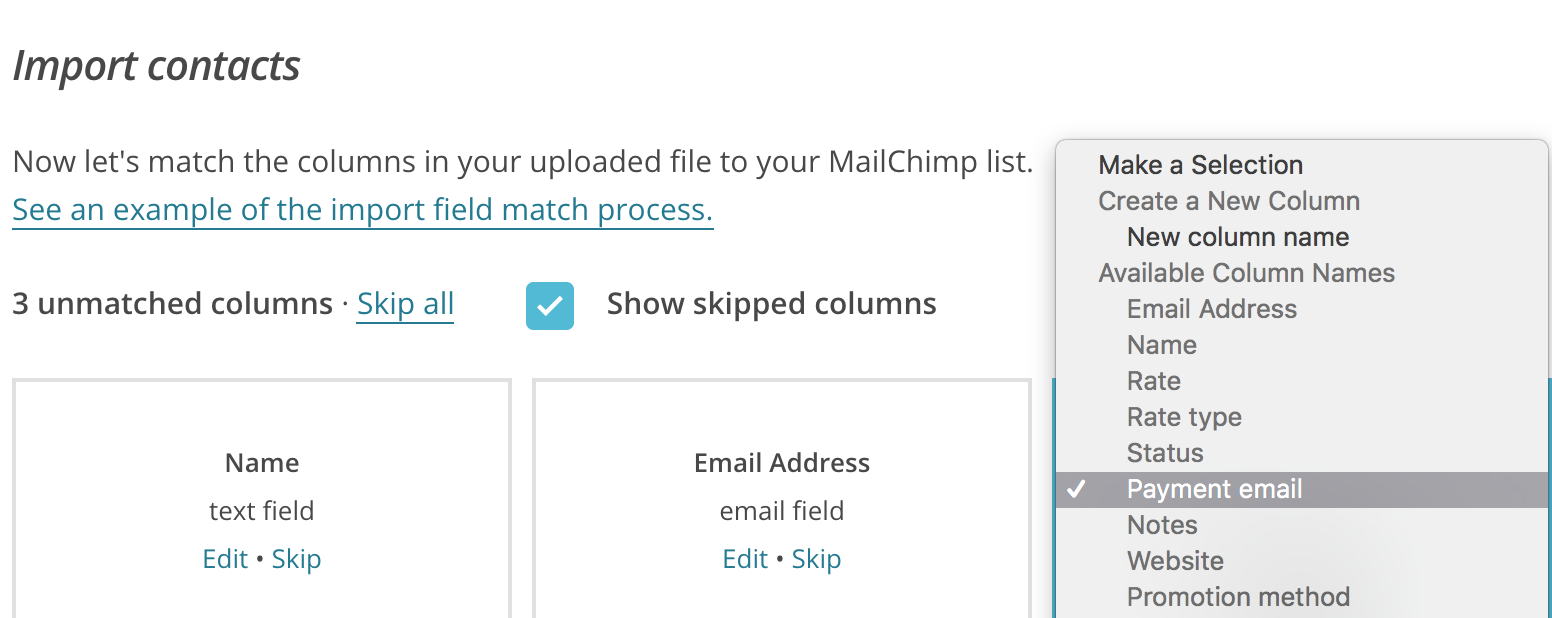
Una vez que tengas la lista como deseas, si es una lista nueva, necesitarás importar suscriptores.
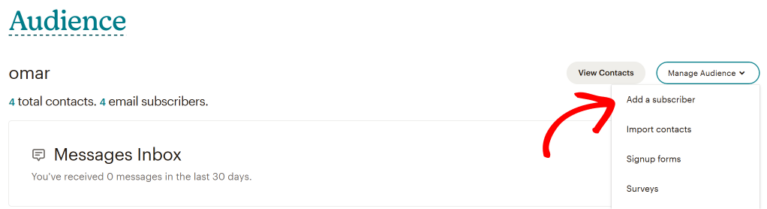
Importar un solo suscriptor:
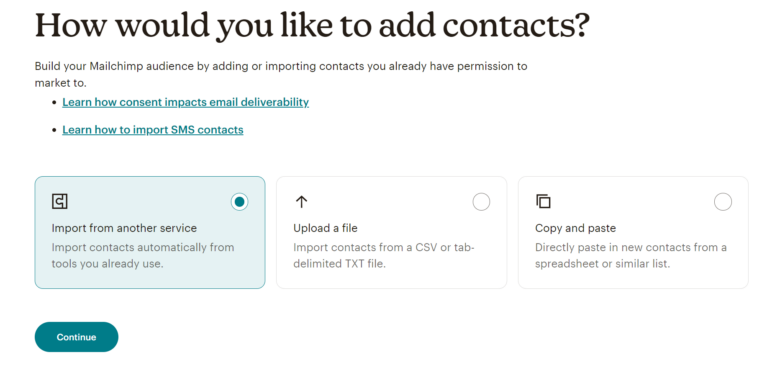
Importar múltiples suscriptores:
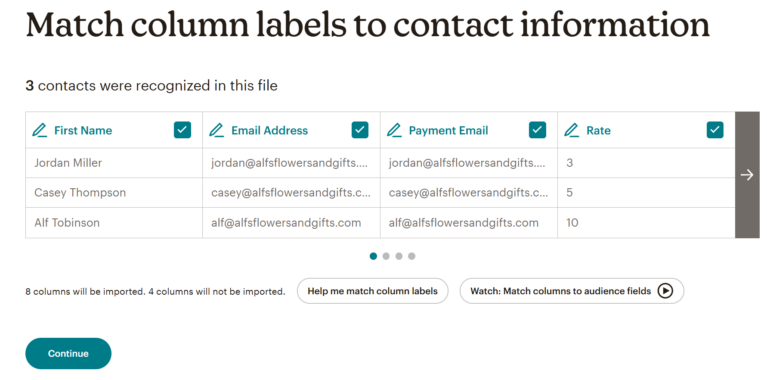
Obtendrás algo como la captura de pantalla a continuación una vez que hayas terminado. Haz clic en Finalizar cuando estés listo para importar la lista.
Ahora conectemos los datos de MailChimp a AffiliateWP. Zapier te preguntará de nuevo si deseas probar tu paso antes de continuar.
Ten en cuenta que para cualquier campo personalizado de MailChimp que hayas creado, se antepondrá merges__, seguido del nombre de tu campo personalizado.
Asegúrate de que Zapier esté viendo el ID de afiliado (o el ID de usuario de WordPress asociado para el afiliado).

Asegúrate de que Zapier esté viendo el ID de afiliado (o el ID de usuario de WordPress asociado para el afiliado).
Haz clic en Continuar, luego selecciona AffiliateWP como la Aplicación de Acción:
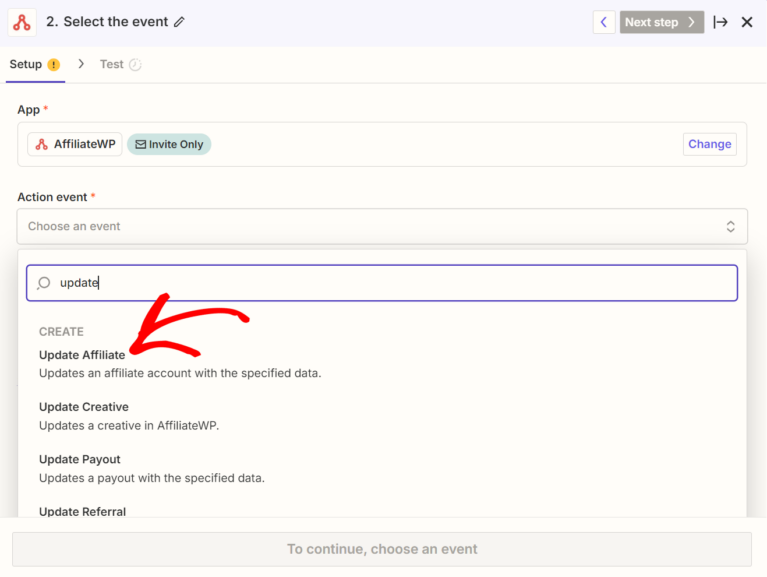
Elige Actualizar Afiliado como acción y conecta tu cuenta de AffiliateWP como se mencionó anteriormente.
Asigna el campo ID de Afiliado que configuraste en MailChimp al campo requerido correspondiente de AffiliateWP, y haz clic en Continuar.
Zapier te preguntará si deseas probar este paso también. Pruébalo si quieres, ¡y luego crea el zap! Al igual que en los otros ejemplos, esto se puede activar cada cinco minutos o cada quince minutos, dependiendo de tu plan de cuenta de Zapier.com.
T
Solución de errores de conexión de Zapier
Si recibes un error como este al intentar conectar tu sitio a Zapier, consulta a continuación para obtener consejos sobre cómo solucionarlo:
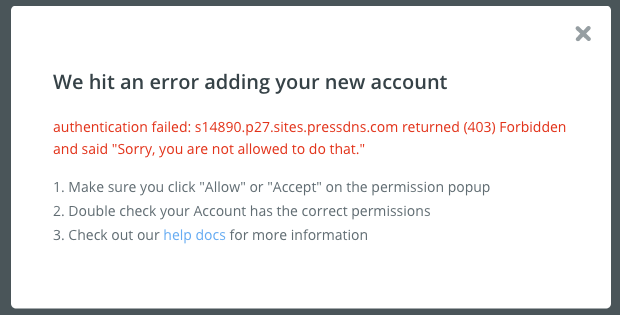
Primero, verifica que el complemento Zapier esté instalado y activado. Recibirás este error si, por ejemplo, el complemento está instalado pero no activado. El nombre del complemento aparecerá como AffiliateWP – Zapier – Tareas Automatizadas.
A continuación, verifica que los valores de tu Clave Pública y Token se hayan introducido correctamente. Estos se pueden encontrar en AffiliateWP » Herramientas, y haz clic en la pestaña Claves API.
También verifica que la URL de tu sitio se haya introducido correctamente. Si no es así, podrías ver mensajes de error como estos:
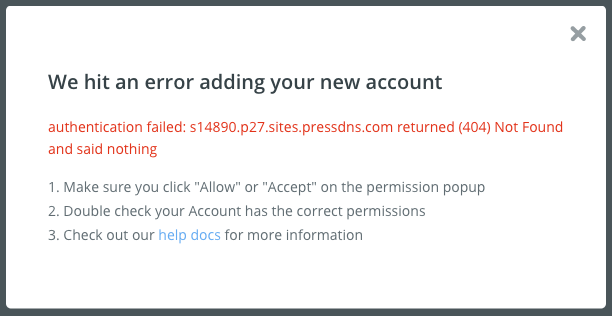
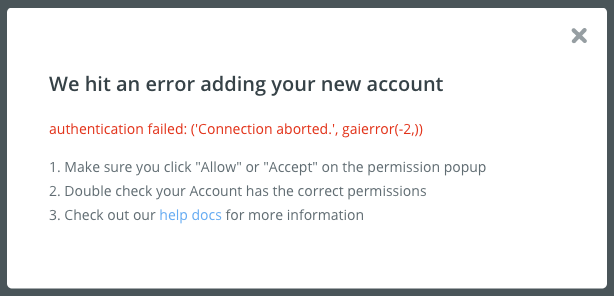
Es posible que te encuentres con el siguiente error, lo que significa que necesitas instalar y activar el complemento REST API Extended Pro:
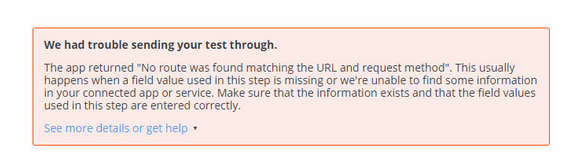
Otros consejos para investigar
- Se está bloqueando una IP posiblemente por un conflicto con otro complemento.
- Tu host está bloqueando la IP que Zapier quiere usar.
- O, tu host podría estar deshabilitando la autenticación remota. Para averiguarlo, ¿puedes preguntar a tu host si la autenticación HTTP remota está deshabilitada de alguna manera en tu sitio, como por ejemplo
$_SERVER['PHP_AUTH']? - Zapier tiene un documento de solución de problemas que puede ayudar desde su lado: https://zapier.com/help/troubleshoot/behavior/cant-access-or-use-zapier-with-other-apps
Nota: Para cuentas de hosting de GoDaddy: Introduce las siguientes reglas en la parte superior de tu archivo .htaccess, después de la primera instancia de RewriteEngine On . Si necesitas ayuda sobre cómo editar este archivo, ponte en contacto con el soporte de GoDaddy.
RewriteCond %{HTTP:Authorization} ^(.)
RewriteRule ^(.) - [E=HTTP_AUTHORIZATION:%1]
Si no puedes resolver el error después de intentar los pasos anteriores, ¡ponte en contacto con nuestro equipo de soporte para obtener ayuda adicional!
Preguntas frecuentes
¿Cómo funciona el complemento Zapier?
El complemento te permite conectar AffiliateWP con más de 700 aplicaciones a través de Zapier, utilizando disparadores (datos enviados desde AffiliateWP) y acciones (tareas realizadas por Zapier).
¿Qué son los disparadores y las acciones en el contexto de AffiliateWP y Zapier?
Los disparadores envían datos de AffiliateWP a Zapier cuando ocurren eventos específicos (por ejemplo, se registra un nuevo afiliado). Las acciones realizan tareas en otras aplicaciones basándose en los datos recibidos de AffiliateWP.
¿Puedo usar Zapier para actualizar datos de AffiliateWP?
Sí, se pueden configurar acciones para crear, actualizar o eliminar afiliados, referencias, pagos, etc., en AffiliateWP.
¿Cuáles son algunos problemas comunes al conectarse a Zapier y cómo puedo solucionarlos?
Los problemas comunes incluyen el complemento instalado pero no activado, claves API o URL del sitio incorrectas. Verificar estas configuraciones y asegurarse de que el complemento REST API Extended Pro esté instalado son buenos primeros pasos para la solución de problemas.
¡Eso es todo! Para concluir, el complemento Zapier transforma la forma en que gestionas tu programa de afiliados automatizando flujos de trabajo entre AffiliateWP y más de 700 aplicaciones. Esta integración no solo simplifica el proceso de gestión de afiliados, referencias, visitas, creatividades y pagos, sino que también mejora la eficiencia de tu programa de afiliados.