





Integrar AffiliateWP con Paid Memberships Pro te permite rastrear y recompensar a los afiliados por referir nuevos miembros a tu sitio. Esta guía te ayudará a configurar la integración, definir las tasas de referencia para diferentes niveles de membresía y gestionar las referencias recurrentes.
Habilitar Integración con Paid Memberships Pro
Para habilitar la compatibilidad con Paid Memberships Pro, navega a AffiliateWP » Ajustes » Integraciones en tu panel de WordPress. Marca la casilla etiquetada como Paid Memberships Pro y haz clic en Guardar Cambios.
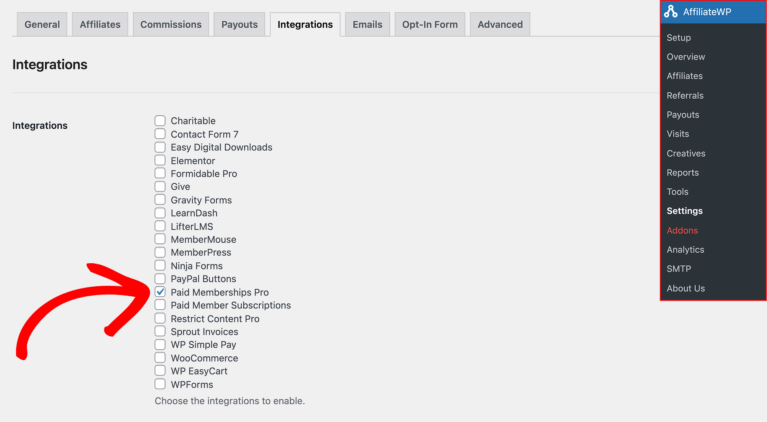
Una vez habilitado, AffiliateWP generará automáticamente registros de referencia cada vez que un cliente se registre con éxito en tu sitio después de hacer clic en un enlace de referencia.
Ver Referencias en AffiliateWP
En AffiliateWP » Referencias, la columna Referencia mostrará el ID del pedido de Paid Memberships Pro.

Hacer clic en el ID del pedido en la columna Referencia te llevará directamente a la página de detalles del pedido relacionado en Paid Memberships Pro. Esta función facilita la verificación y gestión de las referencias asociadas a cada transacción.
Las referencias solo se acreditarán en el pago inicial de la suscripción. Para generar referencias en los pagos de suscripción, necesitarás el complemento Recurring Referrals.
Establecer Tasas de Referencia por Membresía
Paid Memberships Pro te permite establecer tasas de referencia por nivel de membresía. Esto significa que puedes asignar diferentes tasas de comisión a cada nivel de membresía, proporcionando flexibilidad en cómo recompensas a tus afiliados.
Para establecer una tasa de referencia específica para un nivel de membresía, ve a la pantalla de edición de ese nivel de membresía en Paid Memberships Pro. Desplázate hacia abajo hasta la sección Otros Ajustes. Dentro del área Ajustes de Afiliados, puedes introducir tu tasa de referencia deseada para ese nivel de membresía.

Si prefieres no generar referencias para un nivel de membresía en particular, como durante un período de prueba, también puedes optar por deshabilitar las referencias marcando la casilla correspondiente.
Configuración de Referencias Recurrentes
Si estás utilizando el complemento Recurring Referrals, puedes configurar las tasas de referencia recurrentes yendo a la sección Otros Ajustes, dentro de Ajustes de Afiliados.

Aquí, puedes establecer la tasa de referencia recurrente y limitar el número de referencias recurrentes para ese nivel de membresía. Esto te permite rastrear y acreditar las referencias para los pagos de suscripción continuos de forma precisa.
Seguimiento de Cupones de Afiliado
Para habilitar el seguimiento de cupones de afiliados, navega a Membresías » Ajustes » Códigos de Descuento en tu panel de WordPress y crea un nuevo código de descuento. En la parte inferior del formulario, encontrarás un campo de entrada etiquetado como Descuento de Afiliado. Empieza a escribir el nombre del afiliado que deseas vincular al código de descuento, luego selecciona el afiliado de la lista de cuentas de usuario.

Cuando un cliente canjea este código de descuento y completa una compra o conversión, el afiliado conectado recibirá automáticamente una referencia.
Preguntas frecuentes
¿Puedo establecer diferentes tasas de referencia para cada nivel de membresía?
Sí, puedes establecer tasas de referencia específicas para cada nivel de membresía. Ve a la pantalla de edición del nivel de membresía en Paid Memberships Pro e introduce la tasa deseada en la sección Ajustes de Afiliados.
¿Cómo puedo rastrear referencias recurrentes para pagos de membresía?
Para rastrear referencias recurrentes, necesitas el complemento Referencias Recurrentes. Una vez instalado, puedes establecer la tasa de referencia recurrente y limitar las referencias para cada nivel de membresía yendo a la pantalla de edición de la membresía en Paid Memberships Pro.
¿Puedo deshabilitar las referencias para niveles de membresía específicos?
Sí, puedes deshabilitar las referencias para niveles de membresía específicos marcando la opción Deshabilitar referencias en la sección Configuración de Afiliados de la pantalla de edición del nivel de membresía.
¿Cómo vinculo un afiliado a un código de descuento en Paid Memberships Pro?
Para vincular un afiliado a un código de descuento, navega a Membresías » Códigos de Descuento y crea o edita un código de descuento. En el campo Descuento de Afiliado, escribe el nombre del afiliado y selecciónalo de la lista. El afiliado recibirá crédito cada vez que se canjee ese cupón.
Al integrar AffiliateWP con Paid Memberships Pro, puedes rastrear y recompensar eficazmente a tus afiliados por atraer nuevos miembros a tu sitio. Con la capacidad de establecer tasas de referencia personalizadas para cada nivel de membresía y administrar referencias recurrentes, puedes adaptar tu programa de afiliados para satisfacer tus necesidades específicas.