





¿Quieres usar tu propio Ninja Form como un formulario de registro de afiliados personalizado? La integración Affiliate Forms for Ninja Forms te permite conectar Ninja Forms con AffiliateWP sin problemas, permitiéndote crear formularios de registro de afiliados personalizados mientras añades potentes funciones como etiquetas de correo electrónico y suscripciones a listas de correo.
Esta guía te guiará a través de la instalación, configuración y características clave de la integración Affiliate Forms for Ninja Forms.
Requisitos: Necesitarás un Ninja Forms 3.0 o superior para admitir esta integración
Habilitar la integración de Ninja Forms
- Antes de empezar, asegúrate de instalar y activar AffiliateWP en tu sitio de WordPress.
- Asegúrate de que la versión 3.0+ de Ninja Forms esté instalada y activada.
- Para habilitar la integración con Ninja Forms, ve a AffiliateWP » Ajustes » Integraciones y marca la casilla junto a Ninja Forms. Haz clic en Guardar Cambios

Configurar acciones de referencia de AffiliateWP en Ninja Forms
- En el menú de administración de WordPress, ve a Ninja Forms y haz clic en el botón Añadir Nuevo.
- Puedes seleccionar una de las plantillas de formulario predefinidas o empezar desde cero con un formulario en blanco. Añade al menos un par de campos (por ejemplo, Nombre y Correo electrónico).
- También se te pedirá que añadas un botón de Enviar.
- Para habilitar la generación de referencias para este formulario, ve a la pestaña Correos electrónicos y acciones. Haz clic en el icono Más (+) en la esquina inferior derecha de la página.
- Haga clic en la opción Añadir referido en la sección INSTALLED ADD-ON ACTIONS.

- Esto agregará una nueva acción llamada “Añadir referido” al formulario.

- Cuando se haya añadido la acción Añadir Referencia, tu formulario generará referencias de 0,00 € para los afiliados que refieran envíos de formularios. Si esto está bien para tu configuración, ¡has terminado!
- Si desea que AffiliateWP calcule un importe de referencia específico para cada envío de formulario, o establezca una Descripción o Tipo de referencia (Venta, Opt-in o Lead) específicos, puede rellenar las opciones en el lado derecho de la página.


Nota: A partir de la versión 3.4.6 de Ninja Forms, los campos predefinidos Producto y Total ya no están disponibles. Dicho esto, puedes usar cualquier campo que crees para almacenar esta información si lo deseas, y luego usar la acción Cálculo para determinar un total final a asignar en el CAMPO TOTAL de la acción Añadir Referencia. Ese total se utilizará en el cálculo del importe de la referencia como antes.
- Para calcular un importe de referencia específico para cada envío (utilizando un tipo de tasa de referencia de porcentaje), necesitarás añadir campos opcionales para almacenar valores como cantidad y precio, si deseas que el usuario seleccione/establezca estos valores antes de enviar el formulario. Puedes nombrar estos campos como quieras.
- Para realizar un cálculo, utiliza la acción Avanzada - Cálculos para realizar cualquier multiplicación, suma, etc. para obtener un total. Tutorial en vídeo útil sobre cómo usar la función Cálculos en Ninja Forms: https://ninjaforms.com/docs/calculations/.
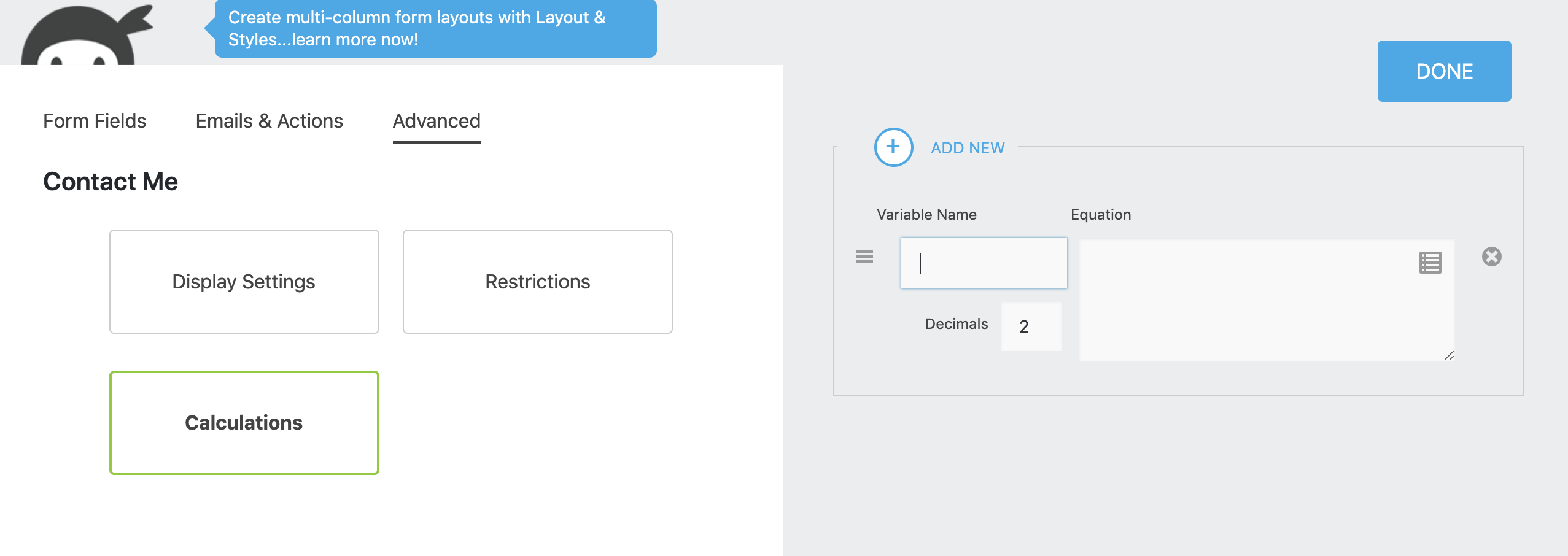
De lo contrario, puede colocar un único valor numérico en un campo de su elección para que se utilice en el cálculo de referencia final.
AffiliateWP utilizará la Tasa de Referencia y el Tipo de Tasa de Referencia globales (según se configuran en AffiliateWP » Ajustes » Comisiones) para calcular una comisión de afiliado basada en la cantidad que ingrese en el CAMPO TOTAL.
Ejemplo de configuración de una tasa de referencia fija
Si Ninja Forms es su única integración con AffiliateWP y desea configurar una comisión de $2.00 por cada envío de formulario, puede hacerlo ingresando una Tasa Fija de "2" en AffiliateWP » Ajustes » Comisiones » Tasa de Referencia y seleccionando el tipo de tasa de referencia como "Fija".

Esta configuración asegura que cada vez que un afiliado refiera a un visitante que complete y envíe el formulario, se generará una comisión de $2.00 para el afiliado, sin necesidad de especificar un monto total.
Ejemplo de configuración de una tasa de referencia por porcentaje
Si desea utilizar un tipo de tasa de referencia de Porcentaje (por ejemplo, si tiene múltiples integraciones y/o formularios, o prefiere trabajar con porcentajes), y desea generar una comisión de afiliado de $5.00 en cada envío de este formulario en particular, podría establecer una Tasa de Referencia global del 20% en la configuración de AffiliateWP, e ingresar "25.00" en el campo que está utilizando como asignación de CAMPO TOTAL, como se muestra a continuación. Cuando un afiliado refiera con éxito a un visitante, y este complete y envíe este formulario, se generará una comisión de $5.00 para el afiliado.

Mapeo del formulario con etiquetas de combinación
Si ha configurado su formulario para calcular una tasa de referencia específica basada en el campo del monto total final, siga los pasos a continuación.
- Haga clic en el icono del engranaje junto a Añadir Referencia para editar la acción. Verá algunas opciones nuevas que aparecen en el lado derecho de la página.
- En el campo Total, haga clic en el icono del menú. Seleccione la etiqueta de fusión correspondiente de su formulario. Según el ejemplo a continuación, la etiqueta del campo de fusión es Total, pero el campo puede llamarse como desee.

- Para cualquier otro campo de su formulario, haga clic en el icono del menú. Seleccione la etiqueta de fusión correspondiente de su formulario. Según el ejemplo a continuación, hemos fusionado el campo de correo electrónico del formulario con la etiqueta de fusión Email. Repita este paso según sea necesario para mapear su formulario.

- En el campo Descripción, ingrese un texto que describa claramente de dónde provino la referencia, como "Mi Formulario de Contacto" o "Mi Primer Producto", etc.
- Haga clic en el botón Hecho.
- Haga clic en el botón Publicar.
- Si aún no le ha dado un título a su formulario, se le pedirá que lo haga. Dele un título a su formulario y haga clic en Publicar nuevamente.
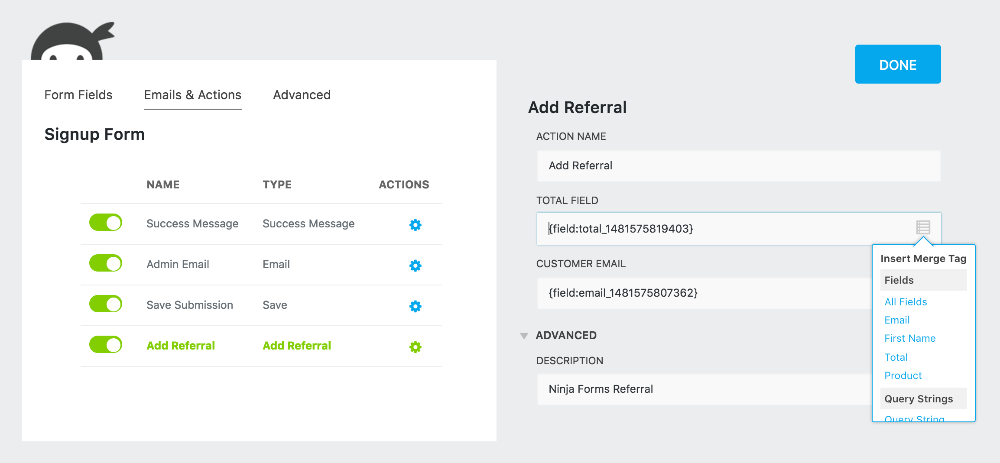
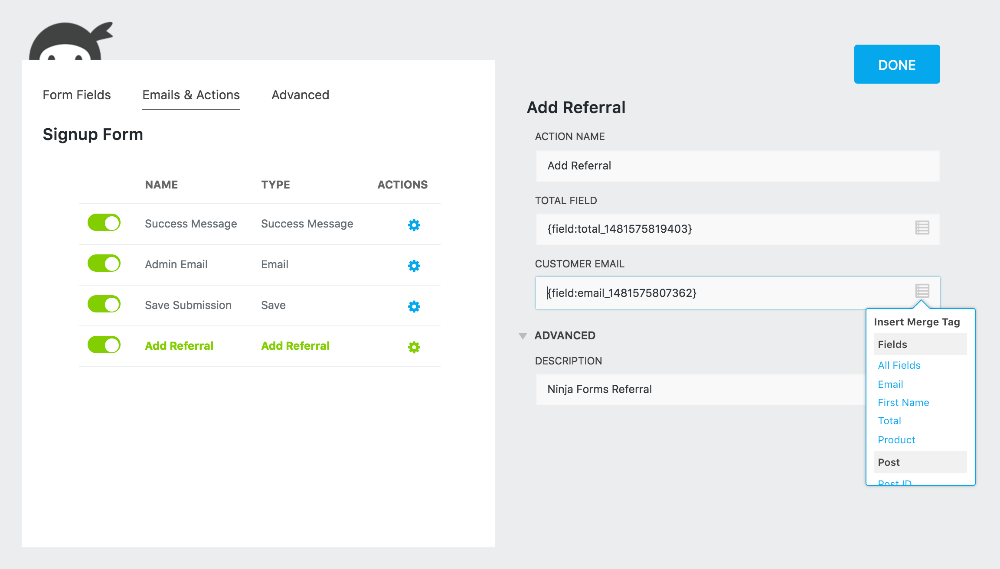
¡Su formulario está listo para ser insertado en cualquier página o publicación! Ahora, cuando un afiliado refiera a alguien a su sitio, y esa persona complete este formulario, el afiliado recibirá una comisión basada en lo que haya configurado en el formulario y/o en la configuración general de AffiliateWP.
Preguntas frecuentes
¿Cómo habilito la integración de Ninja Forms con AffiliateWP?
Para habilitar la integración, asegúrese de que tanto AffiliateWP como Ninja Forms estén instalados y activados. Luego, navegue a AffiliateWP » Ajustes » Integraciones y marque la casilla junto a Ninja Forms. Guarde los cambios para activar.
¿Cómo puedo generar referencias a partir de envíos de Ninja Forms?
Después de agregar los campos del formulario y un botón de envío, acceda a la pestaña Correos electrónicos y acciones en el editor de formularios, haga clic en el icono Más y seleccione ‘Agregar referencia’. Esto permitirá la generación de referencias a partir de los envíos del formulario.
¿Puedo establecer montos o tipos de referencia específicos en Ninja Forms?
Sí, al editar la acción ‘Agregar referencia’, puede especificar el monto, el tipo (por ejemplo, Venta, Opt-in o Cliente potencial) y la descripción de la referencia para un seguimiento más preciso.
¿Qué pasa si los campos predefinidos como ‘Producto’ y ‘Total’ no están disponibles?
Si faltan estos campos (a partir de la versión 3.4.6 de Ninja Forms), puede usar campos personalizados y la acción de Cálculo para determinar los totales para los cálculos de referencia.
¿Cómo aseguro cálculos de referencia correctos usando Ninja Forms?
Utilice la acción Cálculos para valores de campo dinámicos o establezca un valor numérico estático en un campo para el cálculo de referencia final, que se procesará según la tasa y el tipo de referencia establecidos en la configuración de AffiliateWP.
¡Eso es todo! Siguiendo esta guía desde la instalación y configuración hasta la personalización de tasas de referencia específicas y el mapeo de etiquetas de combinación, mejorará la efectividad de su programa de afiliados y simplificará sus operaciones. Ya sea que esté utilizando cálculos de referencia fijos o basados en porcentajes, esta integración garantiza un seguimiento de comisiones preciso y eficiente para cada envío de formulario impulsado por afiliados, lo que lo convierte en una herramienta esencial para optimizar su estrategia de marketing.