





¿Buscas una forma de permitir que los nuevos afiliados establezcan sus contraseñas durante el registro? AffiliateWP facilita la personalización de tu formulario de registro, garantizando una experiencia de incorporación fluida y segura.
Esta guía te mostrará cómo añadir un campo de contraseña a tu formulario de registro utilizando AffiliateWP y el editor de bloques de WordPress.
Añadir el campo de contraseña
Antes de empezar, asegúrate de instalar y activar AffiliateWP en tu sitio de WordPress, y de haber verificado la licencia.
Para empezar, navega al área de administración de tu sitio web de WordPress. Desde el panel, ve a Páginas y edita la página existente donde se encuentra tu formulario de registro de afiliados. Esto abrirá el editor de páginas donde podrás realizar cambios en tu formulario de registro.
Primero, asegúrate de tener seleccionado el formulario de registro de afiliados, ya que los campos están conectados al bloque principal.

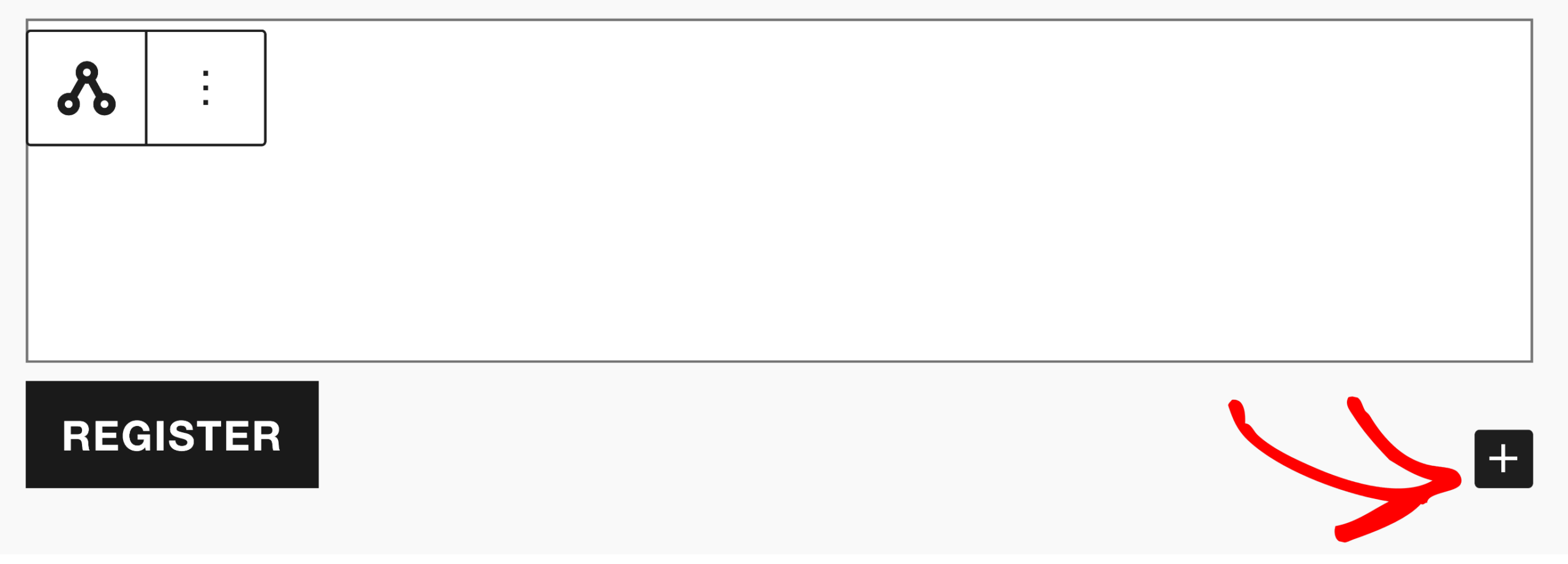
En la esquina inferior derecha del formulario de registro de afiliados, verás un icono de Signo más. Haz clic en este icono para ver los campos disponibles que se pueden añadir a tu formulario.
De la lista de campos disponibles, selecciona el campo Contraseña para añadirlo al formulario. Al añadir el campo Contraseña, el campo Confirmar contraseña también se añadirá automáticamente. Esto asegura que los usuarios introduzcan su contraseña correctamente al pedirles que la confirmen.

A continuación, puedes usar las flechas para posicionar los campos hacia arriba o hacia abajo dentro del formulario de registro para colocarlos exactamente donde quieras. Una vez que hayas organizado los campos a tu gusto, haz clic para guardar tus cambios en la página.

Después de añadir el campo de contraseña, puedes personalizarlo aún más para que se ajuste a tus necesidades. Haz clic en el campo Contraseña para acceder a su configuración. Aquí, puedes modificar la etiqueta del campo y el texto de marcador de posición para proporcionar instrucciones claras a tus usuarios. Esta personalización ayuda a mejorar la experiencia del usuario guiando a los nuevos afiliados sobre qué información introducir.

Actualizar el formulario de registro
Una vez que hayas añadido y personalizado el campo de contraseña, revisa todo el formulario de registro para asegurarte de que cumple tus requisitos. Después de finalizar el formulario, actualiza para que los cambios se publiquen en tu sitio web.

Tu formulario de registro ahora incluirá el campo de contraseña, permitiendo a los nuevos afiliados establecer sus contraseñas de forma segura durante el proceso de registro.

Preguntas frecuentes
¿Por qué debería añadir un campo de contraseña al formulario de registro?
Añadir un campo de contraseña permite a los nuevos afiliados crear sus contraseñas durante el registro, mejorando la seguridad y la experiencia del usuario en el proceso de incorporación de afiliados.
¿Puedo añadir otros campos personalizados al formulario de registro?
Sí, puedes añadir varios campos personalizados al formulario de registro utilizando el editor de bloques, lo que te permite recopilar información específica de los nuevos afiliados.
¿Puedo exigir a los afiliados que confirmen su contraseña?
Sí, cuando añades un campo de contraseña al formulario de registro, se añade automáticamente un campo de Confirmar contraseña. Esto asegura que los afiliados introduzcan su contraseña correctamente.
¿Puedo cambiar el texto de marcador de posición en los campos de contraseña?
Sí, puedes cambiar el texto de marcador de posición en los campos de contraseña a través de la configuración del bloque. Esto te permite proporcionar una guía clara a los usuarios sobre lo que deben introducir.
¿Qué sucede si un usuario olvida su contraseña después del registro?
AffiliateWP se integra con el sistema de recuperación de contraseñas predeterminado de WordPress. Los usuarios pueden usar el enlace ¿Has olvidado tu contraseña? en la página de inicio de sesión para restablecer su contraseña.
¡Eso es todo! Añadir un campo de contraseña a tu formulario de registro de AffiliateWP es una forma eficaz de mejorar la experiencia del usuario en tu proceso de incorporación de afiliados. Siguiendo los pasos descritos en esta guía, puedes integrar fácilmente campos de contraseña en tu formulario de registro, asegurando que los nuevos afiliados puedan establecer contraseñas seguras durante el proceso de registro.