





¿Buscas una forma sencilla de hacer un seguimiento de las referencias y recompensar a los afiliados por los envíos de formularios? La integración de AffiliateWP con Gravity Forms simplifica este proceso. Con esta integración, puedes hacer un seguimiento de las referencias de clientes potenciales, ventas y suscripciones, establecer tarifas de comisión flexibles e incluso ofrecer comisiones recurrentes para pagos de suscripción.
Esta guía te mostrará cómo habilitar la integración, configurar el seguimiento de referencias y establecer funciones como referencias recurrentes y seguimiento de cupones.
Habilitar la integración con Gravity Forms
Para habilitar la compatibilidad con Gravity Forms, ve a AffiliateWP » Ajustes » Integraciones y marca la casilla que dice Gravity Forms:

A partir de la versión 1.7, ahora puedes habilitar y deshabilitar referencias en cualquier formulario de Gravity.
Configuración
Una vez habilitada la integración, ve a la pestaña Ajustes del formulario de tu formulario y haz clic en la sección AffiliateWP en el menú de la izquierda. En esta pestaña, marca la casilla etiquetada como Habilitar referencias y selecciona el Tipo de referencia deseado (Venta, Suscripción o Cliente potencial) en el menú desplegable. Guarda los cambios haciendo clic en el botón Guardar ajustes.
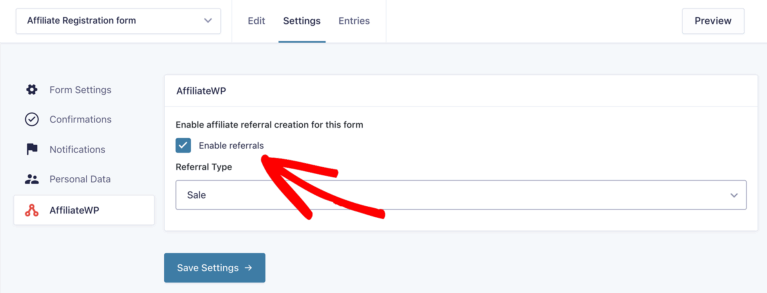
Ahora, AffiliateWP generará automáticamente referencias cuando un cliente sea referido a tu sitio a través de un enlace de afiliado y este formulario en particular se envíe correctamente.
En AffiliateWP » Referencias, la columna Referencia se refiere al ID de la entrada en Gravity Forms:

Hacer clic en la columna Referencia te llevará directamente a la página de detalles de la entrada en Gravity Forms.
Tipo y cantidades de referencia
Cantidad Fija
Si tienes el Tipo de tarifa de referencia global (como se establece en AffiliateWP » Ajustes » Comisiones) o el Tipo de tarifa de referencia por afiliado establecido en Tarifa plana, este valor será el importe de la referencia que se crea cuando se envía el formulario.
Porcentaje
Si tu Tipo de tarifa de referencia global o de afiliado está configurado como porcentaje, puedes establecer valores en el formulario para obtener el importe de referencia que desees.
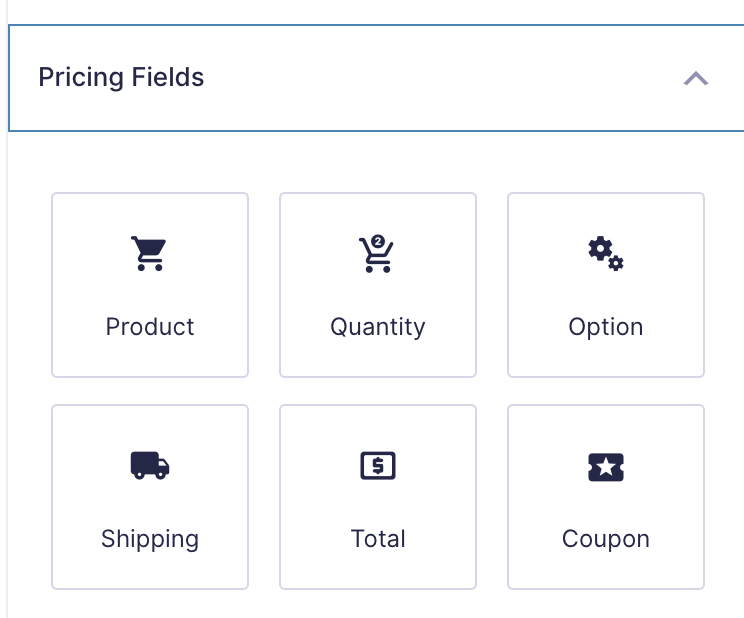
Para calcular un importe de referencia específico para cada envío de formulario, deberás añadir un campo de Producto con un valor de tu elección en Precio, así como un campo de Total que se rellene automáticamente para el cálculo final. Estos campos se pueden ver en la sección Campos de precios en el editor de formularios:
Para el campo Producto, puedes marcar la casilla Deshabilitar campo de cantidad ya que no lo necesitarás. A continuación, asumiendo que no quieres que este campo sea visible para el usuario al rellenar el formulario, haz clic en la lista desplegable Tipo de campo y selecciona la opción Oculto.

Para ocultar el campo Total, se requiere un paso adicional. Al editar el campo, ve a la sección Apariencia e introduce gf_invisible en el campo Clase CSS personalizada. Esta clase CSS se proporciona como parte del plugin Gravity Forms para tu uso.

AffiliateWP utilizará la cantidad de tarifa global o de afiliado para calcular una comisión de afiliado basándose en el valor que introdujiste en el campo de precio del Producto. El campo Total calculará el precio total del formulario y, posteriormente, cuánto se calculará la comisión de afiliado.
Ejemplo de configuración de una tasa de referencia por porcentaje
Si deseas generar una comisión de afiliado de 10,00 € en cada envío de este formulario en particular, puedes establecer una Tasa de referencia global del 10 % en AffiliateWP » Ajustes » Comisiones.
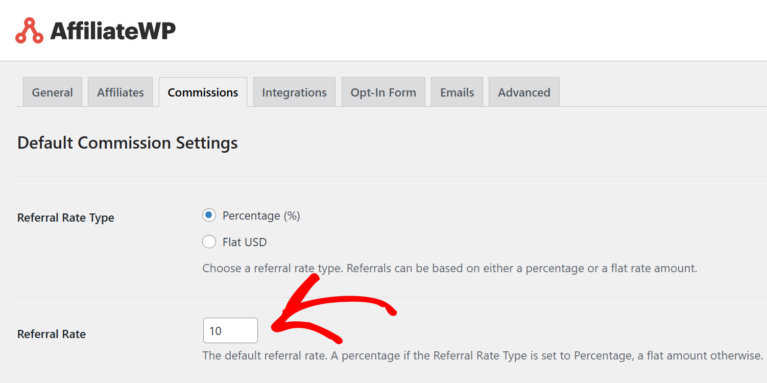
A continuación, puedes introducir “100,00 €” en el campo Precio de la sección Producto del formulario.

Cuando un afiliado refiere con éxito a un visitante, y este completa y envía este formulario, se generará una comisión de referencia de 10,00 € para el afiliado. Esto es especialmente útil si tienes múltiples integraciones y planeas usar porcentajes en otros lugares. Solo es posible una cantidad de tarifa por formulario.
Referencias recurrentes para pagos de suscripción
Requiere Gravity Forms versión 2.0 o superior, así como uno de los complementos de Gravity Forms PayPal o Stripe. Complementos de Gravity Forms.
La integración estándar de Gravity Forms generará referencias en el pago inicial de suscripción. Si deseas que los pagos automáticos de suscripción también creen referencias, necesitarás nuestro complemento Referencias recurrentes.
Seguimiento de Cupones de Afiliado
El seguimiento de cupones de AffiliateWP requiere Gravity Forms versión 2.0 o superior, así como el Complemento de cupones de Gravity Forms.
Sigue la guía a continuación para la configuración completa de esta función.
1. Para configurar el seguimiento de cupones, asegúrate de que la integración de Gravity Forms esté habilitada en Afiliados » Ajustes » Integraciones.
2. Crea o edita un formulario de Gravity Forms visitando Formularios » Añadir nuevo o Formularios » Editar. Para poder usar un cupón en un formulario, necesitarás añadir los siguientes campos:
- Producto
- Total
Una vez añadidos esos campos al formulario, podrás añadir el campo de cupón, ubicado en Campos de precios
Guarda los cambios que hayas realizado en tu formulario.
3. Después de instalar y activar el Complemento de cupones de Gravity Forms, ve a Formularios » Cupones y haz clic en Añadir nuevo:
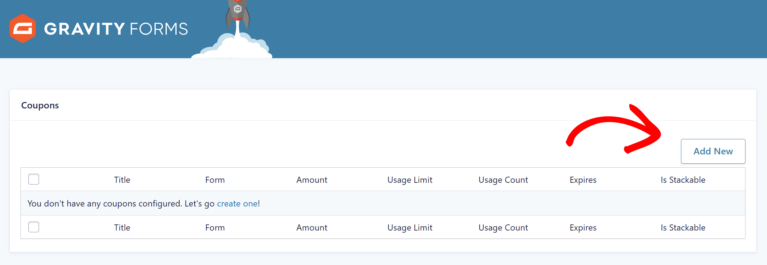
Cuando se te solicite, selecciona el formulario que deseas asociar con el cupón que estás creando:
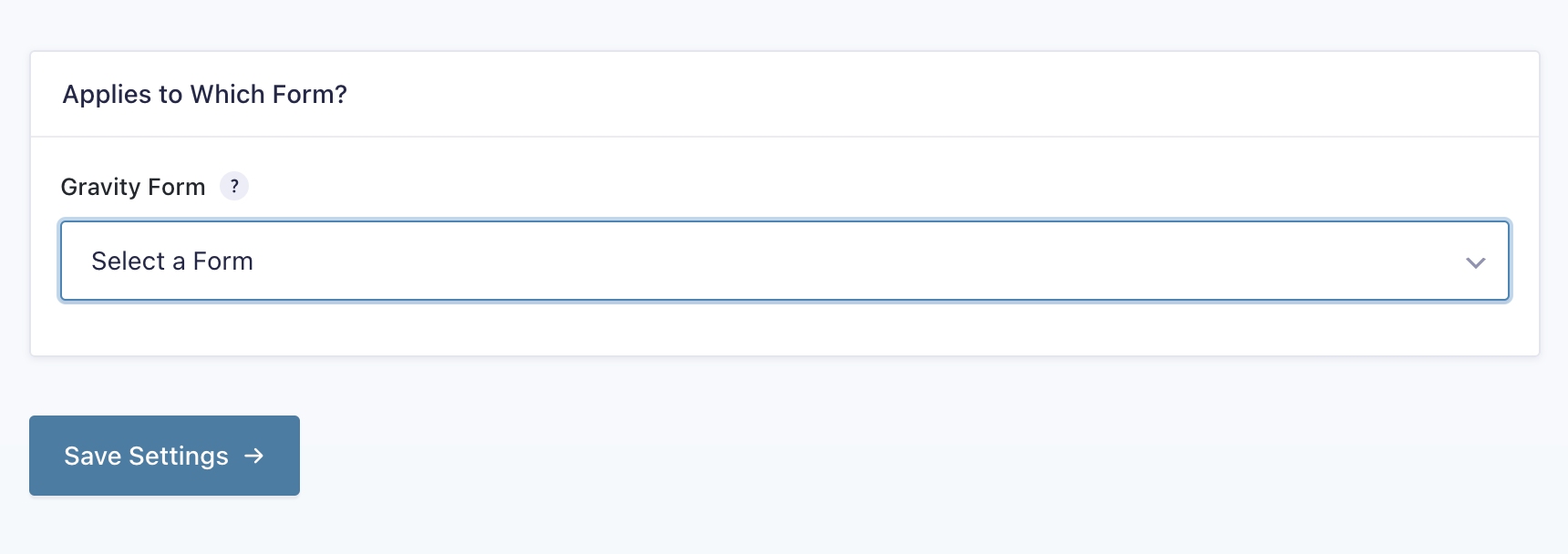
Alternativamente, puedes asociar *todos* los formularios con un solo cupón.
4. Especifica la configuración de cupón deseada.
5. Después de especificar la configuración de cupón deseada, desplácese hasta la sección Opciones de cupón e introduzca el nombre de usuario del afiliado de AffiliateWP al que se debe asociar el cupón. Esto conectará este cupón con el afiliado especificado. Cada vez que se canjee este cupón, el afiliado conectado recibirá una comisión de referencia.
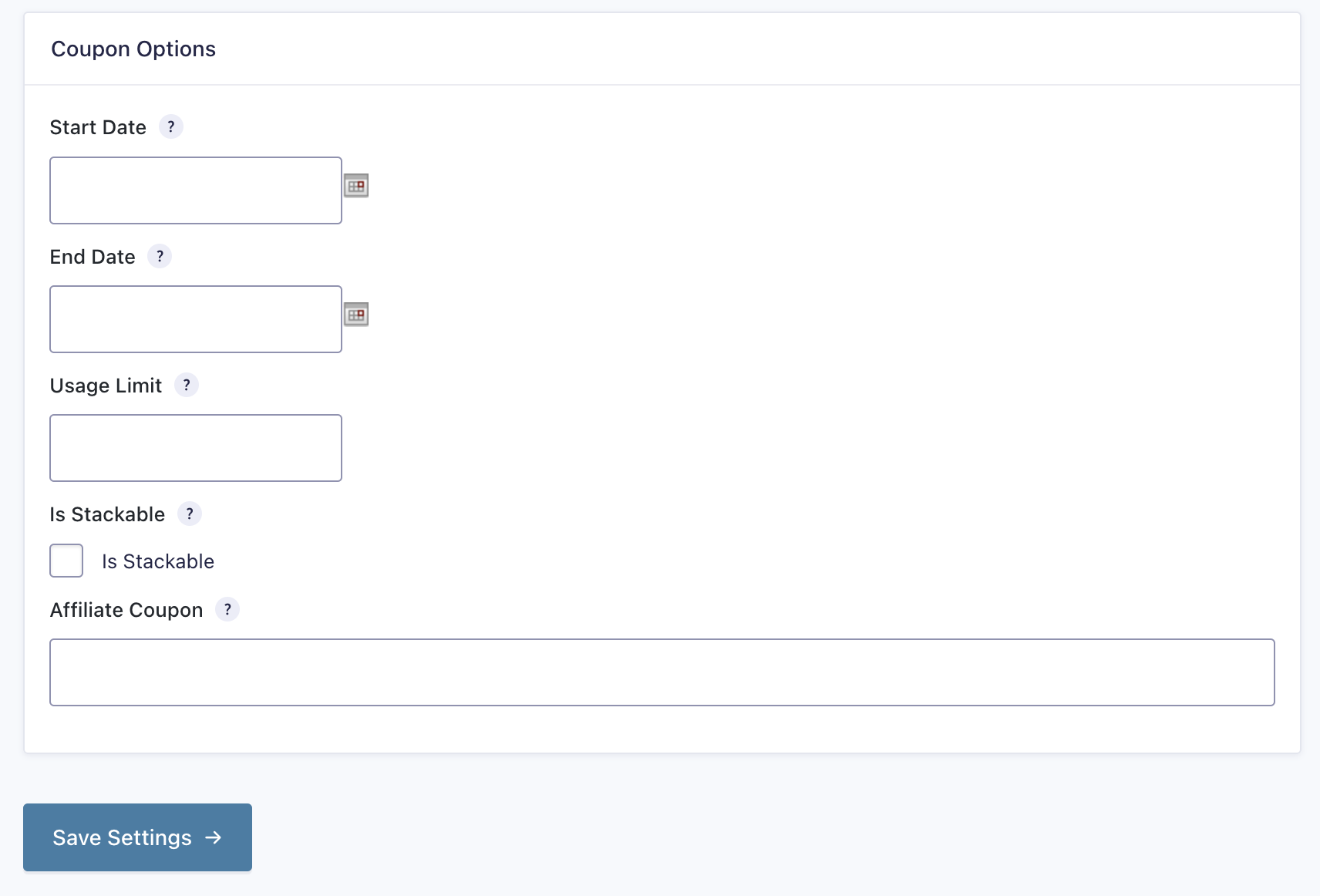
6. Después de especificar la configuración de cupón deseada y guardar el cupón, asegúrese de probar que todo funciona.
Preguntas frecuentes
¿Cómo habilito las referencias para Gravity Forms?
Para habilitar las referencias para cualquier Gravity Form, simplemente marque la opción “Permitir referencias” en la configuración del formulario. Esto asegura que cualquier envío de formulario pueda ser rastreado para comisiones de afiliados.
¿Cómo puedo configurar los importes de las referencias?
Los importes de las referencias se pueden establecer como tarifas fijas o porcentajes. Para referencias basadas en porcentajes, puede incluir un campo de Producto con un precio especificado y un campo Total para calcular la comisión final basándose en el importe de la venta.
¿Puedo ofrecer diferentes tasas de comisión para diferentes formularios?
Sí, puede establecer tasas de comisión únicas para cada formulario, proporcionando flexibilidad en cómo recompensa a los afiliados basándose en el formulario o producto específico involucrado en la referencia. Por ejemplo, si desea asignar una tasa de comisión de 10 € para el Formulario A, establecería el precio del producto en el Formulario A en 100 €, asumiendo que tiene una tasa de comisión global del 10% configurada en AffiliateWP » Ajustes» Comisiones. De manera similar, si desea una tasa de comisión de 20 € para el Formulario B, establecería el precio del producto en el Formulario B en 200 €.
¡Eso es todo! La integración de Gravity Forms de AffiliateWP simplifica el seguimiento de referencias y la gestión de afiliados. Con funciones como configuraciones de comisión flexibles, referencias de pago recurrente y seguimiento de cupones, puede recompensar eficazmente a los afiliados por sus contribuciones. Esta integración ofrece una forma fiable de gestionar su programa de afiliados garantizando al mismo tiempo operaciones fluidas tanto para usted como para sus afiliados.