





AffiliateWP ofrece potentes herramientas para exportar e importar datos, lo que le permite hacer copias de seguridad de su programa de afiliados, migrar registros y compartir la configuración de forma fluida.
Esta guía le guía a través de cada opción de exportación e importación en AffiliateWP > Herramientas > Exportar/Importar y proporciona pasos detallados para usar estas funciones de manera efectiva.
Antes de empezar, asegúrate de instalar y activar AffiliateWP en tu sitio de WordPress.
Exportar Datos
Las herramientas de exportación en AffiliateWP le permiten guardar datos importantes de afiliados en formato CSV, lo que facilita el análisis, la transferencia o la copia de seguridad de sus registros. Cada opción de exportación (afiliados, referidos, pagos, visitas y configuración) ofrece filtros específicos para garantizar que solo exporta la información que necesita.
Exportar Afiliados
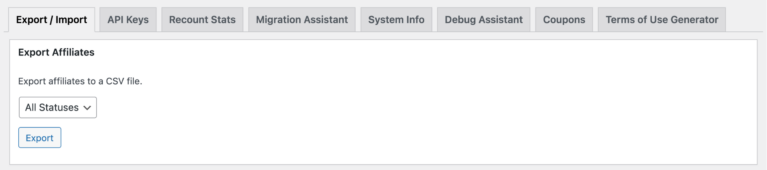
Para exportar registros de afiliados, comience navegando a AffiliateWP > Herramientas > Exportar/Importar y localice la sección Exportar Afiliados. Esta herramienta le permite exportar un archivo CSV que contiene una lista de afiliados, cada registro presentado como un elemento individual.
Puede filtrar afiliados por estado utilizando el menú desplegable etiquetado como Estado. Aquí, puede seleccionar entre opciones como Todos los estados, Activos, Inactivos, Pendientes y Rechazados, dependiendo de qué afiliados le gustaría incluir en su exportación.
Si desea un registro completo de todos los afiliados, seleccione "Todos los estados". Una vez que su filtro esté configurado, haga clic en el botón Exportar para generar el archivo CSV.
Exportar Referidos
Para exportar registros de referidos, desplácese hacia abajo hasta la sección Exportar Referidos. Esta herramienta proporciona opciones para filtrar datos de referidos según el nombre del afiliado, el rango de fechas y el estado del referido.
Comience introduciendo el nombre de un afiliado en el campo Nombre del afiliado para exportar referidos de un afiliado específico.
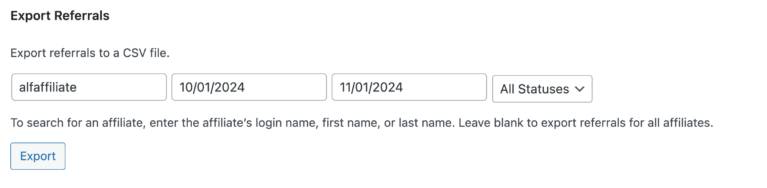
Si desea exportar referidos de todos los afiliados, deje este campo en blanco. Establezca un rango de fechas rellenando los campos Desde y Hasta, que especifican las fechas de inicio y fin de la exportación. A continuación, elija un estado del menú desplegable, que incluye opciones como Pagado, No pagado, Rechazado y Pendiente.
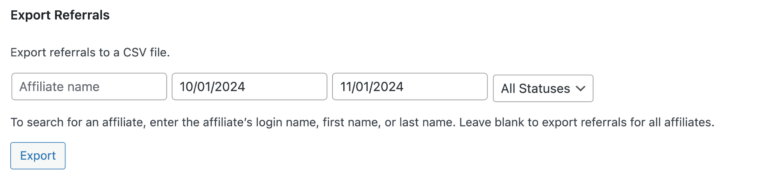
Después de configurar estos filtros, haga clic en el botón Exportar para descargar su archivo CSV con una lista detallada de registros de referidos.
Exportar Pagos
En la sección Exportar Pagos, puede exportar datos de pagos según el afiliado, el rango de fechas y el estado del pago. Para acotar su exportación a un afiliado específico, introduzca su nombre en el campo Nombre del afiliado; de lo contrario, déjelo en blanco para incluir a todos los afiliados.
A continuación, especifique el rango de fechas para la exportación utilizando los campos Desde y Hasta. Luego, elija el estado apropiado en el menú desplegable, con opciones para Procesando, Pagado y Fallido.
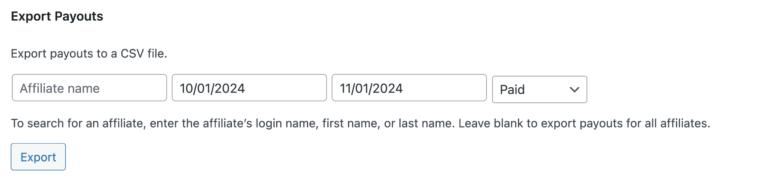
Una vez configurados sus filtros, al hacer clic en Exportar se generará un archivo CSV que contendrá cada registro de pago como un elemento de línea separado.
Exportar Visitas
Para exportar datos de visitas, localice la sección Exportar Visitas. Aquí, puede filtrar las visitas por nombre de afiliado, rango de fechas y estado de referencia. Si es necesario, introduzca un nombre de afiliado para exportar las visitas relacionadas específicamente con ese individuo, o déjelo en blanco para todos los afiliados.
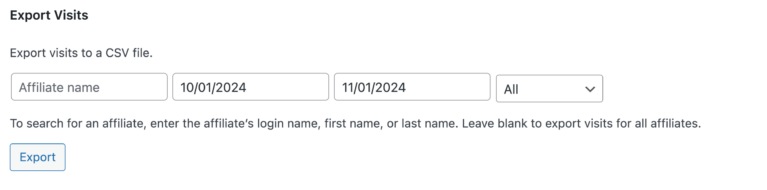
Defina un rango de fechas introduciendo valores en los campos Desde y Hasta. Finalmente, utilice el menú desplegable de estado de referencia para elegir entre visitas Convertidas y No convertidas, o seleccione “Todas” para incluir ambos tipos. Haga clic en Exportar para descargar un CSV con cada registro de visita en su propia línea.
Exportar Configuración
Para exportar la configuración de su AffiliateWP, encuentre la sección Exportar Configuración en la parte inferior de la página Exportar/Importar. Esta función exporta un archivo JSON que contiene la configuración de su AffiliateWP, que puede importar más tarde a otra instalación de AffiliateWP para replicar su configuración.

Simplemente haga clic en Exportar para descargar el archivo JSON, que se puede utilizar para aplicar sin problemas las mismas configuraciones en un sitio diferente.
Importar Datos
Las herramientas de importación de AffiliateWP le permiten importar configuraciones, registros de afiliados y datos de referencia directamente desde archivos CSV o JSON, lo que facilita la población o transferencia de datos entre sitios.
Importar Configuración
En la sección Importar Configuración, puede importar la configuración de otra instalación de AffiliateWP utilizando un archivo JSON. Comience haciendo clic en Elegir archivo para seleccionar el archivo JSON que exportó previamente.
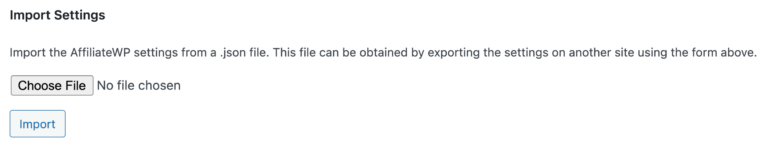
Una vez seleccionado, haga clic en Importar para aplicar la configuración.
Esta función es útil para configurar rápidamente un nuevo sitio con las mismas configuraciones que una instalación existente de AffiliateWP.
Importar Afiliados
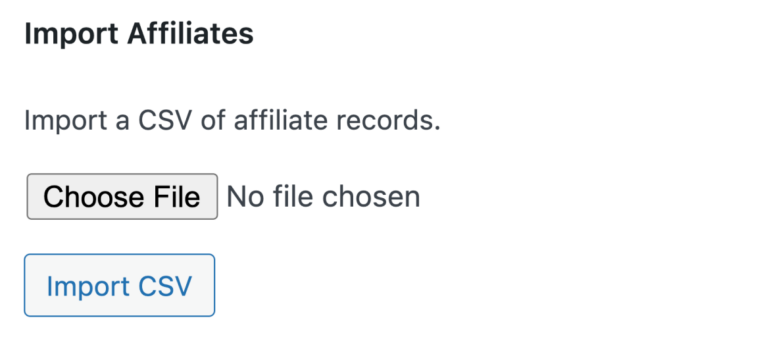
Para importar afiliados, navegue a la sección Importar Afiliados y seleccione su archivo CSV haciendo clic en Elegir archivo. Después de seleccionar su archivo, haga clic en Importar CSV para cargarlo.
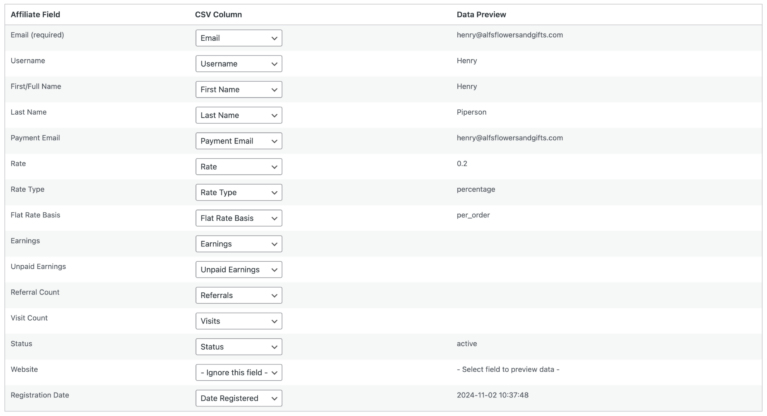
Aparecerá la interfaz de mapeo, que mostrará cada campo de AffiliateWP con un menú desplegable poblado por las columnas del CSV, lo que le permitirá hacer coincidir los datos con precisión. Para cada campo, aparecerá una vista previa de los datos de la primera fila del CSV a la derecha, lo que ayudará a un mapeo correcto.
A medida que avanza con el mapeo, recuerde que el campo Email es obligatorio para que la importación funcione. Otros campos, como Nombre de usuario, Nombre/Nombre completo y Tarifa, se pueden agregar para mejorar los registros de afiliados, pero son opcionales.
Aquí tiene una referencia rápida de los tipos de datos esperados para cada campo, lo que garantiza la compatibilidad con el sistema AffiliateWP:
| Campo de Afiliado | Tipo de Dato Esperado |
| Correo electrónico | Una dirección de correo electrónico válida. |
| Nombre de usuario | Cadena de texto plano, a menudo letras, números o guiones bajos. Para sistemas que usan el correo electrónico como nombre de usuario, mapear al campo Email en su lugar. |
| Nombre/Nombre completo | Cadena de texto plano, que representa el nombre o el nombre completo. Si el campo Apellido está vacío, el Nombre se trata como el nombre completo. |
| Apellido | Cadena de texto plano, típicamente el apellido del afiliado. Se usa junto con el Nombre. |
| Correo electrónico de pago | Una dirección de correo electrónico de pago válida, diferente del correo electrónico principal si corresponde. |
| Tarifa | Valor numérico con hasta dos decimales. |
| Tipo de tarifa | Texto plano, típicamente "porcentaje" o "fijo". |
| Ganancias | Numérico, que representa las ganancias pagadas (por ejemplo, 1,00). |
| Ganancias no pagadas | Numérico, que representa las ganancias aún no pagadas (por ejemplo, 1,00). |
| Número de referidos | Valor numérico, que cuenta los referidos. |
| Número de visitas | Valor numérico, que cuenta las visitas. |
| Estado | Estado del afiliado, por defecto "Pendiente" si no se mapea. |
| Sitio web | Una URL válida. |
| Fecha de registro | Cualquier formato de fecha estándar. |
Importar Referidos
La herramienta Importar referidos te permite importar datos de referidos desde un archivo CSV, proporcionando un proceso sencillo para mapear cada columna con los campos de referidos de AffiliateWP correspondientes.
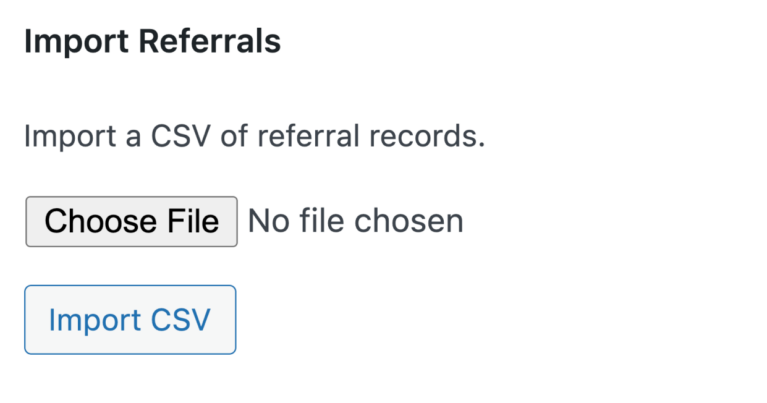
Después de seleccionar tu archivo con Elegir archivo y hacer clic en Importar CSV, aparecerá la interfaz de mapeo, mostrando los campos a mapear. Encontrarás una lista desplegable para cada campo, precargada con las columnas de tu archivo CSV, lo que permite un mapeo de datos preciso. A medida que seleccionas cada campo, aparece una vista previa de los datos de la primera fila del archivo CSV a la derecha para ayudar a verificar que los mapeos son correctos.
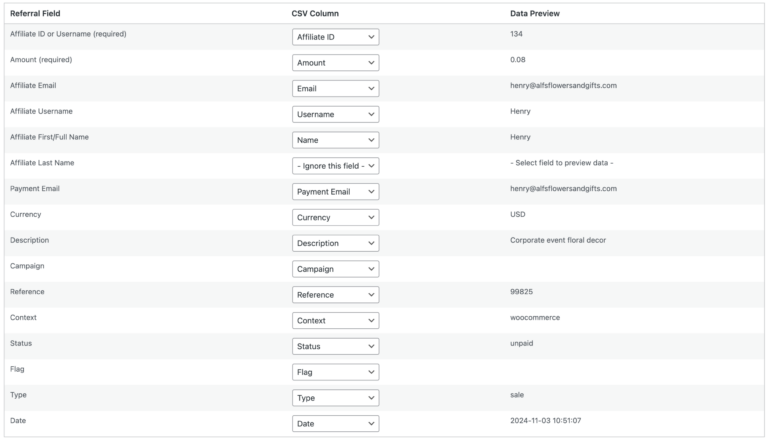
Para una importación de referidos exitosa, asegúrate de que los campos ID de afiliado o Nombre de usuario y Monto estén mapeados, ya que son esenciales.
A continuación, se presenta una guía rápida de los tipos de datos esperados para cada campo de referidos, lo que facilita la organización y preparación de tu CSV con antelación:
| Campo de referidos | Tipo de Dato Esperado |
| ID de afiliado o Nombre de usuario (requerido) | ID numérico o nombre de usuario de texto plano. Si el ID es un correo electrónico, mapearlo al campo Email en su lugar. |
| Importe (obligatorio) | Importe de la divisa en texto plano. |
| Correo electrónico del afiliado | Dirección de correo electrónico válida. |
| Nombre de usuario del afiliado | Texto plano, similar a ID de afiliado o Nombre de usuario. |
| Nombre/Nombre completo del afiliado | Texto, que representa el nombre o el nombre completo. |
| Apellido del afiliado | Texto, que representa el apellido. |
| Correo electrónico de pago | Correo electrónico de pago, si es diferente del correo electrónico principal. |
| Divisa | Abreviatura de la divisa (p. ej., USD). |
| Descripción | Texto que describe la referencia. |
| Campaña | Texto para el nombre de la campaña. |
| Referencia | Normalmente se utiliza para el ID de transacción o el número de pedido. |
| Contexto | Texto, que generalmente se refiere al sistema de pago (p. ej., WooCommerce). |
| Estado | Estado de la referencia (p. ej., No pagado, Pagado), por defecto es "Pendiente" si no se mapea. |
| Fecha | Cualquier formato de fecha estándar. |
Preguntas frecuentes
¿Puedo exportar datos de un período o estado específico?
Sí, puede filtrar datos de afiliados, referencias, pagos y visitas especificando parámetros como el estado, el rango de fechas o el nombre del afiliado antes de exportar. Esta flexibilidad le permite recuperar solo los datos más relevantes para el análisis o la transferencia.
¿Qué formato de archivo se requiere para importar datos?
AffiliateWP requiere el formato CSV para importar datos de afiliados y referencias. El archivo debe estar separado por comas, con los campos entre comillas dobles. Durante el proceso de importación, podrá mapear cada columna al campo correspondiente.
¿Hay algún campo obligatorio para importar datos?
Sí. Para importar afiliados, el campo Correo electrónico es obligatorio, mientras que para las referencias, los campos ID de afiliado o Nombre de usuario y Importe son necesarios. El mapeo correcto de estos campos garantiza una importación exitosa.
¿Qué sucede con los ID de afiliado al importar datos entre sitios?
Si importa afiliados de un sitio de AffiliateWP a otro, los ID de afiliado cambiarán. Esto puede interrumpir las referencias a transacciones pasadas o datos estadísticos. Para una migración fluida, es mejor realizar una migración completa de la base de datos en lugar de utilizar las herramientas de exportación/importación.
¡Eso es todo! Las herramientas de Exportación/Importación de AffiliateWP facilitan la gestión, copia de seguridad y migración de los datos de su programa de afiliados. Con opciones para exportar afiliados, referencias, pagos y visitas en formato CSV, puede recuperar fácilmente los datos que necesita. La función de importación le permite mapear datos con precisión desde archivos CSV, lo que le ayuda a integrar o restaurar registros sin problemas.