





AffiliateWP se integra con Contact Form 7 para ayudarte a rastrear y recompensar las referencias generadas a través de envíos de formularios. Ya sea que estés gestionando formularios de clientes potenciales o de otros tipos de envíos, esta guía te guiará a través del proceso de configuración para un seguimiento preciso de las referencias.
- Versión de AffiliateWP: Asegúrate de tener AffiliateWP 2.0 o superior.
- Limitación de listado de formularios: La integración solo puede listar los 5 formularios de Contact Form 7 más recientes.
- Datos del formulario: Contact Form 7 no almacena las entradas de los envíos de formularios, por lo que no podrás ver los datos enviados que generaron la referencia.
- Formularios no transaccionales: AffiliateWP puede rastrear formularios sin transacciones, como los formularios de clientes potenciales.
- Complemento opcional: Si necesitas rastrear referencias para transacciones de PayPal, puedes usar el Complemento de PayPal para Contact Form 7.
Habilitar integración con Contact Form 7
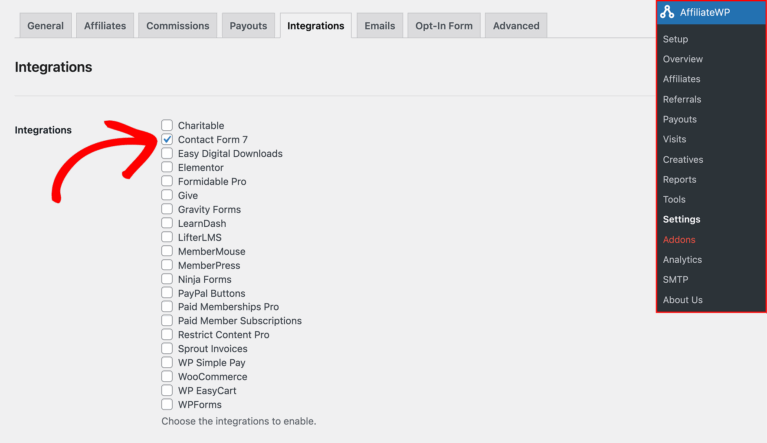
Para habilitar la compatibilidad con Contact Form 7 dentro de AffiliateWP, navega a AffiliateWP » Ajustes » Integraciones en tu panel de WordPress. Aquí encontrarás varias opciones de integración. Marca la casilla junto a Contact Form 7 y luego haz clic en el botón Guardar cambios. Esto permitirá a AffiliateWP rastrear las referencias generadas a través de los formularios de Contact Form 7.
Generar referencias para envíos de formularios normales
Una vez habilitada la integración, puedes configurar el seguimiento de referencias para envíos de formularios normales. Comienza creando un formulario en Contact Form 7 como lo harías normalmente. Después de que tu formulario esté listo, ve a AffiliateWP » Ajustes y haz clic en la pestaña Contact Form 7.

En esta página, encontrarás la primera opción para habilitar el seguimiento de referencias para todos los formularios de Contact Form 7. Al seleccionar esta opción, el seguimiento de referencias se aplicará automáticamente a cada formulario que crees en Contact Form 7.

Si prefieres tener más control, puedes elegir la segunda opción para habilitar el seguimiento de referencias solo para formularios específicos. Esto te permite seleccionar manualmente qué formularios generarán referencias, proporcionando flexibilidad según tus necesidades.

En esta misma sección, también puedes establecer el Estado de referencia predeterminado. Esta opción te permite elegir si las referencias se marcan como Pendiente o No pagada cuando se crean por primera vez. Seleccionar Pendiente es útil si deseas revisar las referencias antes de pagarlas, mientras que No pagada significa que la referencia se aprueba automáticamente pero aún requiere pago.

Además, puedes elegir el tipo de referencia que deseas rastrear, como Venta, Suscripción o Cliente potencial.

Después de configurar tus ajustes, haz clic en Guardar cambios.
Con estos ajustes implementados, AffiliateWP rastreará los envíos de los formularios seleccionados. Cada referencia generada incluirá un ID de referencia único y el título del formulario se utilizará como descripción de la referencia.
Ver referencias
Una vez que se generan las referencias, puedes verlas y administrarlas navegando a AffiliateWP » Referencias en tu panel de WordPress. Aquí, verás una lista de todas las referencias, junto con detalles importantes como el ID de Referencia, que corresponde a la entrada del formulario de Contact Form 7 que generó la referencia.

El Estado de la Referencia reflejará la configuración predeterminada que elegiste durante la configuración (Pendiente o No pagado), y puedes ajustar manualmente el estado según sea necesario. Si el estado de la referencia se establece en Pendiente, deberás revisarla y aprobarla antes de marcarla como No pagado, lo que significa que está lista para el pago.
Preguntas frecuentes
¿Por qué solo puedo ver los 5 formularios más recientes en la integración de Contact Form 7?
La integración está diseñada para listar solo los 5 formularios más recientes de Contact Form 7 para agilizar el proceso. Si necesitas rastrear formularios más antiguos, es posible que debas ajustar las listas de formularios en Contact Form 7.
¿Por qué no puedo ver los datos de envío del formulario para las referencias?
Contact Form 7 no almacena las entradas de envío de formularios, lo que significa que no podrás ver los datos enviados que generaron la referencia. La integración se centra en rastrear la referencia en sí en lugar de almacenar los datos del formulario.
¿Cómo establezco diferentes tipos de referencia como Venta, Suscripción o Cliente potencial?
Puedes establecer diferentes tipos de referencia yendo a AffiliateWP » Ajustes » Contact Form 7 y seleccionando el tipo de referencia deseado para cada formulario. Esto te permite categorizar y rastrear diferentes tipos de referencias según el propósito del formulario.
¡Eso es todo! Integrar AffiliateWP con Contact Form 7 te permite rastrear y administrar eficazmente las referencias de los envíos de formularios regulares. La capacidad de establecer un estado de referencia predeterminado te da control sobre cómo se administran las referencias, ya sea que prefieras revisarlas antes de aprobarlas o marcarlas como listas para el pago de inmediato. Además, la capacidad de ver y administrar referencias directamente dentro de AffiliateWP asegura que tengas una visión clara de todas las actividades de los afiliados.