





La página de Registro de Afiliados en AffiliateWP permite que los nuevos afiliados se registren sin problemas. Cuando instalas y activas AffiliateWP, esta página se crea automáticamente utilizando el bloque Registro de Afiliados en el editor de bloques de WordPress.
Esta guía te ayudará a personalizar el formulario de registro, modificar campos, ajustar configuraciones y mejorar la experiencia de registro para tus afiliados.
Personalización del Formulario de Registro
El formulario de Registro de Afiliados se puede adaptar para que encaje mejor con tu marca y ofrezca una experiencia más intuitiva a los afiliados. Al seleccionar el bloque Registro de Afiliados, las opciones de personalización aparecen en el panel derecho.

En la parte superior, verás el campo Título del Formulario, donde puedes modificar el título que se muestra en el formulario de registro. Debajo, hay una opción para activar/desactivar Mostrar Texto de Marcador de Posición, que activa indicaciones útiles dentro de cada campo del formulario antes de que los usuarios empiecen a escribir. Si quieres redirigir a los afiliados a una página específica después de que completen el registro, puedes introducir una URL en el Campo de Redirección. Esto es útil para guiar a los afiliados a una página de bienvenida o a instrucciones adicionales de incorporación.

Una vez que hayas configurado las opciones generales del formulario, puedes personalizar campos individuales. Al hacer clic en un campo específico dentro del formulario, se revelan opciones de campo adicionales en el panel derecho. Aquí, puedes activar/desactivar si el campo es requerido, cambiar la Etiqueta del Campo e introducir texto personalizado para el Marcador de Posición.

Estas configuraciones te permiten ajustar el formulario de Registro de Afiliados para mayor claridad y facilidad de uso, asegurando que los afiliados tengan un proceso de registro fluido mientras se recopila la información necesaria para tu programa.
Añadir un Campo de Contraseña en el Formulario de Registro
Para mejorar la funcionalidad de tu formulario de registro, puedes añadir un campo de contraseña. Esto permite a los usuarios establecer sus contraseñas durante el proceso de registro.
Primero, asegúrate de tener seleccionado el formulario de registro de afiliados, ya que los campos están conectados al bloque principal.

En la esquina inferior derecha del formulario de registro de afiliados, verás un icono de Signo más. Haz clic en este icono para ver los campos disponibles que se pueden añadir a tu formulario.
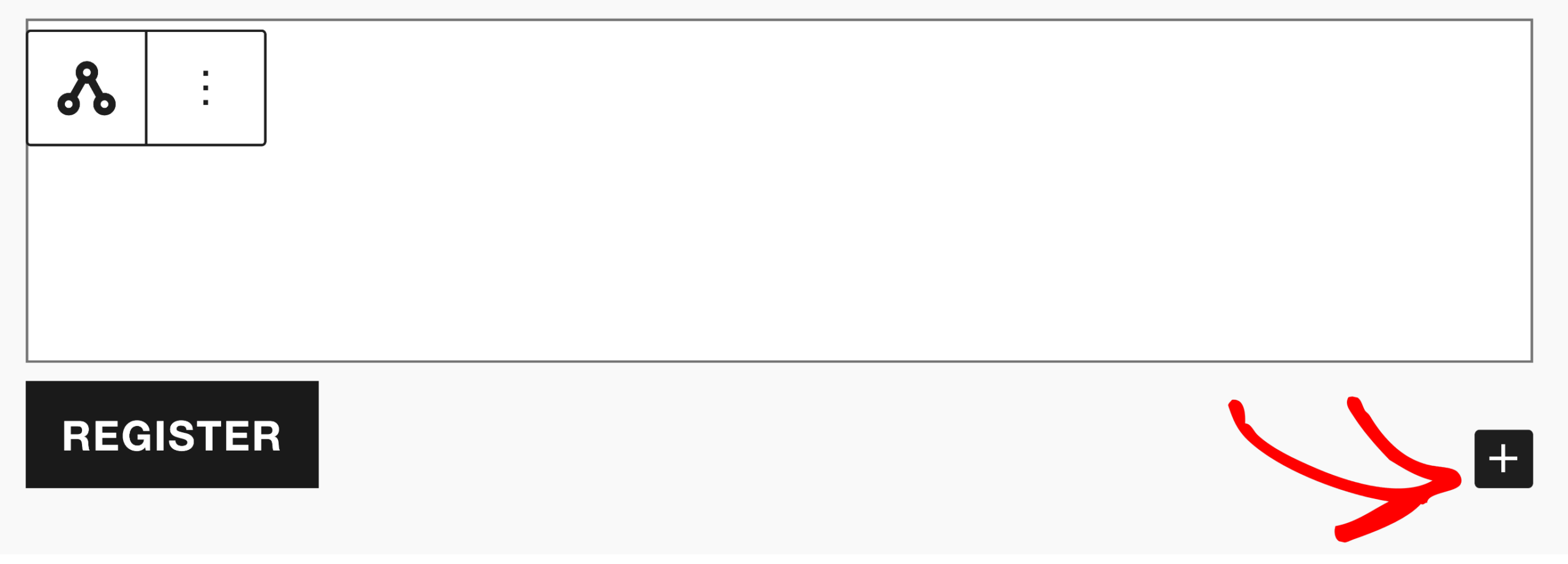
Selecciona el campo Contraseña para añadirlo al formulario, y el campo Confirmar Contraseña también se añadirá automáticamente.

Luego puedes usar las flechas para posicionar los campos arriba o abajo dentro del formulario de registro para colocarlos exactamente donde quieras.

Preguntas frecuentes
¿Cómo me aseguro de que solo los afiliados aprobados puedan unirse a mi programa?
Por defecto, AffiliateWP requiere aprobación manual para cada solicitud de afiliado. Esta configuración se activa automáticamente en AffiliateWP » Ajustes » Afiliados > Requerir Aprobación.
Si desea permitir que los afiliados sean aprobados instantáneamente al registrarse, puede desactivar esta configuración desmarcando la opción Requerir aprobación y guardando los cambios.
¿Cómo puedo agregar el formulario de registro si estoy usando un creador de páginas de terceros?
Si está utilizando un creador de páginas de terceros, puede agregar el formulario de registro de afiliados insertando el siguiente shortcode en la página deseada: shortcode[affiliate_registration].
¿Cómo veo los detalles de los nuevos registros de afiliados?
Puede ver los detalles de los nuevos registros de afiliados navegando a AffiliateWP » Afiliados en el panel de WordPress. Aquí encontrará una lista de todos los afiliados registrados junto con los detalles de su solicitud que puede aceptar o rechazar.
¡Eso es todo! AffiliateWP facilita la personalización del formulario de registro de afiliados para que coincida con la marca y el flujo de trabajo de su programa. Ya sea que esté ajustando el título del formulario, habilitando texto de marcador de posición, estableciendo una URL de redirección o modificando campos individuales, el editor de bloques proporciona una forma intuitiva de adaptar el formulario.