





AffiliateWP te permite organizar a tus afiliados en grupos y aplicar tasas de referencia personalizadas según la membresía del grupo. Esto te brinda más control y flexibilidad en la gestión de estructuras de comisiones para diferentes tipos de afiliados.
Gestión de Grupos de Afiliados
Para gestionar los grupos de afiliados, navega a AffiliateWP » Afiliados » Grupos en tu panel de administración de WordPress. Aquí puedes ver, crear y gestionar todos los grupos de afiliados de tu sitio.
Cada grupo muestra información clave, incluyendo el nombre del grupo, la descripción, la tasa de referencia, el tipo de tasa y el número de afiliados en el grupo. Hacer clic en el valor Recuento te llevará a una lista filtrada de afiliados que pertenecen a ese grupo.
Añadir un Nuevo Grupo de Afiliados
Para añadir un nuevo grupo, completa el formulario Añadir Nuevo Grupo en la pantalla de Grupos:
- Nombre: Introduce un nombre para el grupo. Este nombre es visible tanto en el área de administración como en la de gestión de afiliados.
- Descripción: Añade opcionalmente una descripción. Esto es solo para referencia interna y no aparece públicamente.
- Establecer este grupo como grupo predeterminado para nuevos afiliados: Habilita esta opción para asignar automáticamente a todos los afiliados recién registrados a este grupo.
- Habilitar tasa personalizada para todos los afiliados de este grupo: Habilita esto para aplicar una tasa de referencia para todo el grupo que anule la configuración global y por afiliado.
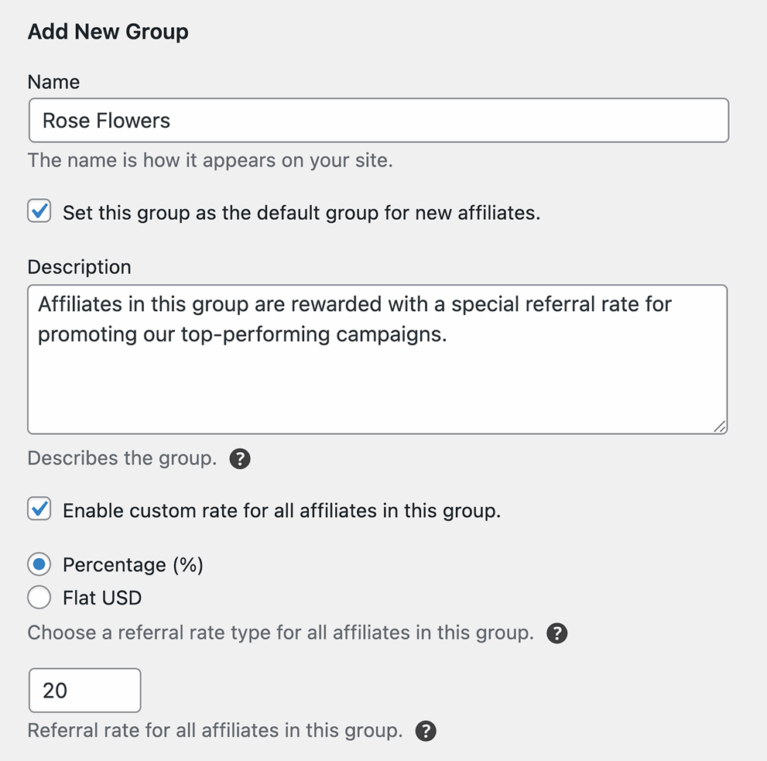
Si se habilita una tasa personalizada para el grupo, puedes configurar:
- Tasa de Referencia: El importe específico de la comisión (por ejemplo, 20 o 15%).
- Tipo de Tasa: Elige si la tasa es un porcentaje o una cantidad fija.
- Base de Tasa Fija (si aplica): Si el tipo de tasa está configurado como Fija, elige si la tasa se aplica por producto vendido o por pedido.
Una vez guardado, el grupo aparecerá en la lista de Grupos de Afiliados.

Asignar Afiliados a un Grupo
Para asignar un afiliado a un grupo:
- Navega a AffiliateWP » Afiliados.
- Haz clic en el nombre del afiliado que deseas editar.
- En la pantalla de edición, desplázate hacia abajo desde la sección Estado del Afiliado hasta el desplegable Grupo.
- Selecciona el grupo deseado de las opciones disponibles y haz clic en Actualizar Afiliado.
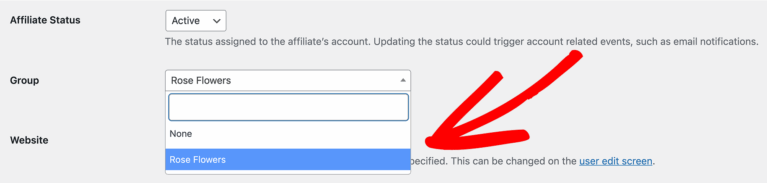
Un afiliado solo puede ser asignado a un grupo a la vez. No pueden pertenecer a múltiples grupos.
Una vez asignado, el grupo del afiliado se muestra en la lista principal de Afiliados. También aparecerá un aviso visual junto a su tasa de referencia, indicando que el afiliado forma parte de un grupo y que la configuración de tasas del grupo puede anular las tasas individuales.
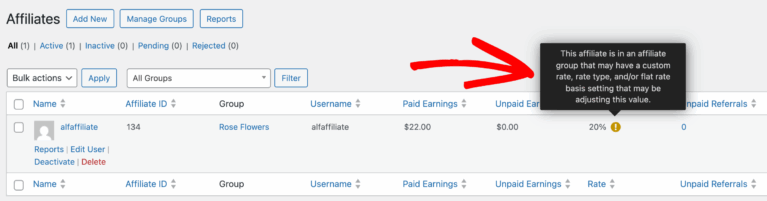
Este aviso también es visible al editar el perfil del afiliado.
¿Cómo Afectan las Tasas de Grupo a las Referencias?
Cuando un afiliado pertenece a un grupo que tiene habilitada una tasa de referencia personalizada, la tasa del grupo:
- Anulará la tasa de referencia global
- Anulará la tasa de referencia específica del afiliado
Esto asegura que todos los afiliados dentro del grupo sigan una estructura de comisiones coherente.
Preguntas frecuentes
¿Pueden los afiliados pertenecer a más de un grupo?
No. Cada afiliado solo puede asignarse a un grupo a la vez.
¿Qué tiene prioridad: las tarifas del grupo o las tarifas específicas del afiliado?
Las tasas de referencia a nivel de grupo anulan tanto la tasa global como cualquier tasa específica individual del afiliado.
¿Puedo asignar automáticamente nuevos afiliados a un grupo?
Sí. Al crear un grupo, habilita la opción Establecer este grupo como predeterminado. Los nuevos afiliados se añadirán automáticamente a ese grupo al registrarse.
¡Y eso es todo! Ahora puedes organizar tus afiliados en grupos y establecer tarifas personalizadas más granulares para esos grupos.